

Du bist mitten in einem packenden Spiel, das Adrenalin schießt durch deine Adern, und plötzlich … ABSCASH! Dein Bildschirm wird schwarz, dein PC friert ein, und es herrscht ohrenbetäubende Stille. Die Ursache? Deine Grafikkarte überhitzt .
Keine Panik! Dieser Artikel ist Ihre Rettung. Entdecken Sie:
- Die ideale Temperatur für Ihre Grafikkarte
- Anzeichen für Überhitzung
- Effektive Lösungen zur Kühlung Ihrer GPU
- Tipps zur Vermeidung zukünftiger Überhitzung
Machen Sie sich bereit, die Hitze zu bändigen und die Leistung Ihres PCs zu steigern!
Die ideale Temperatur hängt vom Typ der Grafikkarte (NVIDIA oder AMD) ab

Auf dem Markt gibt es zwei große Grafikkartenhersteller: NVIDIA und AMD . Jeder Hersteller bietet verschiedene Grafikkartenmodelle mit unterschiedlichen Funktionen und Leistungen an. Daher variiert die optimale Temperatur für eine Grafikkarte je nach dem jeweiligen Modell.
Im Allgemeinen laufen NVIDIA-Grafikkarten kühler als AMD-Grafikkarten, da sie energieeffizienter sind. NVIDIA-Grafikkarten erreichen unter Last eine durchschnittliche Temperatur von 60 °C , während AMD-Grafikkarten im Durchschnitt 70 °C .
Diese Werte sind jedoch Durchschnittswerte und können je nach Grafikkartenmodell variieren. Die optimale Temperatur für Ihre Grafikkarte finden Sie auf der offiziellen Website des Herstellers oder im Benutzerhandbuch Ihrer Grafikkarte.
Hier finden Sie die technischen Spezifikationen Ihrer Grafikkarte sowie ihre maximal zulässige Temperatur ( Tjunction oder Tj Max ), die die Temperatur ist, ab der die Grafikkarte beginnt, sich selbst zu schützen, indem sie ihre Leistung reduziert.
Die optimale Temperatur hängt von der Nutzung der Grafikkarte ab (Gaming, Videobearbeitung usw.)
Die optimale Temperatur einer Grafikkarte hängt auch von ihrer Nutzung ab. Je intensiver die Grafikkarte genutzt wird, desto wärmer wird sie. Daher ist es normal, dass die Grafikkarte beim Spielen grafisch anspruchsvoller Videospiele höhere Temperatur als beim Surfen im Internet oder beim Ansehen eines Films.
Im Allgemeinen lassen sich drei Stufen der Grafikkartennutzung unterscheiden:
- Leerlaufmodus : In diesem Modus ist Ihr Computer eingeschaltet, aber Sie verwenden keine Anwendungen, die viele Grafikressourcen benötigen. Ihre Grafikkarte ist in diesem Fall nur gering ausgelastet und ihre Temperatur niedrig. Die optimale Temperatur für eine Grafikkarte im Leerlauf liegt zwischen 30 °C und 40 °C .
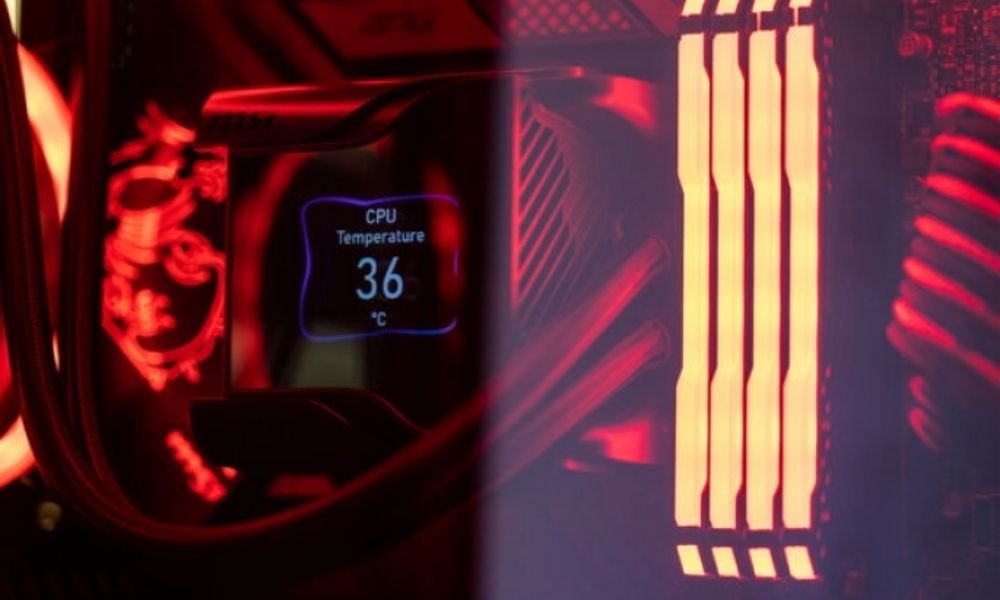
- Mittlere Auslastung : Dies tritt auf, wenn Sie Anwendungen nutzen, die Grafikressourcen benötigen, wie z. B. Webbrowser, Videostreaming oder Office-Anwendungen. In diesem Fall ist Ihre Grafikkarte mäßig ausgelastet und ihre Temperatur im mittleren Bereich. Die optimale Temperatur für eine Grafikkarte unter mittlerer Auslastung liegt zwischen 40 °C und 60 °C .
- Hohe Auslastung : Diese tritt auf, wenn Sie Anwendungen nutzen, die viele Grafikressourcen benötigen, wie z. B. Videospiele, Videobearbeitung oder 3D-Rendering . In diesem Fall ist Ihre Grafikkarte stark ausgelastet und ihre Temperatur hoch. Die optimale Temperatur für eine Grafikkarte unter hoher Auslastung liegt zwischen 60 °C und 80 °C .
Diese Werte sind Schätzwerte und können je nach Art und Modell Ihrer Grafikkarte variieren. Berücksichtigen Sie auch die Nutzungsdauer Ihrer Grafikkarte: Je länger sie in Betrieb ist, desto mehr Wärme entwickelt sie. Daher empfiehlt es sich, regelmäßig Pausen einzulegen, damit sich die Grafikkarte abkühlen kann .
Die maximale Temperatur, die nicht überschritten werden darf, um eine Überhitzung zu vermeiden
Überhitzung ist der größte Feind Ihrer Grafikkarte. Überschreitet Ihre Grafikkarte ihre maximal zulässige Temperatur ( Tjunction oder Tj Max ), besteht die Gefahr, dass sie beschädigt wird oder Probleme an Ihrem Computer verursacht. Vermeiden Sie daher unbedingt, dass Ihre Grafikkarte diese Grenze erreicht.
Die maximal zulässige Temperatur einer Grafikkarte variiert je nach Typ und Modell. Im Allgemeinen liegt sie zwischen 90 °C und 105 °C . Die maximal zulässige Temperatur Ihrer Grafikkarte finden Sie auf der offiziellen Website des Herstellers oder im Benutzerhandbuch Ihrer Grafikkarte.
Zusammenfassend lässt sich sagen, dass die optimale Temperatur für eine Grafikkarte je nach Marke, Nutzung und GPU-Kühlung variiert. Eine Temperatur zwischen 50 °C und 80 °C gilt unter Last im Allgemeinen als akzeptabel. Oberhalb von 90 °C besteht die Gefahr von Überhitzung und Hardware-Schäden. Unterhalb von 50 °C besteht Potenzial für Leistungssteigerungen durch Erhöhung des GPU-Takts oder der Spannung.
Wie kann ich die GPU-Temperatur überprüfen?
Der erste Schritt zur Überwachung der Temperatur Ihrer Grafikkarte ist deren Messung. Hierfür gibt es verschiedene Methoden, jede mit ihren eigenen Vor- und Nachteilen.
Software verwenden
Die einfachste und gebräuchlichste Methode zur Überprüfung der GPU-Temperatur ist die Verwendung spezieller Software. Viele Programme, sowohl kostenlose als auch kostenpflichtige, ermöglichen die Echtzeitüberwachung der Grafikkartentemperatur sowie weiterer Parameter wie Frequenz, Spannung, Auslastung und Lüfterdrehzahl.
Zu den beliebtesten Softwareprogrammen gehören:
- MSI Afterburner : Eine kostenlose und umfassende Software, die nicht nur die GPU-Temperatur überwacht, sondern auch das Übertakten ermöglicht. So lässt sich die Leistung über die Herstellerspezifikationen hinaus steigern. Sie ist mit allen Grafikkartenmarken kompatibel und verfügt über eine intuitive und anpassbare Benutzeroberfläche.
- GPU-Z : Eine kostenlose und ressourcenschonende Software, die alle Informationen zu Ihrer Grafikkarte anzeigt, einschließlich ihrer Temperatur. Sie erkennt das genaue GPU-Modell und die technischen Spezifikationen. Außerdem verfügt sie über einen Stabilitätstest, um die korrekte Funktion Ihrer Grafikkarte zu überprüfen.
- HWMonitor : Eine kostenlose und vielseitige Software, mit der Sie die Temperatur aller Computerkomponenten, einschließlich der GPU, überwachen können. Sie zeigt außerdem die minimalen und maximalen Werte jedes Parameters an, was bei der Erkennung potenzieller Probleme hilfreich sein kann.
Der Vorteil der Software liegt in ihrer einfachen Bedienung und der umfassenden Übersicht über die Leistung Ihrer Grafikkarte. Der Nachteil besteht darin, dass sie Systemressourcen verbraucht und bei manchen Spielen oder Anwendungen zu Problemen führen kann.
Verwenden Sie den Windows Task-Manager
Eine weitere Möglichkeit, um zu überprüfen, ob Ihre Grafikkarte überhitzt, ist die Verwendung des Task-Managers Ihres Betriebssystems. So geht's unter Windows :
- Öffnen Sie den Task-Manager, indem Sie mit der rechten Maustaste auf die Taskleiste klicken oder indem Sie in der Windows Suchleiste danach suchen

- oben im Fenster die Registerkarte „ Leistung
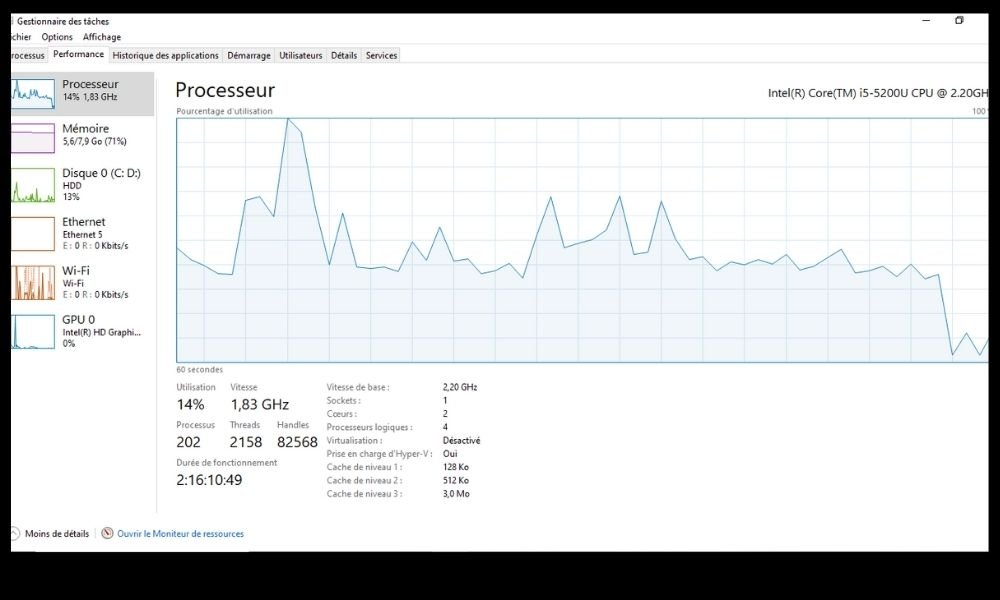
- Klicken Sie links auf „ Grafikkarte “, um Informationen zu Ihrer GPU anzuzeigen.
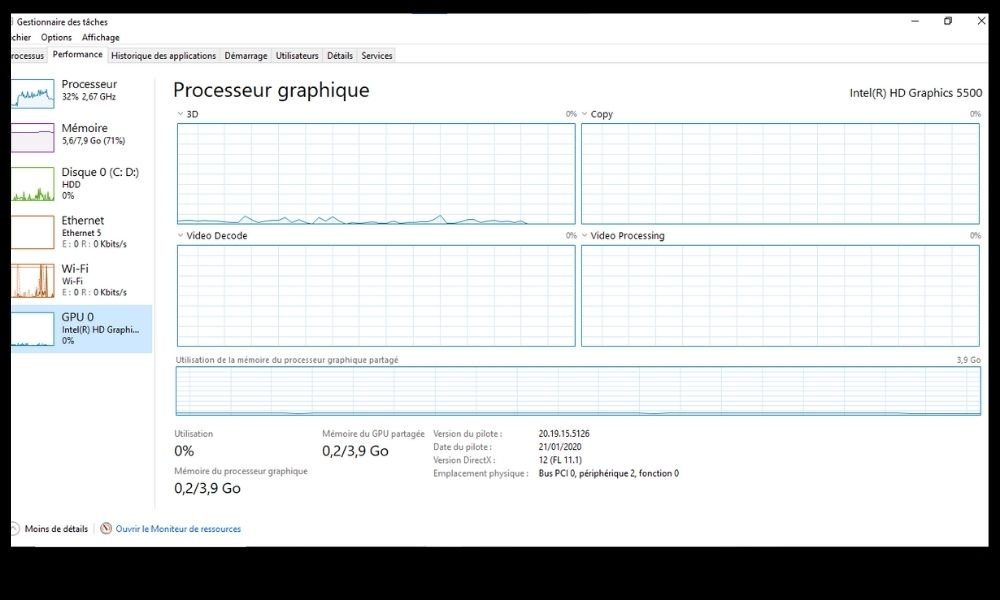
Anschließend wird Ihnen ein Diagramm angezeigt, das die aktuelle Temperatur Ihrer Grafikkarte sowie weitere Daten wie deren Auslastung, Frequenz oder Speichernutzung anzeigt.
Der Vorteil dieser Methode liegt in ihrer einfachen und schnellen Anwendung. Sie ermöglicht die Echtzeitüberwachung der Grafikkartentemperatur sowie weiterer Leistungsindikatoren. Der Nachteil besteht darin, dass sie weder Informationen über die Ursachen der hohen Grafikkartentemperatur noch über mögliche Lösungsansätze zur Reduzierung liefert.
Verwenden Sie das Werkzeug des Herstellers
Eine weitere Methode zur Überprüfung der GPU-Temperatur ist die Verwendung des vom Grafikkartenhersteller bereitgestellten Tools. Dabei handelt es sich in der Regel um eine Software, mit der Sie nicht nur die GPU-Temperatur überwachen, sondern auch deren Einstellungen, wie z. B. Lüfterdrehzahlen oder Übertaktung, verwalten können.
Besitzen Sie beispielsweise eine NVIDIA-Grafikkarte, können Sie die NVIDIA-Systemsteuerung , die Ihnen verschiedene Optionen zur Optimierung der GPU-Leistung bietet. Bei einer AMD-Grafikkarte steht Ihnen die AMD Radeon Software , mit der Sie ebenfalls Ihre GPU-Einstellungen anpassen können.
Der Vorteil von Herstellertools liegt darin, dass sie speziell für Ihre Grafikkarte entwickelt wurden und in der Regel regelmäßig aktualisiert werden. Der Nachteil ist, dass sie möglicherweise weniger umfassend oder weniger kompatibel sind als unabhängige Software.
UEFI/BIOS verwenden
Unified Extensible Firmware Interface/Basic Input Output System Ihres Computers . Dieses Programm steuert den Systemstart und ermöglicht den Zugriff auf die grundlegenden Einstellungen Ihrer Komponenten.
Um auf das UEFI/BIOS zuzugreifen , müssen Sie Ihren Computer neu starten und eine bestimmte Taste drücken, üblicherweise F2 , F10 oder Entf , je nach PC-Modell. Im UEFI/BIOS können Sie dann durch die Menüs navigieren und den Abschnitt finden, der die Temperatur Ihrer Grafikkarte sowie die Ihrer CPU, Festplatte und Ihres Arbeitsspeichers anzeigt.
keine zusätzliche Software installiert werden muss und zuverlässige sowie präzise Informationen bereitgestellt werden. Der Nachteil besteht darin, dass es nicht benutzerfreundlich ist und die GPU-Temperatur in Echtzeit überwacht werden kann.
Wie kann man die GPU effektiv kühlen?
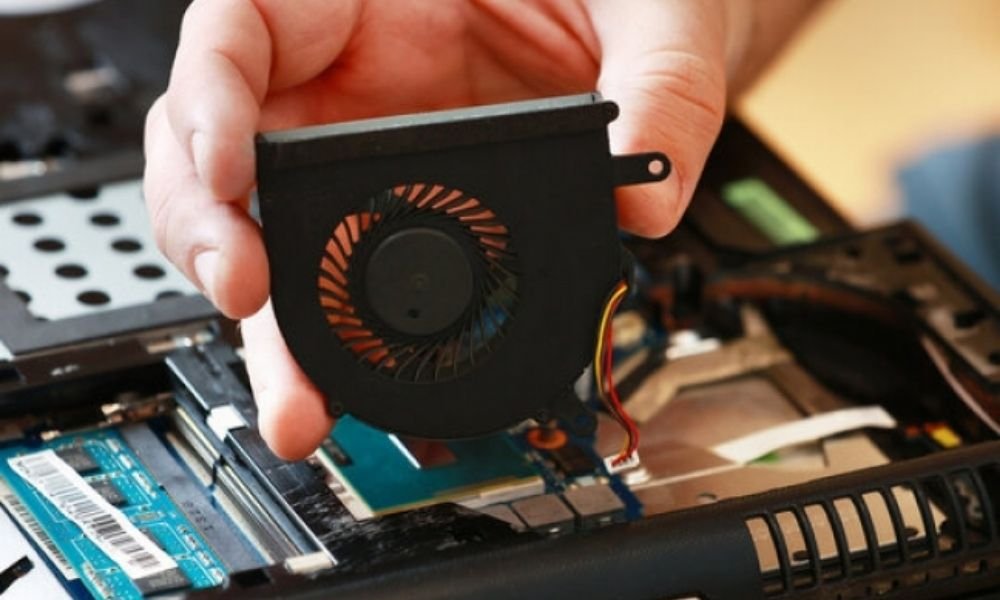
Hier sind einige effektiven Kühlung Ihrer GPU
Arbeitsbelastung reduzieren
Der Hauptfaktor , der die GPU-Temperatur beeinflusst , ist die Auslastung. Je mehr Sie Ihre Grafikkarte nutzen, desto heißer wird sie. Wenn Sie beispielsweise ein grafisch anspruchsvolles Videospiel wie Cyberpunk 2077 oder Red Dead Redemption 2 spielen, erreicht Ihre GPU höhere Temperaturen als beim Streamen eines Films oder beim Surfen im Internet.
Um die GPU-Auslastung und damit die Temperatur zu reduzieren, können Sie die Grafikeinstellungen Ihrer Spiele oder Anwendungen verringern, z. B. Auflösung, Texturen oder visuelle Effekte. Sie können außerdem unnötige Programme schließen, die im Hintergrund laufen und Grafikressourcen verbrauchen.
Ersetzen Sie den Originalkühler
Wenn Ihre Grafikkarte noch den Originalkühler hat , also den vom Hersteller mitgelieferten, können Sie diesen durch einen leistungsfähigeren Kühler ersetzen. Es gibt speziell für Grafikkarten entwickelte Luft- und Flüssigkeitskühler, die eine bessere Wärmeableitung und optimierte Lüftersteuerung bieten.
Falls es Sie interessiert, finden Sie hier eine Liste der besten Laptop-Kühler, die es derzeit gibt!
Um den Standardkühler auszutauschen, müssen Sie Ihre Grafikkarte vorsichtig zerlegen, den alten Kühler entfernen und eine neue Schicht Wärmeleitpaste auf die GPU auftragen. Anschließend müssen Sie den neuen Kühler gemäß den Anweisungen des Herstellers installieren. Beachten Sie, dass diese Reparatur zum Verlust der Garantie Ihrer Grafikkarte führen kann und technisches Fachwissen erfordert.
Einbau eines Wasserkühlungs-Kits
Wer die Leistung seiner Grafikkarte weiter steigern möchte, kann ein Wasserkühlungs-Kit installieren. Dieses komplette Flüssigkeitskühlsystem umfasst einen Kühlblock, einen Radiator, eine Pumpe, einen Ausgleichsbehälter und Schläuche. Mit dem Wasserkühlungs-Kit lässt sich nicht nur die GPU effizient kühlen, sondern bei Bedarf auch die CPU und weitere Komponenten.
Für den Einbau einer Wasserkühlung müssen Sie ein Modell wählen, das mit Ihrer Grafikkarte und Ihrem Gehäuse kompatibel ist. Außerdem benötigen Sie ausreichend Platz für Radiator und Ausgleichsbehälter. Anschließend montieren Sie das Set gemäß der Herstelleranleitung und achten dabei auf einen festen Sitz der Schläuche und Dichtheit. Beachten Sie, dass dieser Vorgang kostspielig und komplex ist und unter Umständen die Garantie Ihrer Grafikkarte beeinträchtigt.
Verwenden Sie einen externen Kühler
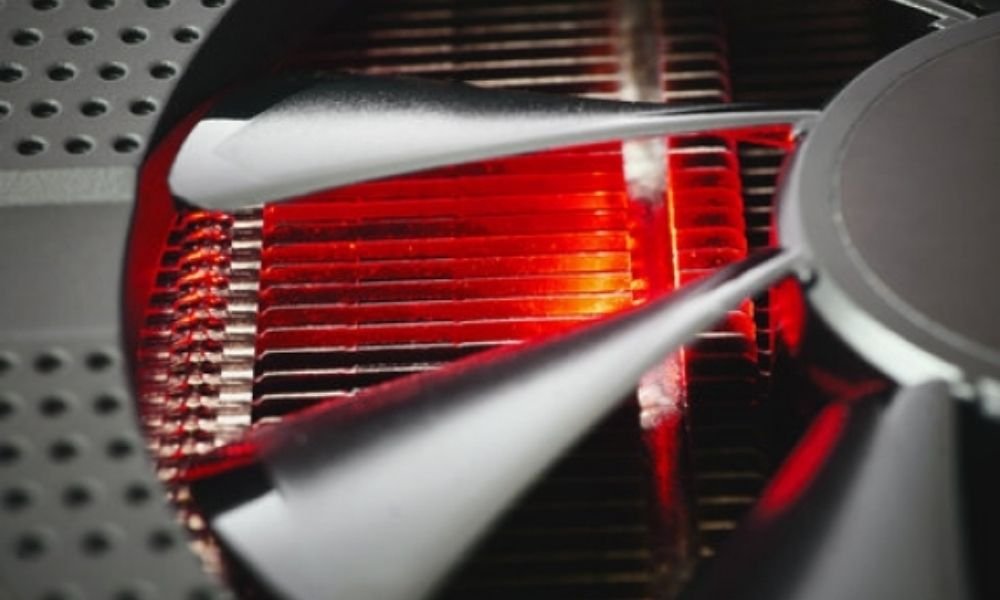
Ihre Grafikkarte oder Ihr Gehäuse nicht verändern möchten , können Sie einen externen GPU-Kühler verwenden. Dieses Gerät wird unter oder neben Ihrem PC platziert und kühlt Ihre Grafikkarte. Der externe Kühler kann über USB oder eine Steckdose mit Strom .
Für die Verwendung eines externen Kühlers müssen Sie ein Modell wählen, das zu Größe und Form Ihres PCs passt. Achten Sie außerdem darauf, dass der externe Kühler die Luftein- und -auslässe des Gehäuses nicht blockiert. Ein externer Kühler ist zwar eine einfache und praktische Lösung, aber weder besonders effizient noch optisch ansprechend.
Entfernen Sie den Staub
Ein weiterer Faktor, der die GPU-Temperatur beeinflusst, ist Staub. Staub ist ein ernstzunehmender Feind von Grafikkarten, da er sich auf Lüftern, Kühlkörpern und anderen PC-Komponenten ansammelt. Dies verringert die Kühlleistung und erhöht die GPU-Temperatur .
Um übermäßige Staubansammlungen zu vermeiden, sollten Sie Ihren PC regelmäßig mit einem weichen Tuch oder einem Staubsauger mit geringer Saugkraft reinigen. Überprüfen Sie außerdem, ob die Staubfilter Ihres Gehäuses sauber und richtig positioniert sind. Sie können auch Druckluft verwenden, um Staub aus schwer zugänglichen Bereichen zu entfernen.
Häufig gestellte Fragen
Was sind die Symptome einer überhitzten Grafikkarte?
Wenn Ihre Grafikkarte ihre maximal zulässige Temperatur erreicht oder überschreitet, können folgende Symptome auftreten:
- Leistungseinbußen : Ihre Grafikkarte reduziert ihre Taktfrequenz, um die Wärmeentwicklung zu begrenzen. Dies führt zu einer verminderten Bildqualität und einer geringeren Bildflüssigkeit.
- Grafische Artefakte : Möglicherweise sehen Sie fehlerhafte Pixel, Linien, Flecken oder ungewöhnliche Farben auf Ihrem Bildschirm. Dies bedeutet, dass Ihre Grafikkarte Probleme mit der korrekten Bildverarbeitung hat.
- Abstürze oder Bluescreens : Ihr Computer friert möglicherweise ein oder zeigt einen Bluescreen mit einer Fehlermeldung an. Dies bedeutet, dass Ihre Grafikkarte nicht mehr funktioniert oder eine Fehlfunktion verursacht hat.
- Verbrennungen oder Brände : In Extremfällen kann Ihre Grafikkarte so hohe Temperaturen erreichen, dass Sie sich beim Berühren die Finger verbrennen oder andere Computerkomponenten schmelzen können. Dies kann gefährlich für Sie und Ihre Hardware sein.
Wenn Sie eines dieser Symptome bemerken, müssen Sie die Nutzung Ihres Computers sofort einstellen und Ihre Grafikkarte ausschalten. Anschließend müssen Sie die Ursache der Überhitzung ermitteln und beheben.
Worin besteht der Unterschied zwischen TDP und GPU-Temperatur?
Die thermische Verlustleistung ) ist ein Maß für die maximale Wärmeleistung, die eine elektronische Komponente, wie z. B. eine GPU, abführen kann. Die TDP wird in Watt (W) angegeben und zeigt an, wie viel Wärme das Kühlsystem abführen muss, damit die Komponente ordnungsgemäß funktioniert.
Die GPU-Temperatur ist ein Maß für die effektive Wärmemenge, die von der elektronischen Komponente während des Betriebs erzeugt wird. Sie wird in Grad Celsius (°C) und zeigt den Erwärmungsgrad der Komponente an.
TDP und GPU-Temperatur sind zwei unterschiedliche, aber zusammenhängende Konzepte. Je höher die TDP einer Komponente ist, desto mehr Strom verbraucht sie und desto mehr Wärme erzeugt sie. Daher weist eine GPU mit hoher TDP tendenziell auch eine höhere Temperatur auf . Die TDP ist jedoch nicht der einzige Faktor, der die GPU-Temperatur beeinflusst. Weitere Faktoren spielen eine Rolle, wie z. B. Arbeitslast, Kühlung, Umgebung und Übertaktung.
Welchen Einfluss hat die GPU-Temperatur auf die PC-Leistung?
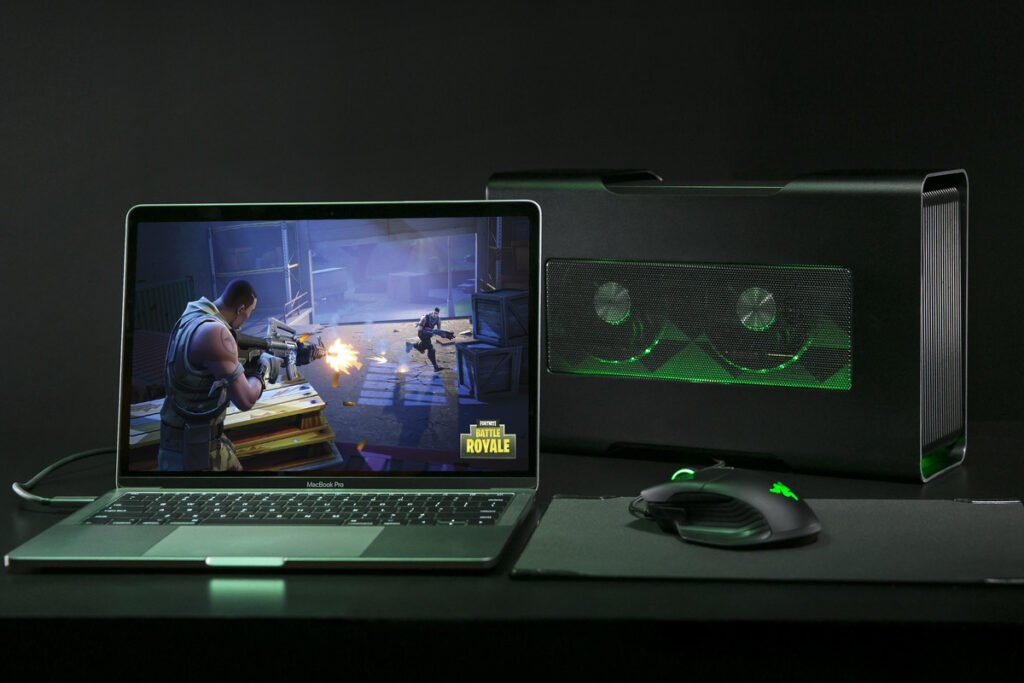
Die GPU-Temperatur hat direkten Einfluss auf die PC-Leistung , insbesondere bei Videospielen und Grafikanwendungen. Überschreitet die GPU-Temperatur einen bestimmten Schwellenwert, reduziert sie ihre Frequenz oder Spannung, um eine Überhitzung zu verhindern. Dieses Phänomen wird als Drosselung oder thermische Begrenzung bezeichnet. Es führt zu einer Verringerung der GPU-Leistung, was sich in einem Rückgang der Bilder pro Sekunde (FPS) oder einer Verschlechterung der Grafikqualität äußert.
Um Drosselung zu vermeiden, ist es wichtig, die GPU-Temperatur im optimalen Bereich zu halten. Dieser variiert je nach Grafikkartenmodell. Generell wird empfohlen, 80 °C nicht zu überschreiten. Ist die GPU-Temperatur zu hoch, sollten Sie das Kühlsystem verbessern oder die Grafikeinstellungen des Spiels oder der Anwendung reduzieren.
Welche Grafikkartenmarken bieten die beste Wärmeableitung?
Diese Frage lässt sich nicht pauschal beantworten, da die Temperatur einer Grafikkarte von vielen Faktoren abhängt, wie z. B. Modell, Kühlsystem, Nutzung und Umgebungsbedingungen. Grafikkarten können jedoch anhand ihrer TDP (Thermal Design Power) verglichen werden, die ihre Wärmeleistung und ihren Energieverbrauch angibt.
Anhand der TDP (Thermal Design Power) lassen sich drei Hauptkategorien von Grafikkarten unterscheiden:
- Grafikkarten mit niedriger TDP (< 75 W) : Diese energieeffizienten Grafikkarten benötigen keinen power supply . Sie eignen sich für Laptops oder kompakte Desktop-PCs. Sie bleiben kühl und arbeiten leise. Beispiele: NVIDIA GeForce GT 1030, AMD Radeon RX 550 .
- Grafikkarten mit mittlerer TDP (75–150 W) : Diese Grafikkarten bieten eine moderate Leistung und Energieeffizienz und benötigen einen power supply . Sie eignen sich für Standard-Desktop-PCs, erzeugen mäßige Wärme und arbeiten relativ leise. Beispiele: NVIDIA GeForce GTX 1650 Super, AMD Radeon RX 580 .
- Grafikkarten mit hoher TDP (> 150 W) : Diese sehr leistungsstarken und energieintensiven Grafikkarten benötigen einen oder mehrere power supply . Sie eignen sich für High-End-Desktop-PCs oder Gaming-PCs. Sie werden sehr heiß und sind laut. Beispiele: NVIDIA GeForce RTX 3080, AMD Radeon RX 6800 XT .
Daher können Sie je nach Budget , Verwendungszweck und persönlichen Vorlieben die Marke und das Modell der Grafikkarte wählen, die am besten zu Ihnen in Bezug auf die Temperatur passt.


