Stellen Sie sich vor, Sie sitzen an Ihrem Computer und Ihre Grafikkarte fällt plötzlich aus. In den meisten Fällen sind die Symptome nicht eindeutig. Wir erklären Ihnen jedoch, wie Sie feststellen können, ob Ihre Grafikkarte defekt ist.
Hinweis: Auf den ersten Blick mag die Grafikkarte defekt sein, aber ein Elektronikfachmann kann sie möglicherweise reparieren.
Im weiteren Verlauf dieses Artikels verwenden wir Ausdrücke wie „möglicherweise defekt“, „wahrscheinlich defekt“ usw. Dies dient lediglich der besseren Schreibweise. Da wir die Grafikkarte nicht besitzen, können wir nicht mit Sicherheit sagen, ob sie defekt ist oder nicht. Sie erhalten hier jedoch genügend Informationen für eine erste Diagnose.
Achtung: Jeder Vorgang muss ruhig und konzentriert ausgeführt werden. Falsche Handgriffe können Ihren Computer beschädigen. Für die Folgen unsachgemäßer Handhabung übernehmen wir keine Haftung.
Beginnen Sie mit der Überprüfung Ihrer Ausrüstung
Um von Anfang an nicht auf den falschen Weg zu geraten, überprüfen Sie Ihre Ausrüstung:
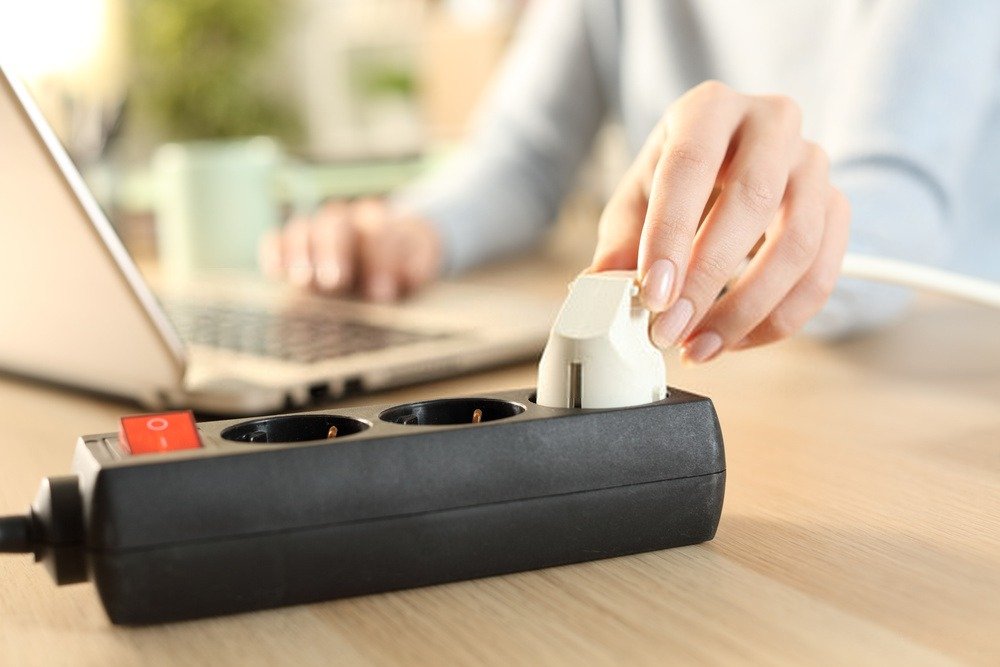
Schritt 1: aus Sicherheitsgründen power supply ab
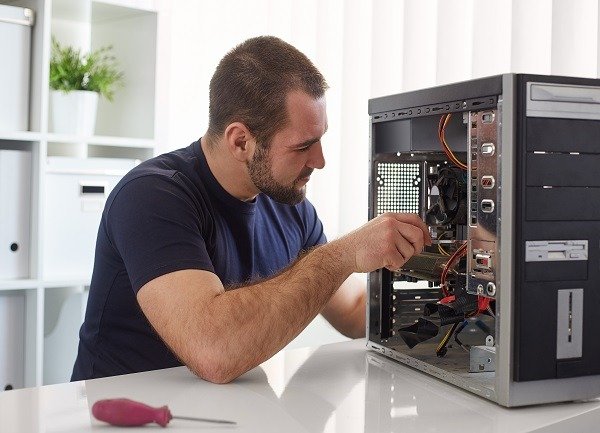
Schritt 2: Öffnen Sie Ihren Computer und trennen Sie die Grafikkarte vom Mainboard. Schließen Sie sie anschließend ordnungsgemäß wieder an. Dies gilt natürlich nur für Computer mit einer dedizierten Grafikkarte, die nicht in das Mainboard integriert ist.
Falls Sie einen anderen Computer zur Verfügung haben, der diese Grafikkarte unterstützt, können Sie sie dort anschließen und prüfen, ob das Problem auftritt. Funktioniert alles einwandfrei auf dem anderen Computer und wird die Grafikkarte korrekt angezeigt, können Sie davon ausgehen, dass die Karte selbst nicht die Ursache ist.
Aber kommen wir zurück zu dem Computer, bei dem das Problem besteht.
Schritt 3: Entfernen Sie die Speichermodule und setzen Sie sie wieder ein. Defekte Speichermodule können mitunter zu Systeminstabilität führen.
Schritt 4: Starten Sie Ihren Computer neu. Sollte das Problem weiterhin bestehen, fahren Sie mit den nächsten Schritten fort.

Woran erkennt man, ob die Grafikkarte defekt ist? Die häufigsten Anzeichen
Schritt 1: Sollte ein Teil des Bildes verschwinden, während der Rest in Ordnung ist, starten Sie Ihren Computer neu. Wenn das Bild weiterhin beschnitten ist, könnte Ihre Grafikkarte defekt sein.
Schritt 2: Allerdings können Anzeigeprobleme auch durch einen Defekt des Monitors verursacht werden. Um diese Möglichkeit schnell auszuschließen, verwenden Sie einen anderen Monitor und prüfen Sie, ob alles einwandfrei funktioniert. Wenn dann alles wieder normal ist und die Bilder korrekt angezeigt werden, liegt das Problem am Monitor und nicht an der Grafikkarte.
Schritt 3: Versuchen Sie, die Kabel zwischen Ihrer Grafikkarte und Ihrem Monitor zu tauschen. Falls Sie einen anderen Computer mit ähnlichen Kabeln besitzen, tauschen Sie diese ebenfalls. Stellen Sie sicher, dass die vorhandenen Kabel am zweiten Computer einwandfrei funktionieren und umgekehrt.
Hier sind einige weitere Anzeichen dafür, dass die Grafikkarte wahrscheinlich defekt ist:
- Die Farben verändern sich und werden nach und nach heller oder dunkler
- Auf dem Bildschirm erscheinen seltsam farbige Quadrate oder Linien
- Es treten Artefakte auf; Artefakte sind unerwünschte visuelle Fehler oder Effekte. Im Allgemeinen werden Artefakte durch übermäßiges Übertakten*, hohe Temperaturen oder auch übermäßigen Staub verursacht.
Diese unerwünschten Grafikeffekte sind Anzeichen dafür, dass Ihre Grafikkarte Probleme hat oder wahrscheinlich defekt ist.
*Übertakten ist eine Technik, bei der die Taktfrequenz des Prozessors erhöht wird, um die Leistung zu steigern.
Grafikkartenproblem: Zufällige Bildschirmabstürze
Wenn Ihr Bildschirm unerwartet abstürzt und/oder ein schwarzer oder blauer Bildschirm erscheint, gehen Sie wie folgt vor:
Schritt 1: Prüfen Sie, ob Tastatur, Maus und andere Hardware zum Zeitpunkt des Absturzes noch eingeschaltet waren. Wenn Sie gerade ein Spiel spielten oder Musik hörten, sollten Sie noch Ton aus Ihren Lautsprechern hören können. Der Bildschirm bleibt jedoch schwarz.
Schritt 2: Falls Sie einen weiteren Bildschirm zur Verfügung haben, tauschen Sie Ihren aktuellen Bildschirm mit dem anderen aus, um sicherzustellen, dass es sich nicht um ein Bildschirmproblem handelt.
Schritt 3: Starten Sie Ihren Computer neu. Sollte das Problem weiterhin bestehen, liegt die Ursache für das Anzeigeproblem wahrscheinlich in Ihrer Grafikkarte.
Wie bereits erwähnt, sollten Sie auch Ihre Kabel unbedingt testen.
Ignorieren Sie die Warnungen nicht

Sollten Sie bei grafikintensiven Aufgaben Leistungseinbußen feststellen, seien Sie wachsam. Es kann kurzzeitig ein blauer Bildschirm erscheinen. Dies kann insbesondere bei der Nutzung ressourcenintensiver Anwendungen wie 3D-Videospielen, hochauflösenden Filmen usw. auftreten.
Wenn Ihr Bildschirm regelmäßig einfriert, obwohl es vorher keine solchen Probleme gab, könnte dies ein Warnsignal dafür sein, dass Ihre Grafikkarte den Geist aufgibt.
Das Geräusch des Grafikkartenlüfters
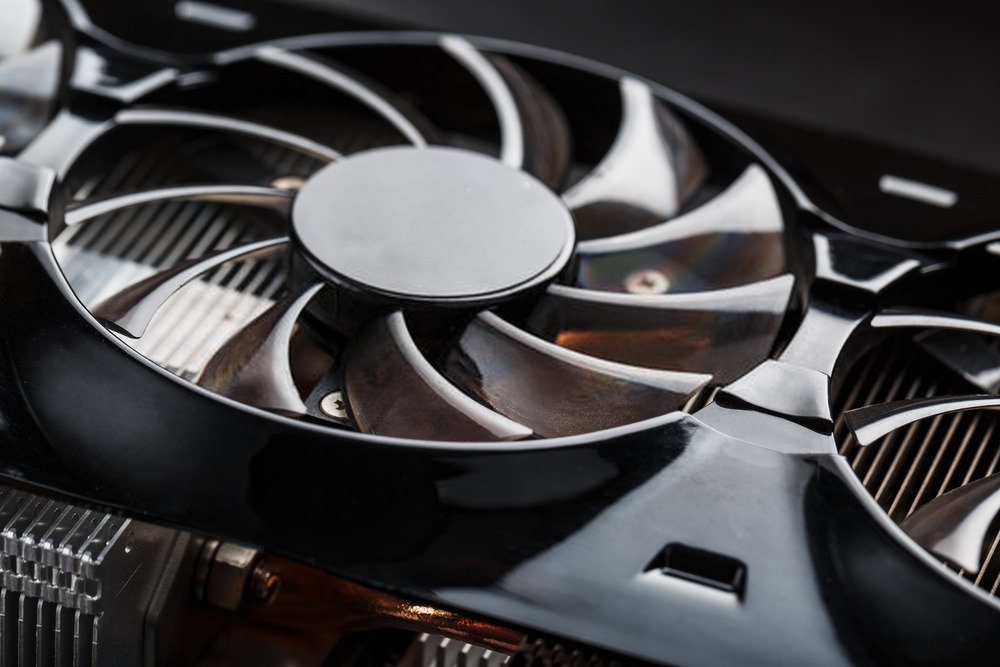
Wenn die Grafikkarte zu heiß wird, funktioniert der Grafikkartenlüfter nicht richtig. Falls der Grafikkartenlüfter lauter als gewöhnlich ist, können Sie folgende einfache Schritte befolgen:
Schritt 1: Schalten Sie den Computer aus.
Schritt 2: Reinigen Sie den Lüfter der Grafikkarte.
Schritt 3: Starten Sie den Computer neu.
Wenn der Lüfter weiterhin laute Geräusche macht, könnte die Ursache in der Grafikkarte liegen.
GPU-Stresstest mit MSI Afterburner
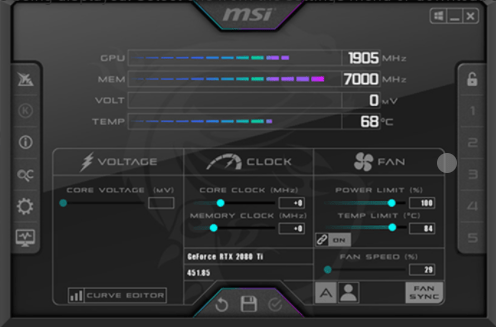
MSI Afterburner ist die bekannteste Software zum Übertakten von Grafikkarten. Sie ist kostenlos und ermöglicht außerdem die Diagnose der Grafikleistung der Karte.
Diese Analyse wird mit dem Benchmark-Tool MSI Kombustor , das verschiedene GPU-Stresstests durchführt. Die GPU (Grafikprozessoreinheit) der Grafikkarte ist mit allen GPUs kompatibel, nicht nur mit denen von MSI.
Diese Tests zeigen Ihnen, wie gut Ihre Grafikkarte auf Belastung reagiert. Sind die Ergebnisse positiv, ist alles in Ordnung. Sind die Testergebnisse hingegen negativ, sollten Sie einen Austausch der Karte in Erwägung ziehen.
Da MSI Kombustor für den Stresstest das Furmark-Tool verwendet, werden wir im weiteren Verlauf unseres Artikels direkt zur Untersuchung dieser Software übergehen.
Wenn Sie mehr über das MSI Afterburner-Tool erfahren möchten, klicken Sie auf den folgenden Link: https://fr.msi.com/Landing/afterburner/graphics-cards
Furmark GPU-Stresstest

FurMark ist eine Benchmark- und Stresstest-Software für GPUs. Sie ermöglicht die Analyse der Grafikkartenleistung unter hoher Last. Das Programm ist kostenlos und einfach zu bedienen.
Schritt 1: Geben Sie "Furmark" in Google ein.
Schritt 2: Wählen Sie den Link für den Editor „Geeks3d“.
Schritt 3: Laden Sie die Software herunter.
Schritt 4: Doppelklicken Sie auf die ausführbare Datei, um sie zu starten.
Schritt 5: Führen Sie den Stresstest durch. Dadurch wird Ihre Grafikkarte zu 100 % ausgelastet. Lassen Sie den Test idealerweise eine Stunde lang laufen. Während des gesamten Tests werden Informationen auf dem Bildschirm angezeigt. Anhand dieser Informationen können Sie die Leistung der Grafikkarte überprüfen und Ihre Diagnose präzisieren.
Abschluss
Die Grafikkarte ist eine Schlüsselkomponente Ihres Computers. Wenn sie jedoch Fehlfunktionen aufweist, kann sich das Problem auf verschiedene Weise äußern: fehlerhafte Bilder, unerwartete Farben, ein Bluescreen usw. Idealerweise sollten Sie eine Software wie FurMark herunterladen, die die Leistung der Grafikkarte gezielt testet. Dadurch können Sie das Problem besser verstehen und fundierte Entscheidungen treffen