
Google Docs ist eine Online-Anwendung , mit der Sie Textdokumente erstellen, bearbeiten und teilen können. Es ist ein sehr praktisches Werkzeug für die Zusammenarbeit, aber auch für die Verwaltung Ihrer Dateien in der Cloud.
Manchmal stellt man jedoch fest, dass sich in seinem Dokument leere oder unnötige Seiten , was die Präsentation und Lesbarkeit des Textes beeinträchtigt.
Wie lösche ich eine Seite in Google Docs ? Hier sind einige einfache und effektive Tipps, wie Sie dies erreichen.
Löschen Sie eine leere Seite mit der Entf- oder Rücktaste
Am einfachsten löschen Sie eine leere Seite in Google Docs mit der Entf-Taste (Mac) oder der Rücktaste (Windows) auf Ihrer Tastatur. Gehen Sie dazu wie folgt vor:
- Öffnen Sie Ihr Dokument mit Google Docs
- Platzieren Sie den Cursor am Ende der Seite, die Sie löschen möchten
- Drücken Sie so lange die Entf- oder Rücktaste, bis alles von dieser Seite gelöscht ist

Sie werden feststellen, dass die ausgewählte Seite nun aus Ihrem Dokument entfernt wurde.
Sollten Sie einmal versehentlich eine Passage löschen, die Sie behalten möchten, drücken Sie einfach die Tastenkombination Strg + Z, um den gelöschten Text wiederherzustellen.
Entfernen Sie einen unerwünschten Seitenumbruch
Manchmal wird eine leere Seite in Google Docs durch einen falsch gesetzten Seitenumbruch . Ein Seitenumbruch ermöglicht es Ihnen, in die nächste Zeile zu wechseln, ohne einen neuen Absatz zu beginnen. Er kann hilfreich sein, um Ihr Dokument zu strukturieren, aber auch problematisch, wenn er leere Bereiche erzeugt. Um einen unerwünschten Seitenumbruch zu entfernen , gehen Sie wie folgt vor:
- Öffnen Sie Ihr Dokument mit Google Docs
- Nicht druckbare Zeichen können durch Klicken auf das Augensymbol in der Symbolleiste angezeigt werden
- Suchen Sie das Symbol ¶, das einen Seitenumbruch anzeigt
- Platzieren Sie den Cursor direkt hinter dem ¶-Symbol und drücken Sie die Entf- oder Rücktaste

- Der Seitenumbruch wird dann zusammen mit der dadurch entstandenen leeren Seite entfernt.
Benutzerdefinierte Abstände verwenden, um eine Seite in Google Docs zu löschen
Manchmal erscheint in Google Docs eine zusätzliche Seite ohne Inhalt. Dies liegt in der Regel an Ihren benutzerdefinierten Abstandseinstellungen. Möglicherweise haben Sie einen bestimmten Abstand nach dem Seiteninhalt , wodurch Google Docs eine neue Seite zu Ihrem Dokument hinzufügt.
Sie können die benutzerdefinierten Abstandswerte ändern, um dieses Problem zu beheben. Dazu müssen Sie Folgendes tun:
- Öffnen Sie Ihr Dokument in Google Docs
- Klicken Sie auf Format > Zeilenabstand und Absatzabstand > Benutzerdefinierter Abstand
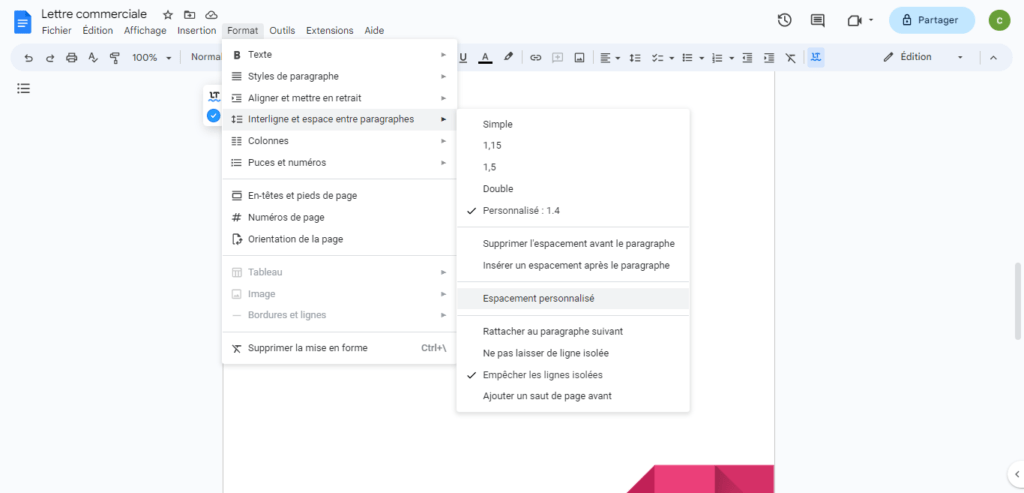
- Passen Sie die Zahlen hier an und prüfen Sie, ob Ihre zusätzliche Seite gelöscht wird

- Konkret können Sie den Abstand nach dem Absatz oder den Abstand zwischen den Absätzen verringern.
Dieser Artikel könnte Sie interessieren: Welchen Dienst sollten Sie für die Online-Datensicherung in der Cloud wählen?
Anpassen der Seitenränder zum Löschen einer Seite in Google Docs
Eine weitere mögliche Ursache für eine zusätzliche Seite in Ihrem Google Docs-Dokument sind die Randeinstellungen. Sind die Ränder zu groß , passt der Text nicht mehr korrekt in die Seitenbreite, wodurch eine neue Seite erstellt wird.
Sie können die Seitenränder anpassen , um eine Seite in Google Docs zu löschen, indem Sie die folgenden Schritte ausführen:
- Öffnen Sie Ihr Dokument in Google Docs
- Klicken Sie auf Datei > Seiteneinstellungen
- Passen Sie die Werte für den oberen, unteren, linken und rechten Rand nach Bedarf an
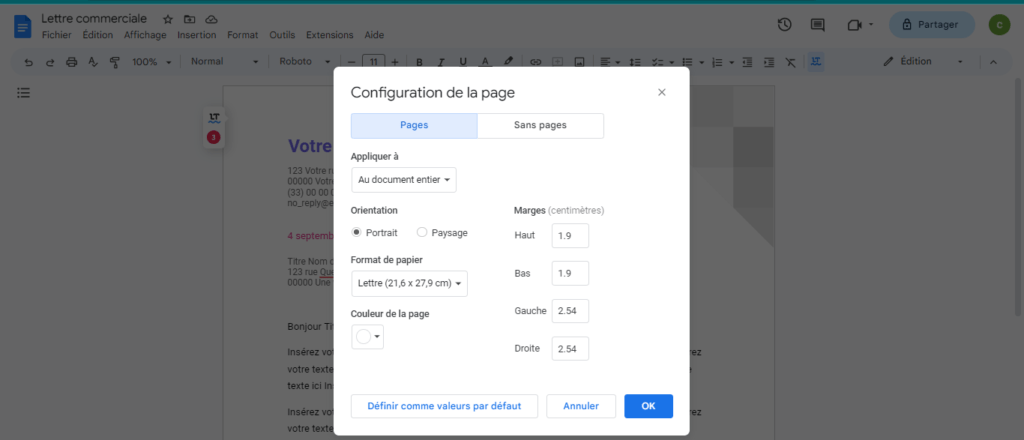
- Sie können auch die Lineale am oberen und linken Rand des Dokuments verwenden, um die Ränder visuell anzupassen.
- Prüfen Sie, ob die unerwünschte Seite verschwunden ist.
Häufig gestellte Fragen
Wie kann ich eine leere Seite aus einem Lebenslauf in Google Docs löschen?

Wenn Sie Ihren Lebenslauf mit Google Docs erstellt haben und am Ende eine leere Seite haben, können Sie diese mit einer der oben beschriebenen Methoden entfernen. Insbesondere können Sie überprüfen, ob Sie
- Es soll kein unbeabsichtigter Seitenumbruch beim Drücken der Tasten Strg + Eingabe (Windows) bzw. Befehl + Eingabe (Mac) auftreten.
- Vermeiden Sie übermäßige benutzerdefinierte Abstände, indem Sie auf Format > Zeilenabstand > Benutzerdefinierter Abstand klicken
- Vermeiden Sie übermäßig große Seitenränder, indem Sie auf Datei > Seiteneinrichtung klicken
Indem Sie die leere Seite aus Ihrem Lebenslauf entfernen, gestalten Sie Ihr Dokument professioneller und besser auf die Anforderungen von Personalverantwortlichen zugeschnitten.
Wie kann ich eine Seite in Google Docs löschen?
Wenn Sie eine Seite in Google Docs leeren möchten, ohne sie zu löschen , können Sie einfach den gesamten Seiteninhalt auswählen und ihn ausschneiden oder kopieren. Anschließend können Sie den Inhalt an einer anderen Stelle in Ihrem Dokument oder in einer anderen Datei einfügen.
Um eine Seite in Google Docs zu löschen, gehen Sie einfach wie folgt vor:
- Öffnen Sie Ihr Dokument mit Google Docs
- Platzieren Sie den Cursor am Anfang der Seite, die Sie löschen möchten
- Halten Sie die Umschalttaste gedrückt und klicken Sie ans Ende der Seite, um den gesamten Inhalt auszuwählen
- Drücken Sie Befehl + X (Mac) oder Strg + X (Windows), um den Inhalt auszuschneiden, oder Befehl + C (Mac) oder Strg + C (Windows), um ihn zu kopieren

- Fügen Sie den Inhalt mit Befehl + V (Mac) oder Strg + V (Windows) an der gewünschten Stelle ein

Wie füge ich einen Seitenumbruch in Google Docs ein?
in Google Docs einen Seitenumbruch einfügen möchten , also auf eine neue Seite wechseln wollen, ohne die aktuelle Seite auszufüllen , können Sie dies ganz einfach mit einer Tastenkombination tun. Ganz einfach:
- Platzieren Sie den Cursor an der Stelle, an der Sie den Seitenumbruch einfügen möchten
- Drücken Sie Strg + Eingabe (Windows) oder Befehl + Eingabe (Mac)
- Sie werden sehen, dass sich Ihr Cursor in die erste Zeile der neuen Seite bewegt
Sie können auch einen Seitenumbruch einfügen, indem Sie in der Menüleiste auf Einfügen > Seitenumbruch klicken.
Wie kann ich einen Seitenumbruch in Google Docs löschen?
Falls Sie versehentlich einen Seitenumbruch eingefügt haben oder ihn aus einem anderen Grund entfernen möchten, können Sie dies ganz einfach über Ihre Tastatur tun. Ganz einfach:
- Setzen Sie den Cursor an den Anfang der Seite nach dem Seitenumbruch.
- Drücken Sie die Entf-Taste (Mac) bzw. die Rücktaste ( Windows ) , bis der Seitenumbruch gelöscht ist.
- Sie werden feststellen, dass die Seite nach dem Seitenumbruch näher an der vorherigen Seite liegt
Wie kann ich die Ausrichtung einer Seite in Google Docs ändern?
Standardmäßig Seiten in Google Docs im Hochformat angezeigt, d. h. sie sind höher als breit. Um die Ausrichtung einer Seite ins Querformat zu ändern, sodass sie breiter als hoch ist, können Sie dies in den Layout-Einstellungen tun. Gehen Sie dazu wie folgt vor:
- Öffnen Sie Ihr Dokument in Google Docs
- Klicken Sie auf Datei > Seiteneinstellungen
- Wählen Sie im Dropdown-Menü „Ausrichtung“ die Option „Querformat“ aus

- Klicken Sie auf OK, um zu bestätigen
Sie werden feststellen, dass alle Seiten Ihres Dokuments ins Querformat wechseln.

Um die Ausrichtung einer einzelnen Seite zu ändern, müssen Sie Abschnitte verwenden. Gehen Sie dazu wie folgt vor:
- Öffnen Sie Ihr Dokument in Google Docs
- Platzieren Sie den Cursor am Ende der Seite, deren Ausrichtung Sie ändern möchten
- in der Menüleiste auf Einfügen > Umbruch > Abschnittsumbruch

- Platzieren Sie den Cursor am Anfang der Seite, deren Ausrichtung Sie ändern möchten
- Klicken Sie auf Format > Spalten > Weitere Optionen
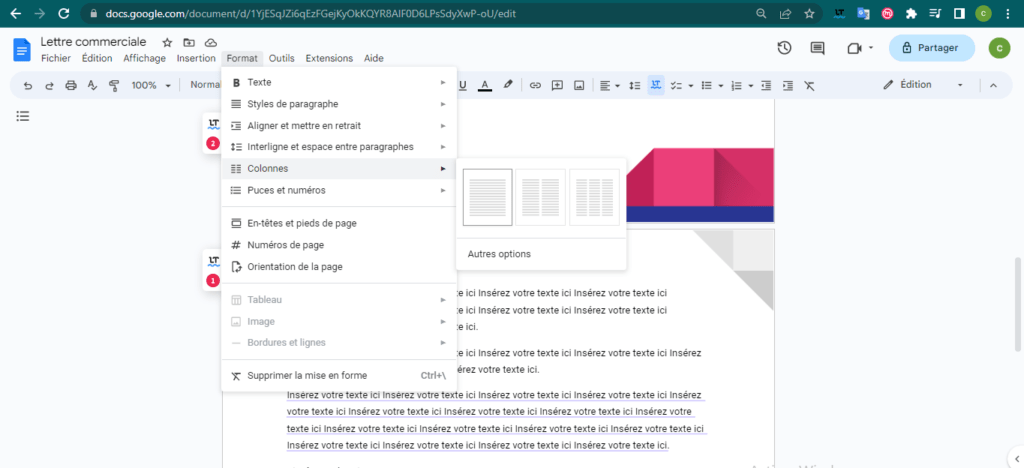
- Aktivieren Sie das Kontrollkästchen „Auf Abschnitt anwenden“ und wählen Sie im Dropdown-Menü „Ausrichtung“ die Option „Querformat“.
- Klicken Sie auf OK, um zu bestätigen
Sie werden feststellen, dass nur die ausgewählte Seite ins Querformat wechselt. Die anderen Seiten bleiben im Hochformat.
Abschluss
Google Docs ist ein sehr praktisches Tool zum Erstellen von Online-Textdokumenten , kann aber manchmal unnötige Seiten generieren, die die Präsentation Ihrer Arbeit beeinträchtigen . Glücklicherweise gibt es in Google Docs mehrere Möglichkeiten, eine Seite zu löschen , sei es durch Löschen des Inhalts , Ändern des Zeilenabstands oder Anpassen der Seitenränder.
Wir hoffen, dieser Artikel war hilfreich und Sie konnten problemlos eine Seite in Google Docs löschen . Bei Fragen oder Anmerkungen hinterlassen Sie bitte einen Kommentar im Abschnitt unten. Vielen Dank fürs Lesen!


