

Haben Sie sich jemals gefragt, wie man einen bestimmten Ort auf der Karte markiert , auch wenn er keine Adresse oder keinen offiziellen Namen hat? Zum Beispiel einen schönen Platz zum Picknicken, einen Parkplatz oder einen ungewöhnlichen Ort, den Sie entdeckt haben. Dann werden Sie die Funktion „Pin setzen“ in Google Maps lieben.
Eine „ gespeicherte Stecknadel“ ist ein Symbol, das auf der Karte erscheint, wenn Sie einen Ort länger antippen. Damit können Sie verschiedene Aktionen mit diesem Ort durchführen, z. B. ihn teilen, zu Ihren Favoriten hinzufügen oder eine Route starten. Es ist eine einfache und bequeme Möglichkeit, Ihre Online-Kartennutzung zu personalisieren.
In diesem Artikel erklären wir Ihnen, wie Sie in Google Maps eine „verlassene Markierung“ verwenden können, egal ob auf Ihrem Computer oder Ihrem Smartphone.

Wie verwende ich Dropped Pin auf meinem Computer?
Um eine „verlassene Markierung“ auf Ihrem Computer zu verwenden, müssen Sie zunächst die Google Maps-Website (https://www.google.com/maps) aufrufen. Anschließend müssen Sie folgende Schritte ausführen:
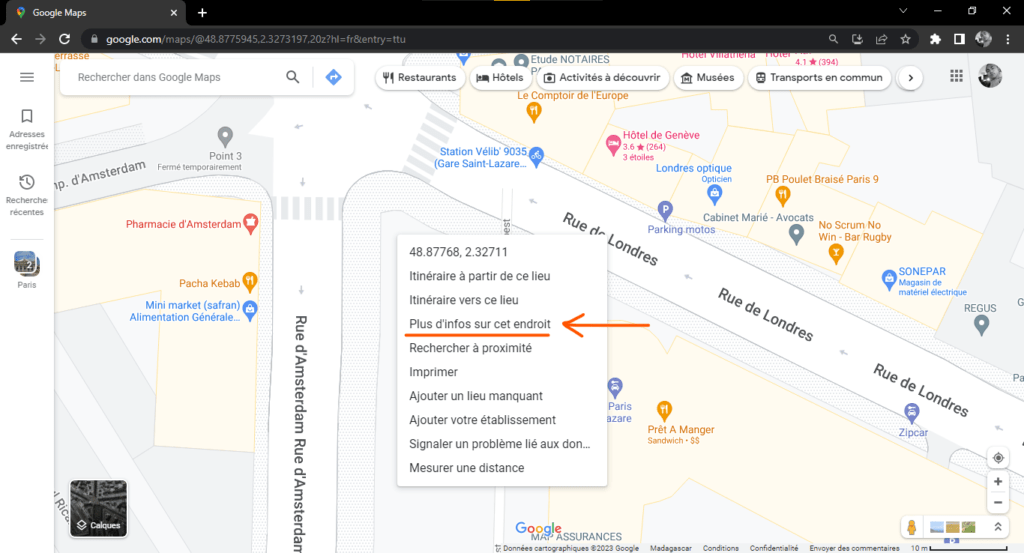
- Wählen Sie Ihren bevorzugten Kartendarstellungsmodus (Karte, Satellit, Relief usw.).
- Zoomen Sie in die Karte hinein oder heraus, um den Ort zu finden, den Sie mit einer Stecknadel markieren möchten.
- Klicken Sie mit der rechten Maustaste auf den ausgewählten Ort. Ein Kontextmenü wird angezeigt.
- Wählen Sie die Option „Mehr Informationen zu diesem Ort“. Links auf der Karte öffnet sich ein Fenster mit den Koordinaten des Ortes und einer roten Markierung, die an dieser Stelle platziert wird.
- Sie können diese PIN nun für verschiedene Aktionen verwenden:
- Um mehr Informationen über den Ort zu erhalten, klicken Sie auf den Namen (falls vorhanden) oder auf die Kontaktdaten. Anschließend werden Ihnen Details wie Fotos, Bewertungen, Öffnungszeiten, Telefonnummer, Website usw. angezeigt.
- Um den Standort mit anderen zu teilen, klicken Sie auf das Teilen-Symbol (einen Pfeil nach rechts). Anschließend können Sie den Standortlink kopieren, ihn per E-Mail oder Nachricht versenden oder in sozialen Medien veröffentlichen.
- Um den Ort zu Ihren Favoriten hinzuzufügen, klicken Sie auf das Herzsymbol. Der Ort wird dann in Ihrer Liste „Gespeichert“ gespeichert, die Sie jederzeit über das Hamburger-Symbol (drei horizontale Linien) in der oberen linken Ecke der Karte aufrufen können.
- Um eine Route zu oder von diesem Ort zu starten, klicken Sie auf den blauen Pfeil. Anschließend können Sie Ihr Verkehrsmittel (Auto, Fahrrad, öffentliche Verkehrsmittel, zu Fuß) auswählen und die geschätzte Fahrzeit und -strecke einsehen.
Wie verwende ich Dropped Pin auf meinem Smartphone?
Um einen „verlassenen Pin“ auf Ihrem Smartphone zu verwenden, müssen Sie zunächst die Google Maps App herunterladen und installieren (kostenlos für Android und iOS verfügbar). Anschließend müssen Sie folgende Schritte ausführen:
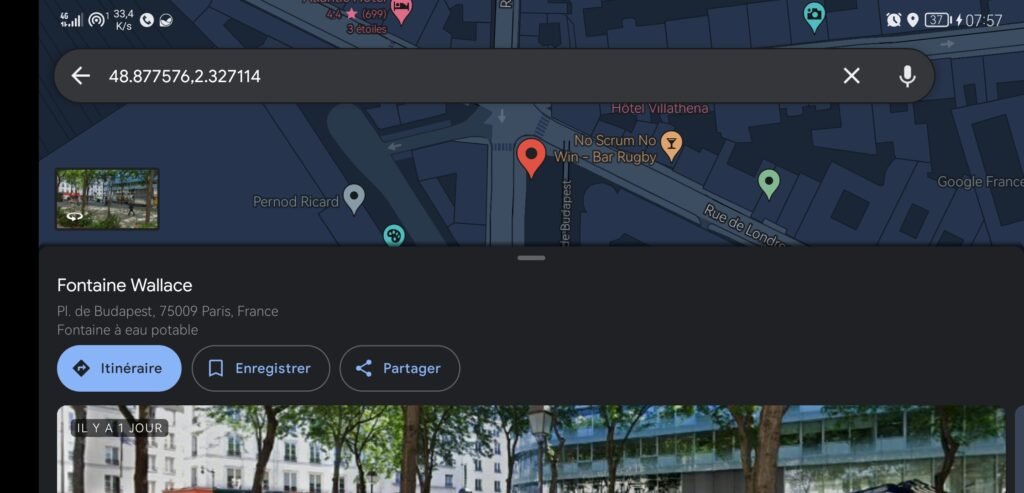
- Öffnen Sie die Google Maps-Anwendung und erteilen Sie ihr die erforderlichen Berechtigungen (Standort, Speicher usw.).
- Wählen Sie Ihren bevorzugten Kartendarstellungsmodus (Karte, Satellit, Relief usw.).
- Zoomen Sie in die Karte hinein oder heraus, um den Ort zu finden, den Sie mit einer Stecknadel markieren möchten.
- Tippen und halten Sie auf den gewünschten Ort. Eine rote Stecknadel erscheint an der Stelle, und am unteren Bildschirmrand erscheint eine Leiste mit dem Namen des Ortes (falls vorhanden) oder den Koordinaten.
- Sie können diese PIN nun für verschiedene Aktionen verwenden:
- Um mehr Informationen über den Ort zu erhalten, tippen Sie auf die Leiste am unteren Bildschirmrand. Anschließend werden Ihnen Details wie Fotos, Bewertungen, Öffnungszeiten, Telefonnummer, Website usw. angezeigt.
- Um den Standort mit anderen zu teilen, tippen Sie auf das Teilen-Symbol (einen nach rechts zeigenden Pfeil). Anschließend können Sie den Standortlink kopieren, ihn per E-Mail oder Nachricht versenden oder in sozialen Medien veröffentlichen.
- Um den Ort zu Ihren Favoriten hinzuzufügen, tippen Sie auf das Herzsymbol. Der Ort wird dann in Ihrer Liste „Gespeichert“ gespeichert, die Sie jederzeit über das Hamburger-Symbol (drei horizontale Linien) in der oberen linken Ecke des Bildschirms aufrufen können.
- Um eine Route zu oder von diesem Ort zu starten, tippen Sie auf das blaue Pfeilsymbol. Anschließend können Sie Ihr Verkehrsmittel (Auto, Fahrrad, öffentliche Verkehrsmittel, zu Fuß) auswählen und die voraussichtliche Fahrzeit und -strecke einsehen.
Welche Vorteile bietet die Verwendung einer „verlassenen Markierung“ in Google Maps?

Die Verwendung einer „verlassenen Markierung“ in Google Maps bietet mehrere Vorteile:
- Damit können Sie einen bestimmten Ort markieren, auch wenn er keine Adresse oder keinen offiziellen Namen hat. Das ist nützlich, wenn Sie einen Ort wiederfinden möchten, den Sie besucht haben, einen Treffpunkt für jemanden angeben möchten oder ungewöhnliche Orte entdecken wollen.
- Es ermöglicht Ihnen, Informationen über den Ort zu erhalten, wie Fotos, Bewertungen, Öffnungszeiten, Telefonnummer, Website usw. Dies kann nützlich sein, wenn Sie mehr über einen Ort erfahren möchten, bevor Sie ihn besuchen, oder wenn Sie Ihre Erfahrungen mit anderen teilen möchten.
- Außerdem können Sie damit die zu einem Ort auf der Karte gehörende Telefonnummer finden . Dies ist hilfreich, wenn Sie den Inhaber kontaktieren, die Verfügbarkeit eines Produkts oder einer Dienstleistung prüfen oder ein Problem bzw. eine Unregelmäßigkeit melden möchten.
- Sie können Ihren Standort per E-Mail, SMS oder über soziale Medien mit anderen teilen. Das ist praktisch, wenn Sie jemanden einladen, Sie zu begleiten, jemandem einen Ort empfehlen oder Ihren Freunden zeigen möchten, wo Sie sich gerade befinden.
- So können Sie den Ort zu Ihren Favoriten hinzufügen und ihn später leicht wiederfinden. Das ist praktisch, wenn Sie eine Liste von Orten erstellen möchten, die Sie mögen oder besuchen möchten.
- Es ermöglicht Ihnen, eine Route zu oder von diesem Ort zu planen und Ihr Verkehrsmittel auszuwählen. Dies kann hilfreich sein, wenn Sie wissen möchten, wie Sie zu einem Ort gelangen oder wie Sie von einem Ort wieder zurückkommen.
Welche Nachteile hat die Verwendung einer „verlassenen Markierung“ in Google Maps?
Die Verwendung eines „verlassenen Pins“ in Google Maps hat auch einige Nachteile:
- Für diese Funktion ist eine Internetverbindung erforderlich. Wenn Sie keinen Zugang zum Netzwerk oder WLAN haben, können Sie diese Funktion nicht nutzen.
- Die Genauigkeit ist nicht immer gegeben. Je nach GPS-Signalstärke oder Kartendarstellungsmodus stimmt die Markierung möglicherweise nicht exakt mit dem gewünschten Standort überein. Überprüfen Sie daher vor der Verwendung die korrekte Positionierung der Markierung.
- Die Markierung ist nicht dauerhaft. Wenn Sie Google Maps schließen oder die Karte wechseln, verschwindet sie. Speichern Sie den Ort daher am besten in Ihren Favoriten, wenn Sie ihn behalten möchten.
Häufig gestellte Fragen
Wie kann ich einen „verlassenen Pin“ in Google Maps löschen?
Um eine verlassene Markierung aus Google Maps zu entfernen, tippen Sie einfach auf einen anderen Ort auf der Karte oder schließen Sie das Fenster bzw. die Leiste mit den Ortsinformationen. Die Markierung verschwindet dann von der Karte. Wenn Sie den Ort zu Ihren Favoriten hinzugefügt haben, können Sie ihn entfernen, indem Sie auf das Herzsymbol und anschließend auf das Papierkorbsymbol tippen.
Wie kann ich den Namen eines „verlassenen Pins“ in Google Maps ändern?
Um den Namen eines verlassenen Ortes in Google Maps zu ändern, müssen Sie ihn zunächst zu Ihren Favoriten hinzufügen, indem Sie auf das Herzsymbol tippen. Tippen Sie anschließend auf das Menüsymbol (drei horizontale Linien) oben links und dann auf „Gespeichert“. Nun sehen Sie eine Liste Ihrer Lieblingsorte. Tippen Sie auf den Ort, dessen Namen Sie ändern möchten, und anschließend auf das Stiftsymbol. Nun können Sie den gewünschten neuen Namen eingeben.
Wie erstelle ich in Google Maps eine benutzerdefinierte Karte mit „verlassenen Markierungen“?
Wenn Sie in Google Maps eine benutzerdefinierte Karte mit „verlassenen Markierungen“ erstellen möchten, müssen Sie zuerst die Google My Maps-Website (https://www.google.com/mymaps) aufrufen. Anschließend müssen Sie folgende Schritte ausführen:
- Klicken Sie auf die Schaltfläche „Neue Karte erstellen“.

- Gib deiner Karte einen Namen und eine Beschreibung.

- Wählen Sie Ihren bevorzugten Kartendarstellungsmodus (Karte, Satellit, Relief usw.).
- Zoomen Sie in die Karte hinein oder heraus, um die Orte zu finden, die Sie mit Stecknadeln markieren möchten.
- Klicken Sie mit der linken Maustaste auf den gewünschten Ort. Auf der rechten Seite der Karte öffnet sich ein Fenster, in dem die Koordinaten des Ortes und eine blaue Stecknadel angezeigt werden, die an dieser Stelle platziert wird.
- Sie können diese Anstecknadel nun individuell gestalten, indem Sie ihr einen Namen, eine Beschreibung, eine Farbe, ein Symbol usw. geben.
- Wiederholen Sie den Vorgang für alle Orte, die Sie Ihrer Karte hinzufügen möchten.
Sie können auch Linien oder Formen zeichnen, um Bereiche auf Ihrer Karte zu verbinden oder abzugrenzen.
Sobald Ihre Karte fertig ist, können Sie sie mit anderen teilen, indem Sie auf die Schaltfläche „Teilen“ klicken. Anschließend können Sie den Kartenlink kopieren, ihn per E-Mail oder Nachricht versenden oder in sozialen Medien veröffentlichen.
Abschluss
Sie wissen nun, wie Sie in Google Maps „verlassene Markierungen“ verwenden, egal ob auf Ihrem Computer oder Smartphone. Mit dieser Funktion können Sie einen bestimmten Ort auf der Karte markieren und verschiedene Aktionen mit dieser Markierung durchführen. Sie können Informationen über den Ort abrufen, ihn mit anderen teilen, ihn zu Ihren Favoriten hinzufügen oder sich sogar eine Wegbeschreibung dorthin oder von dort anzeigen lassen. Sie können auch eine benutzerdefinierte Karte mit „verlassenen Markierungen“ erstellen, um die Welt auf Ihre Weise zu visualisieren und zu erkunden.
Wenn Sie Google Maps gerne nutzen und neue Orte entdecken, können Sie auch am Google Local Guide-Programm . Dieses Programm belohnt Nutzer, die mit ihren Rezensionen, Fotos, Videos oder Fragen zur Verbesserung von Google Maps beitragen. Als Local Guide erhalten Sie Punkte, Abzeichen, Vorteile und Zugang zu exklusiven Veranstaltungen.
Wir hoffen, dieser Artikel war hilfreich und Sie haben etwas Neues gelernt. Bei Fragen oder Anmerkungen hinterlassen Sie diese gerne unten. Wir beantworten sie gern.


