

Nach der kürzlichen Reaktivierung nach einer vorübergehenden Abschaltung ist Google Spaces als neueste Initiative von Google zurück, die sich an kleine Teams, Startups und Organisationen richtet. Diese Funktion ist keine separate App, sondern ein in Gmail integrierter Dienst. Sie ist außerdem über Google Chat auf Mobilgeräten, Desktop-Computern und den besten Chromebooks zugänglich. Mit Google Spaces können Sie Gruppen erstellen, Dateien teilen, Aufgaben zuweisen und effektiv zusammenarbeiten, um Projekte erfolgreich abzuschließen. Erfahren Sie jetzt, wie Sie einen Space erstellen und ihn nutzen.
Was ist Google Spaces?
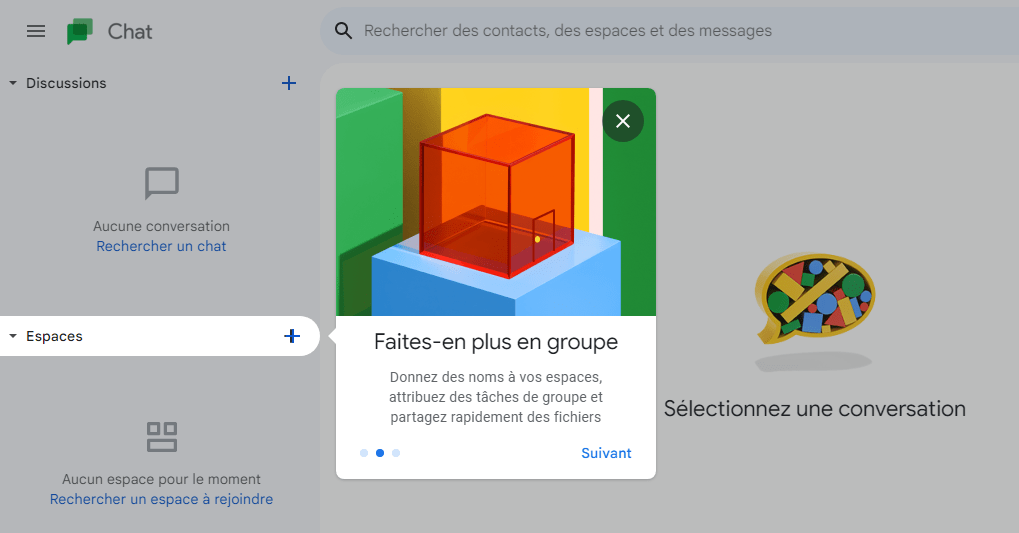
Letztes Jahr kündigte Google im Rahmen einer umfassenden Neugestaltung die Integration von Chat, Dateien, Aufgaben und weiteren Google-Diensten in Gmail an. Gmail dient nun nicht mehr nur dem Senden und Empfangen von E-Mails, sondern ist ein integrierter Arbeitsbereich, in dem Sie neue Bereiche für verschiedene Diskussionen und Themen erstellen, Dateien teilen und Google Meet-Gruppenanrufe starten können – alles direkt im Gmail-Tab.
Mit Google Spaces können Sie Teammitglieder einladen und mit ihnen chatten, gemeinsam an Google Docs, Tabellen und Präsentationen arbeiten, schnell einen Meet-Anruf starten und die Produktivität Ihrer Gruppe steigern. Sie können ein Google Doc auch löschen, wenn Sie es nicht mehr benötigen.
Wie nutze ich Google Spaces in Gmail?
Auch wenn Google Spaces nicht mehr als eigenständige Anwendung existiert, lassen sich seine Funktionen dank der Integration mit Google Chat in Gmail nutzen. So funktioniert es:
Schritt 1: Google Chat in Gmail aktivieren

Um Google Spaces in Gmail zu nutzen, müssen Sie Google Chat in Ihren Einstellungen aktivieren. So geht's:
- Öffnen Sie Gmail in Ihrem Webbrowser (Desktop oder Mobilgerät) und melden Sie sich mit Ihrem Google-Konto an.
- Klicken Sie auf das Zahnradsymbol in der oberen rechten Ecke, um das Seitenmenü für die Einstellungen zu öffnen.

- Klicken Sie auf „Alle Einstellungen anzeigen“.
- Gehe oben zum Reiter „Chat und Dating“.
- Wählen Sie im Chat-Bereich die Option Google Chat aus.

- Klicken Sie unten auf „Änderungen speichern“.
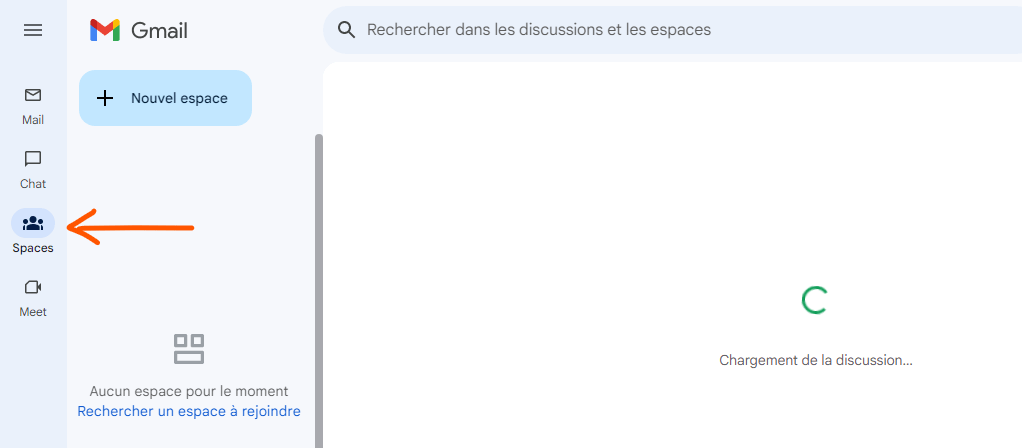
Anschließend sehen Sie im linken Menü den Bereich „Spaces“, den Sie öffnen können.
Schritt 2: Erstellen Sie einen Bereich in Google Spaces
Sie können in Gmail einen Bereich in Google Spaces erstellen, genau wie in Google Chat. Ihre Bereiche werden synchronisiert, sodass Sie sie in beiden Apps nutzen können, solange Sie mit demselben Google-Konto angemeldet sind. Dies gilt sowohl für selbst erstellte als auch für Bereiche, denen Sie beitreten.
- Klicken Sie auf das Pluszeichen neben „Spaces“ auf der linken Seite oder auf den Link „Space erstellen oder finden“.
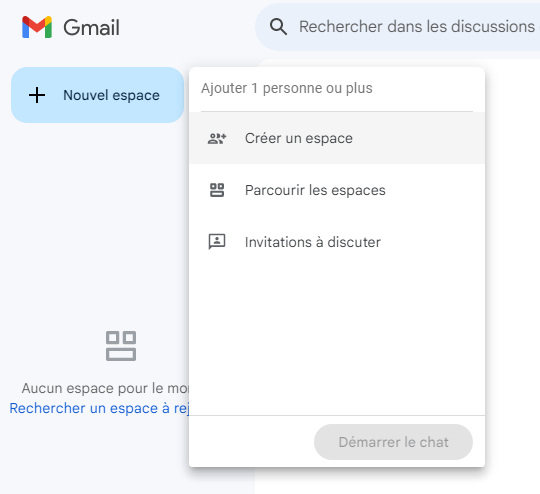
- Wählen Sie in der Liste „Bereich erstellen“ aus.
- Geben Sie Ihrem Bereich einen Namen und (optional) eine Beschreibung.
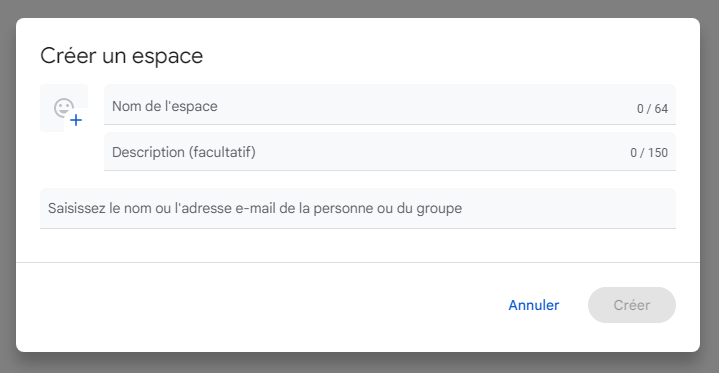
Sie können Personen sofort einladen, indem Sie deren Namen oder E-Mail-Adressen hinzufügen. Mitglieder können Sie auch später ganz einfach hinzufügen.
Wenn Sie über ein kostenpflichtiges Google Workspace-Konto verfügen, z. B. ein Geschäftskonto, können Sie auswählen, ob Sie einen eingeschränkten Bereich erstellen möchten, auf den nur von Ihnen eingeladene Personen Zugriff haben, ob Sie verschachtelte Antworten verwenden möchten und ob Sie Personen außerhalb Ihrer Organisation den Beitritt erlauben möchten.
Klicken Sie auf „Erstellen“, wenn Sie fertig sind. Ihr neuer Bereich wird dann im Abschnitt „Bereiche“ auf der linken Seite in Gmail und Google Chat angezeigt.
Schritt 3: Navigieren Sie in einem Raum
In jedem Bereich befinden sich oben einige Hauptregisterkarten, die die Navigation erleichtern. Dort finden Sie Chat, Dateien und Aufgaben.

- Im Chat-Bereich können Sie mit anderen Mitgliedern chatten; hier finden alle Unterhaltungen statt. Ähnlich wie bei einer SMS-App sehen Sie die Nachrichten der einzelnen Personen mit deren Namen und Profilbild.
- Gehen Sie zum Reiter „Dateien“, um alle im Bereich freigegebenen Dateien anzuzeigen; Sie können nach Dateityp (Dokumente, Bilder, PDF usw.) filtern oder nach Dateinamen suchen.
- Gehen Sie zur Registerkarte „Aufgaben“, um die in diesem Bereich zugewiesenen oder erstellten Aufgaben zu verwalten. Sie können Aufgaben hinzufügen, bearbeiten oder löschen sowie sie als erledigt oder nicht erledigt markieren.
Schritt 4: Die Mitglieder eines Bereichs verwalten
Sie können Mitglieder zu einem Bereich hinzufügen oder daraus entfernen sowie deren Rollen und Berechtigungen ändern.
- Öffnen Sie den Bereich über den Abschnitt „Spaces“ auf der linken Seite von Gmail oder Google Chat.
- Klicken Sie auf den Pfeil neben dem Raumnamen oben, um das Menü zu öffnen.

- Wählen Sie „Mitglieder verwalten“, um die Liste der aktuellen Mitglieder anzuzeigen.

- Um ein Mitglied hinzuzufügen, klicken Sie auf „Personen hinzufügen“ und geben Sie dessen Namen oder E-Mail-Adresse ein. Sie können den Einladungslink auch kopieren und mit anderen teilen.

- Um ein Mitglied zu entfernen, klicken Sie auf die drei Punkte neben dem Namen des Mitglieds und wählen Sie „Aus Gruppe entfernen“.
- Um die Rolle eines Mitglieds zu ändern, klicken Sie auf die drei Punkte neben dem Namen und wählen Sie „Rolle bearbeiten“. Sie können zwischen „Inhaber“ (der alle Aspekte des Bereichs verwalten kann), „Manager“ (der Mitglieder und Einstellungen verwalten kann) und „Mitglied“ (das an Diskussionen teilnehmen kann) wählen.
Schritt 5: Diskussionen in Google Spaces verwalten
In Google Space können Sie verschiedene Aktionen in Diskussionen durchführen, z. B. auf Nachrichten antworten, reagieren, sie bearbeiten oder löschen.
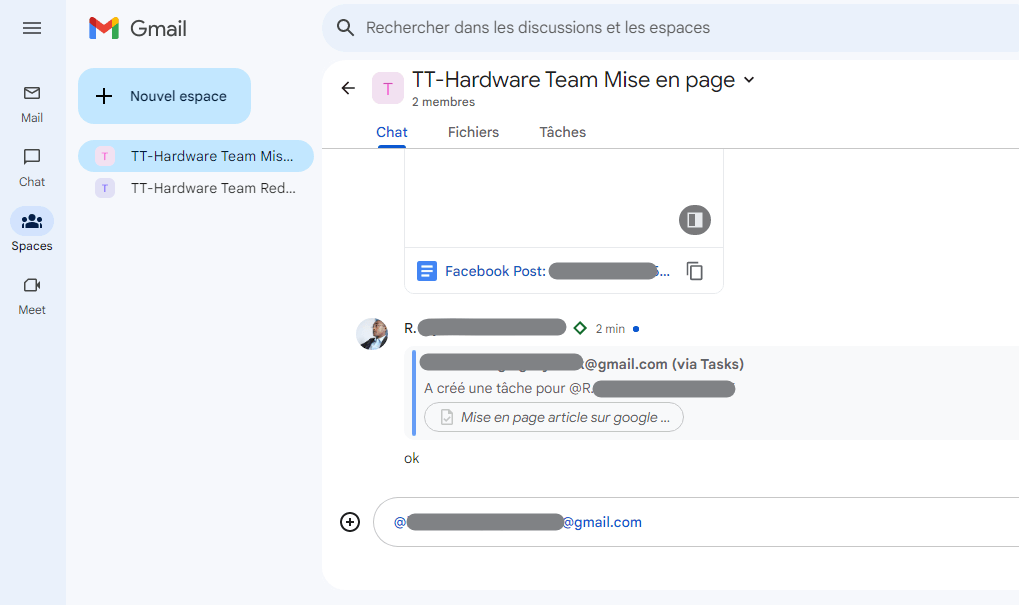
- Öffnen Sie den Bereich über den Abschnitt „Spaces“ auf der linken Seite von Gmail oder Google Chat.
- Gehen Sie zum Reiter „Chat“, um die laufenden Diskussionen zu sehen.
- Um auf eine Nachricht zu antworten, klicken Sie auf die Schaltfläche „Antworten“ unter der Nachricht oder geben Sie @ gefolgt vom Namen der Person ein, der Sie antworten möchten. Wenn Sie verschachtelte Antworten verwenden, erscheint Ihre Antwort unter der ursprünglichen Nachricht. Andernfalls erscheint sie am Ende des Threads.
- Um auf eine Nachricht zu reagieren, klicken Sie auf die Emoji-Schaltfläche unter der Nachricht oder geben Sie ein + gefolgt vom Namen des gewünschten Emojis ein. Ihnen steht eine Vielzahl von Emojis zur Verfügung, um Ihre Gefühle oder Meinungen auszudrücken.
- Um eine gesendete Nachricht zu bearbeiten, klicken Sie auf die drei Punkte neben der Nachricht und wählen Sie „Bearbeiten“. Anschließend können Sie die gewünschten Änderungen vornehmen und auf „Speichern“ klicken.
- Um eine gesendete Nachricht zu löschen, klicken Sie auf die drei Punkte neben der Nachricht und wählen Sie „Löschen“. Die Nachricht wird dann aus dem Chat entfernt.
Wie kann ich Mitglieder in Google Spaces anzeigen?
Sie können die Liste der Mitglieder eines Bereichs sowie deren Rollen und Status anzeigen.

- Öffnen Sie den Bereich über den Abschnitt „Spaces“ auf der linken Seite von Gmail oder Google Chat.
- Klicken Sie auf den Pfeil neben dem Raumnamen oben, um das Menü zu öffnen.
- Wählen Sie „Mitglieder verwalten“, um die Liste der aktuellen Mitglieder anzuzeigen.
- Sie können den Namen, das Symbol, die Rolle (Inhaber, Manager oder Mitglied) und den Status (online, abwesend oder beschäftigt) jedes Mitglieds sehen.
- Sie können auch eingeladene Mitglieder sehen, die dem Bereich noch nicht beigetreten sind.
Wie definieren wir die Regeln für Google Spaces?
Sie können die Regeln Ihres Raumes definieren, um dessen Zweck, Erwartungen und Standards festzulegen.
- Öffnen Sie den Bereich über den Abschnitt „Spaces“ auf der linken Seite von Gmail oder Google Chat.
- Klicken Sie auf den Pfeil neben dem Raumnamen oben, um das Menü zu öffnen.
- Wählen Sie „Raumdetails“, um zur Anleitungsseite zu gelangen.

- Im Textfeld können Sie die Regeln für Ihren Bereich festlegen. Sie können beispielsweise das Thema des Bereichs, die erlaubten und verbotenen Nachrichtenarten, Richtlinien für Respekt und Höflichkeit usw. angeben.

- Klicken Sie auf „Speichern“, wenn Sie fertig sind. Die Regeln sind für alle Mitglieder des Bereichs sichtbar.
Wie verwalte ich Google Spaces-Benachrichtigungen?
Sie können die Benachrichtigungen für Ihre Bereiche verwalten, um zu steuern, wann und wie Sie Benachrichtigungen erhalten.
- Öffnen Sie den Bereich über den Abschnitt „Spaces“ auf der linken Seite von Gmail oder Google Chat.
- Klicken Sie auf den Pfeil neben dem Raumnamen oben, um das Menü zu öffnen.
- Wählen Sie „Benachrichtigungseinstellungen“, um auf die Benachrichtigungsoptionen zuzugreifen.

- Sie können zwischen verschiedenen Benachrichtigungsmodi wählen:
- Alles : Sie erhalten eine Benachrichtigung für jede Nachricht, die im Bereich gesendet wird.
- @Erwähnungen nur : Sie erhalten nur dann eine Benachrichtigung, wenn Sie in einer Nachricht erwähnt werden.
- Keine : Sie erhalten für diesen Bereich keine Benachrichtigungen.
- Sie können außerdem Benachrichtigungstöne und Symbol-Badges aktivieren oder deaktivieren.
Wie weise ich Aufgaben in Google Spaces zu?
Sie können anderen Mitgliedern Ihres Bereichs Aufgaben zuweisen, um Ihre Arbeit oder Projekte zu organisieren.
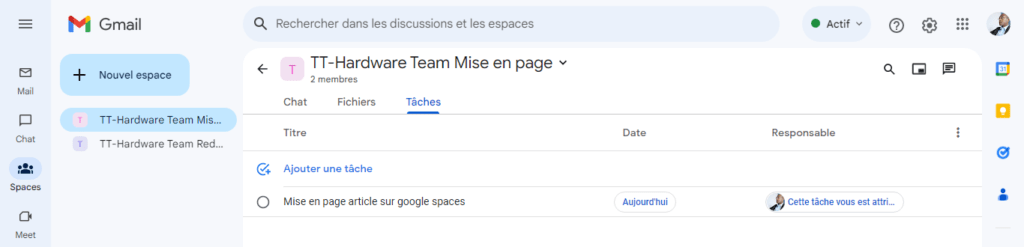
- Öffnen Sie den Bereich über den Abschnitt „Spaces“ auf der linken Seite von Gmail oder Google Chat.
- Wechseln Sie zum Reiter „Aufgaben“, um auf die Aufgabenliste zuzugreifen.
- Klicken Sie auf die Schaltfläche „+“ unten rechts, um eine neue Aufgabe zu erstellen.
- Geben Sie Ihrer Aufgabe einen Titel und (optional) eine Beschreibung, ein Fälligkeitsdatum und eine Erinnerung.
- Klicken Sie auf „Zuweisen an“ und wählen Sie das Mitglied aus, dem Sie die Aufgabe zuweisen möchten. Sie können die Aufgabe auch sich selbst zuweisen.
- Klicken Sie auf „Erstellen“, wenn Sie fertig sind. Die Aufgabe wird der Liste hinzugefügt und das zuständige Mitglied erhält eine Benachrichtigung.
Wie aktiviere und nutze ich Google Spaces auf meinem Smartphone?
Sie können Google Spaces auf Ihrem Smartphone über die Gmail- oder Google Chat-App aktivieren und nutzen.
Schritt 1: Laden Sie die Gmail- oder Google Chat-App herunter und installieren Sie sie
Um Google Spaces auf Ihrem Smartphone zu nutzen, müssen Sie die Gmail- oder Google Chat-App aus dem Play Store (Android) bzw. dem App Store (iOS) herunterladen und installieren.

- Öffnen Sie den Play Store oder den App Store auf Ihrem Smartphone und suchen Sie nach Gmail oder Google Chat.
- Wählen Sie die App aus, die Sie installieren möchten, und tippen Sie auf Installieren (Android) bzw. Herunterladen (iOS).
- Warten Sie, bis die Installation abgeschlossen ist, und klicken Sie dann auf „Öffnen“, um die Anwendung zu starten.
Schritt 2: Google Chat in Gmail aktivieren
Wenn Sie die Gmail-App verwenden, müssen Sie Google Chat in den Einstellungen aktivieren. So geht's:
- Öffnen Sie Gmail auf Ihrem Smartphone und melden Sie sich gegebenenfalls mit Ihrem Google-Konto an.
- Tippen Sie auf das Menüsymbol in der oberen linken Ecke (die drei horizontalen Linien) und scrollen Sie nach unten zu Einstellungen.
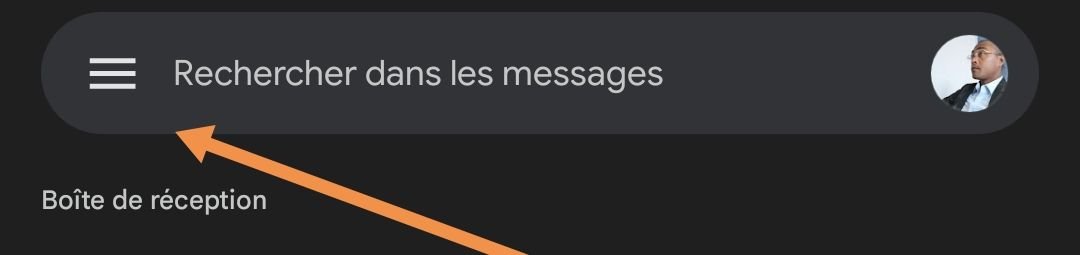

- Tippen Sie auf Ihr E-Mail-Konto und dann auf Allgemein.
- Tippen Sie auf Chat (im Bereich Autoresponder) und wählen Sie Aktivieren.
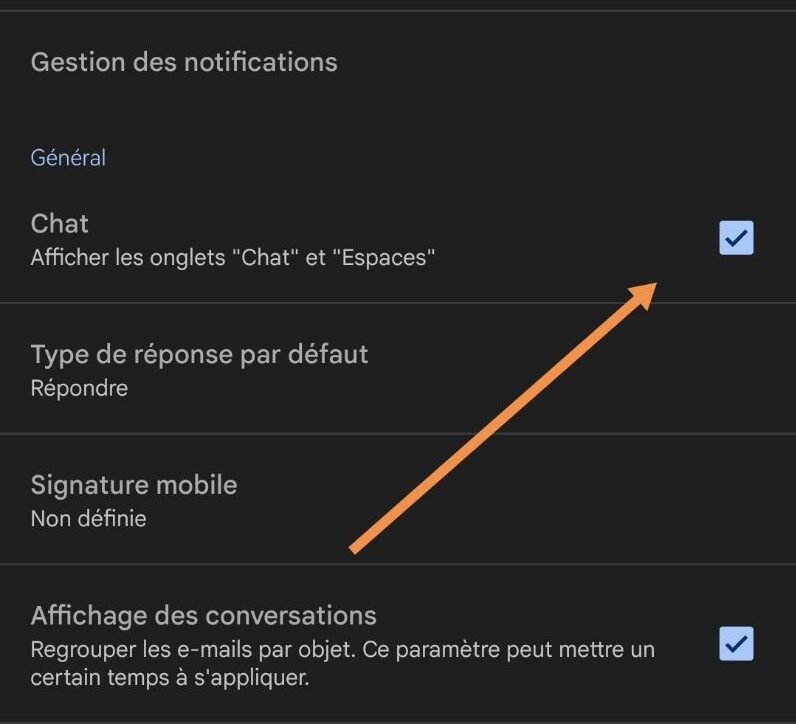
Anschließend sehen Sie unten rechts den Bereich „Spaces“, den Sie öffnen können.
Wie lässt sich die Nutzung von Google Spaces optimieren?
Google Spaces ist ein leistungsstarkes Tool für die Kommunikation und Zusammenarbeit in Google Workspace. Um es optimal zu nutzen, müssen Sie jedoch wissen, wie Sie es effektiv einsetzen. Hier sind einige Tipps zur Optimierung Ihrer Nutzung von Google Spaces:
- Verwenden Sie aussagekräftige Namen und Beschreibungen für Ihre Räume : Das hilft Ihnen, sie zu organisieren und leicht wiederzufinden. Wählen Sie Namen, die das Thema oder Projekt des Raumes widerspiegeln, und Beschreibungen, die seinen Zweck oder seine beabsichtigte Nutzung angeben.
- Nutze Emojis und Reaktionen, um deine Gefühle auszudrücken : Das macht deine Unterhaltungen lebendiger und persönlicher. Du kannst Emojis in deinen Nachrichten verwenden oder auf die Nachrichten anderer mit Emojis reagieren. Sie eignen sich auch, um deine Meinung zu äußern oder Zustimmung auszudrücken, ohne eine Nachricht tippen zu müssen.
- Verwenden Sie @Erwähnungen, um Aufmerksamkeit zu erregen : So können Sie die an einer Nachricht oder Frage Beteiligten benachrichtigen. Sie können eine bestimmte Person mit @ gefolgt von ihrem Namen erwähnen oder alle im Raum mit @all. Achten Sie jedoch darauf, @Erwähnungen nicht zu häufig zu verwenden, da sie andere Mitglieder ablenken oder stören können.
- Nutzen Sie verschachtelte Antworten, um Ihre Diskussionen zu strukturieren : Dies trägt zu besserer Lesbarkeit und Konsistenz Ihrer Gespräche bei. Verschachtelte Antworten stehen Ihnen zur Verfügung, wenn Sie ein kostenpflichtiges Google Workspace-Konto besitzen, beispielsweise ein Geschäftskonto. Um verschachtelte Antworten zu aktivieren, müssen Sie dies beim Erstellen des Workspaces durch Ankreuzen des entsprechenden Kontrollkästchens tun. Mit verschachtelten Antworten können Sie direkt auf eine Nachricht antworten, ohne den Hauptdiskussionsverlauf zu unterbrechen.
- Nutzen Sie Aufgaben, um Ihre Arbeit zu organisieren : So können Sie Ihre Aufgaben oder Projekte innerhalb Ihrer Bereiche übersichtlich strukturieren. Sie können Aufgaben erstellen und anderen Mitgliedern Ihres Bereichs zuweisen sowie deren Fortschritt und Fälligkeitstermine verfolgen. Außerdem können Sie Ihren Aufgaben Beschreibungen, Erinnerungen oder Unteraufgaben hinzufügen.
- Nutzen Sie die Funktion „Dateien“, um Ihre Dokumente zu teilen : So können Sie Ihre Dokumente ganz einfach mit Mitgliedern Ihres Arbeitsbereichs teilen, ohne sie per E-Mail zu versenden oder einen anderen Dienst zu verwenden. Sie können Dateien aus Google Drive, Google Fotos oder von Ihrem Computer teilen. Eine Liste aller geteilten Dateien finden Sie im Tab „Dateien“ Ihres Arbeitsbereichs. Dort können Sie die Dateien nach Name oder Typ filtern oder durchsuchen.
- Nutzen Sie die Gruppenregeln, um die Normen Ihres Bereichs festzulegen : So schaffen Sie einen klaren und respektvollen Rahmen für Ihre Diskussionen. Sie können die Regeln Ihres Bereichs im Menü „Gruppenregeln“ erstellen. Dort können Sie beispielsweise das Thema des Bereichs, die erlaubten und verbotenen Nachrichtenarten, Richtlinien für Respekt und Höflichkeit usw. festlegen.
- Über die Benachrichtigungseinstellungen können Sie Ihre Benachrichtigungen steuern : Hier können Sie die Benachrichtigungen verwalten, die Sie für jeden Bereich erhalten. Sie können zwischen verschiedenen Benachrichtigungsmodi wählen:
- Alles : Sie erhalten eine Benachrichtigung für jede Nachricht, die im Bereich gesendet wird.
- @Erwähnungen nur : Sie erhalten nur dann eine Benachrichtigung, wenn Sie in einer Nachricht erwähnt werden.
- Keine : Sie erhalten für diesen Bereich keine Benachrichtigungen. Sie können Benachrichtigungstöne und Symbol-Badges auch aktivieren oder deaktivieren.
Mit diesen Tipps können Sie Ihre Effizienz maximieren und Ihre Teamarbeit mit Google Spaces reibungsloser und besser organisiert gestalten.


