

Google Chrome ist einer der beliebtesten und leistungsstärksten Webbrowser auf dem Markt. Er bietet ein schnelles, sicheres und individuell anpassbares Surferlebnis. Manchmal lässt sich Chrome jedoch Windows 10 nicht öffnen oder starten . Das kann sehr ärgerlich sein, insbesondere wenn Sie auf wichtige Websites oder Ihre Online-Daten zugreifen müssen.
Glücklicherweise gibt es Lösungen, um dieses Problem zu beheben und Chrome wieder zum Laufen zu bringen . In diesem Artikel erklären wir die möglichen Ursachen dieser Fehlfunktion und zeigen Ihnen Schritt für Schritt, wie Sie sie beheben können.
Was sind die möglichen Ursachen des Problems?

Es gibt mehrere Gründe, warum Chrome auf Ihrem PC möglicherweise nicht geöffnet oder gestartet wird . Hier sind die häufigsten:
- Ein Konflikt mit einem anderen Softwareprogramm oder einer anderen auf Ihrem Computer installierten Erweiterung
- Es liegt ein Kompatibilitätsproblem mit der von Ihnen verwendeten Version von Windows 10 vor
- Ein beschädigtes oder fehlerhaftes Benutzerprofil in Chrome
- Schadsoftware, die Chrome blockiert oder infiziert
- Ein Netzwerk- oder Internetverbindungsproblem
- Eine fehlerhafte oder unvollständige Installation von Chrome
Wie kann ich Google Chrome reparieren, wenn es sich nicht öffnen lässt?
Je nach Ursache des Problems gibt es verschiedene Methoden, um Google Chrome zu reparieren, wenn es sich nicht öffnen lässt. Wir empfehlen, sie in der folgenden Reihenfolge auszuprobieren:
1. Starten Sie Ihren PC neu

Manchmal können bestimmte Anwendungen auf Ihrem Computer mit Google Chrome , sodass es sich nicht mehr öffnen lässt . Ein einfacher Neustart kann die betroffenen Programme wieder starten und alle damit verbundenen Probleme mit Google Chrome beheben.
Um Ihren PC neu zu starten , klicken Sie auf die Schaltfläche „Start“, dann auf die „Ein/Aus“ und wählen Sie „Neustart“.
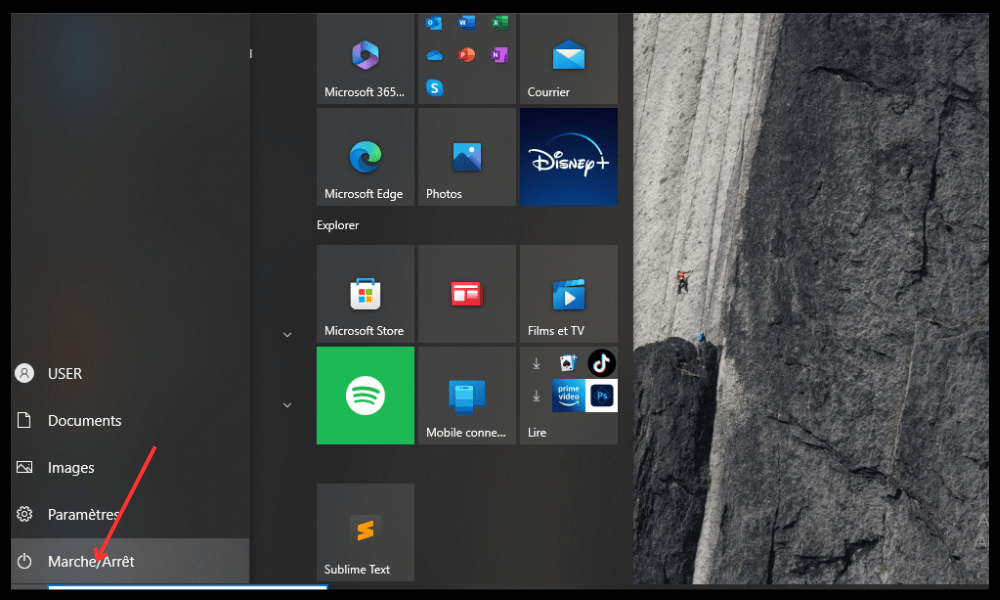
Starten Sie Chrome und prüfen Sie, ob das Problem behoben ist. Falls nicht, fahren Sie mit der nächsten Methode fort.
2. Prüfen Sie, ob Ihre Antivirensoftware Chrome blockiert

Antivirensoftware oder Firewall möglicherweise
Um zu überprüfen, ob dies der Fall ist, deaktivieren Sie testweise Ihre Antivirensoftware oder Firewall und prüfen Sie, ob Chrome funktioniert. Falls ja, müssen Sie Chrome zur Ausnahmeliste bzw. Liste der zugelassenen Programme Ihrer Antivirensoftware oder Firewall hinzufügen.
Wie das geht, erfahren Sie in der Dokumentation oder auf der Website des Herstellers Ihrer Antiviren- oder Firewall-Software.
Vergessen Sie nicht, Ihre Antiviren- oder Firewall-Software nach dem Testen von Chrome wieder zu aktivieren.
3. Beenden Sie die Chrome-Prozesse mithilfe des Task-Managers
Möglicherweise ist Chrome bereits im Hintergrund geöffnet, wird aber nicht auf Ihrem Bildschirm angezeigt. Dies könnte an einem Fehler oder einem Browserabsturz liegen.
Um dieses Problem zu beheben, müssen Sie alle auf Ihrem PC laufenden Chrome-Prozesse mithilfe des Task-Managers beenden.
Gehen Sie dazu wie folgt vor:
- Drücken Sie gleichzeitig Strg + Umschalt + Esc, um den Task-Manager zu öffnen.
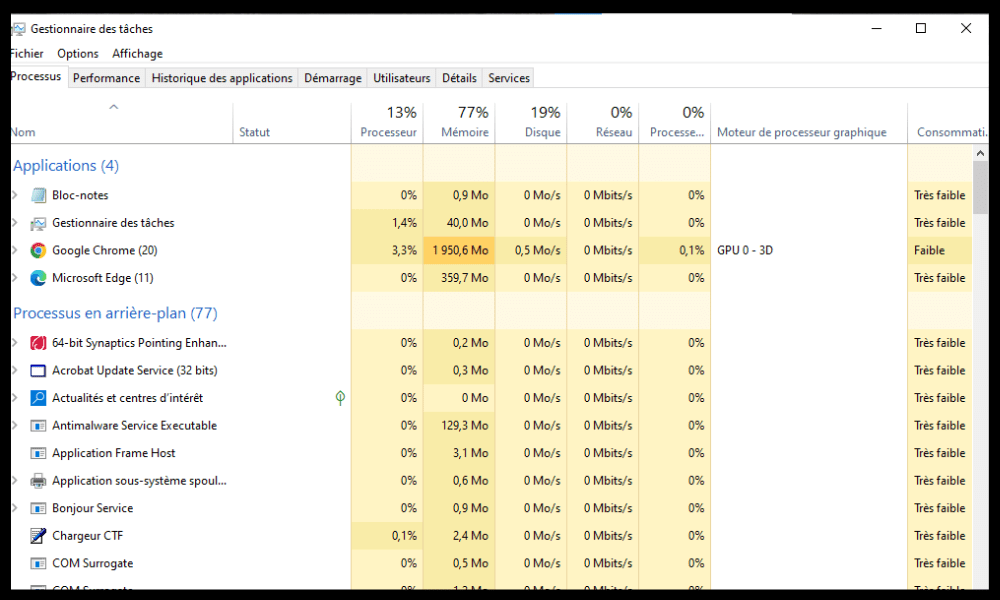
- Suchen Sie im Reiter „Prozesse“ nach Prozessen mit dem Namen „Google Chrome“ oder „chrome.exe“ und klicken Sie mit der rechten Maustaste darauf.
- Wählen Sie für jeden Chrome-Prozess die Option „Task beenden“.

- Schließen Sie den Task-Manager und starten Sie Chrome neu.
Wenn diese Methode nicht funktioniert, versuchen Sie die nächste.
4. Installieren Sie Google Chrome neu
Ihre Chrome-Installation ist möglicherweise fehlerhaft oder unvollständig, was zu Browserproblemen führen kann. In diesem Fall können Sie versuchen, Chrome von Ihrem PC zu deinstallieren und anschließend neu zu installieren.
Gehen Sie dazu wie folgt vor:
- Klicken Sie auf die Schaltfläche „Start“ und anschließend auf „Einstellungen“.

- Klicken Sie auf Anwendungen, dann auf Anwendungen & Funktionen.
- Suchen Sie in der Liste der Anwendungen nach Google Chrome und klicken Sie darauf.
- Klicken Sie auf „Deinstallieren“ und folgen Sie den Anweisungen auf dem Bildschirm, um Chrome von Ihrem PC zu entfernen.

- Starten Sie Ihren PC neu.
- Laden Sie die neueste Version von Chrome von der offiziellen Website herunter: https://www.google.com/chrome/
- Installieren Sie Chrome, indem Sie den Anweisungen auf dem Bildschirm folgen.
Installieren Sie Chrome neu und versuchen Sie, es zu öffnen. Prüfen Sie, ob das Problem behoben ist. Falls nicht, fahren Sie mit der nächsten Methode fort.
5. Löschen Sie das Benutzerprofil in Chrome
Ihr Chrome-Benutzerprofil enthält Ihre persönlichen Einstellungen, Erweiterungen, Lesezeichen, Ihren Verlauf und weitere Daten. Wenn Ihr Benutzerprofil beschädigt ist, kann dies verhindern, dass Chrome korrekt geöffnet oder gestartet wird .
Um dieses Problem zu beheben, müssen Sie Ihr Benutzerprofil in Chrome löschen und ein neues erstellen.
Gehen Sie dazu wie folgt vor:
- Drücken Sie die Tasten Windows + R, um das Dialogfeld „Ausführen“ zu öffnen.
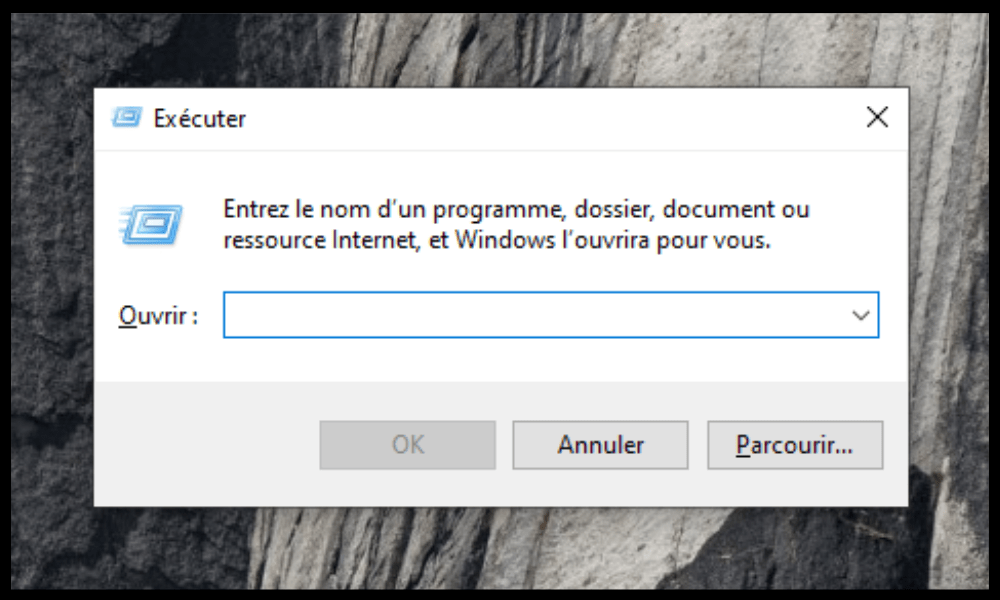
- Geben Sie %USERPROFILE%\AppData\Local\Google\Chrome\User Data ein und klicken Sie auf OK.
- Suchen Sie den Ordner mit dem Namen Default und benennen Sie ihn in Backup Default um.
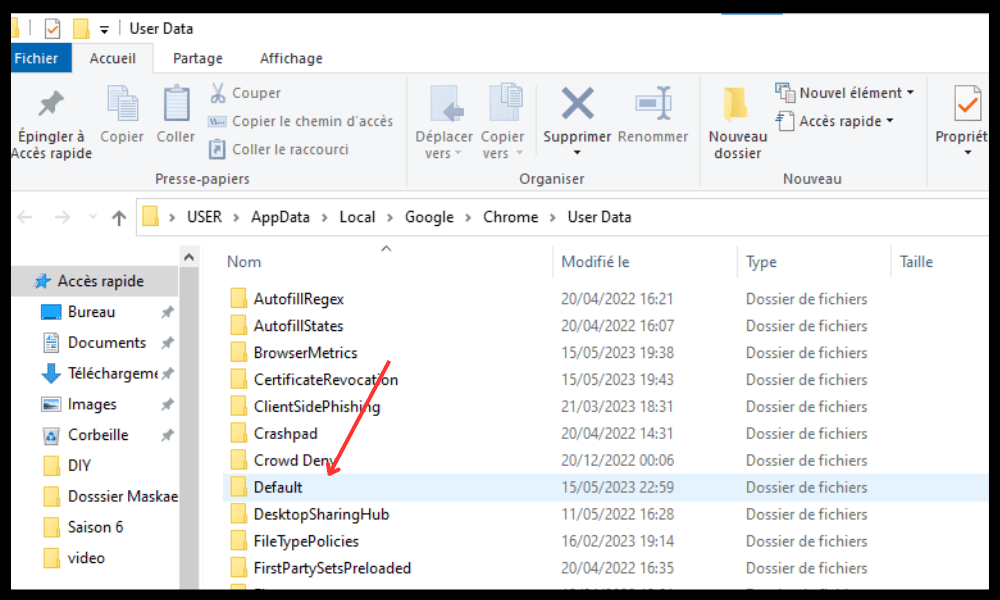
- Schließen Sie das Fenster und starten Sie Chrome neu.
Chrome erstellt ein neues Standardbenutzerprofil . Möglicherweise müssen Sie sich erneut bei Ihren Google-Konten anmelden und Ihre Erweiterungen neu installieren.
Wenn diese Methode nicht funktioniert, versuchen Sie die nächste.
6. Setzen Sie den Chrome-Browser zurück
Sollten die vorherigen Methoden nicht funktionieren, können Sie versuchen, den Chrome-Browser auf die Werkseinstellungen zurückzusetzen. Dadurch werden alle Ihre persönlichen Daten, Erweiterungen, Einstellungen und Präferenzen in Chrome gelöscht. Dies kann Probleme beheben, die das Öffnen oder Starten von Chrome verhindern.
Um den Chrome-Browser zurückzusetzen, befolgen Sie diese Schritte:
- Öffnen Sie einen anderen Webbrowser und geben Sie chrome://settings/resetProfileSettings in die Adressleiste ein.
- Klicken Sie auf „Einstellungen zurücksetzen“.

- Bestätigen Sie Ihre Auswahl, indem Sie auf „Einstellungen zurücksetzen“ klicken.
Versuchen Sie nach dem Zurücksetzen von Chrome, das Programm zu öffnen und prüfen Sie, ob das Problem dadurch behoben ist.
Übersichtstabelle der Methoden zur Behebung von Problemen mit Google Chrome, wenn es sich nicht mehr öffnen lässt
| Verfahren | Beschreibung | Schwierigkeit |
| 1. Starten Sie Ihren PC neu | Starten Sie alle Programme neu, die möglicherweise mit Chrome in Konflikt stehen | Einfach |
| 2. Prüfen Sie, ob Ihre Antivirensoftware Chrome blockiert | Fügen Sie Chrome zur Liste der Ausnahmen oder erlaubten Programme in Ihrer Antiviren- oder Firewall-Software hinzu | Einfach |
| 3. Beenden Sie die Chrome-Prozesse mithilfe des Task-Managers | Schließen Sie alle im Hintergrund laufenden Chrome-Prozesse | Einfach |
| 4. Installieren Sie Google Chrome neu | Deinstallieren Sie Chrome und installieren Sie anschließend die neueste Version neu | DURCHSCHNITT |
| 5. Löschen Sie das Benutzerprofil in Chrome | Löschen Sie den Standardordner in Chrome, der Ihre persönlichen Daten enthält, und erstellen Sie ein neues Benutzerprofil | DURCHSCHNITT |
| Setzen Sie den Chrome-Browser zurück | Löschen Sie alle Ihre persönlichen Daten, Erweiterungen, Einstellungen und Präferenzen in Chrome und stellen Sie die Werkseinstellungen wieder her | Schwierig |
Häufig gestellte Fragen zu Google Chrome, das sich nicht mehr öffnet
Hier finden Sie einige häufig gestellte Fragen von Nutzern, die Probleme mit Google Chrome haben, das sich nicht öffnen oder starten lässt.
Wie öffne ich Google Chrome im abgesicherten Modus?
Der abgesicherte Modus ermöglicht es Ihnen, den Browser ohne Erweiterungen oder benutzerdefinierte Einstellungen zu starten. Dies kann Ihnen helfen, die Ursache des Problems zu identifizieren und es zu beheben.
Um Google Chrome im abgesicherten Modus zu öffnen, befolgen Sie diese Schritte:
- Drücken Sie die Tasten Windows + R, um das Dialogfeld „Ausführen“ zu öffnen.
- Geben Sie chrome –incognito ein und klicken Sie auf OK.
- Chrome öffnet sich im privaten Browsing-Modus, der dem abgesicherten Modus ähnelt.
- Wenn Chrome im Inkognitomodus funktioniert, liegt das Problem wahrscheinlich an einer Erweiterung oder einer benutzerdefinierten Einstellung. Sie können dann versuchen, die verdächtigen Erweiterungen zu deaktivieren oder zu entfernen oder die Chrome-Einstellungen zurückzusetzen.
Wie aktualisiere ich Google Chrome?
Durch ein Update von Google Chrome erhalten Sie Zugriff auf die neuesten Browserfunktionen und Fehlerbehebungen. Außerdem können dadurch bestimmte Kompatibilitäts- oder Leistungsprobleme behoben werden.
Um Google Chrome zu aktualisieren , befolgen Sie diese Schritte:
- Öffnen Sie Google Chrome und klicken Sie auf das Drei-Punkte-Menü in der oberen rechten Ecke.
- Klicken Sie auf Hilfe und dann auf Über Google Chrome.
- Chrome prüft, ob ein Update verfügbar ist, und lädt es gegebenenfalls automatisch herunter.
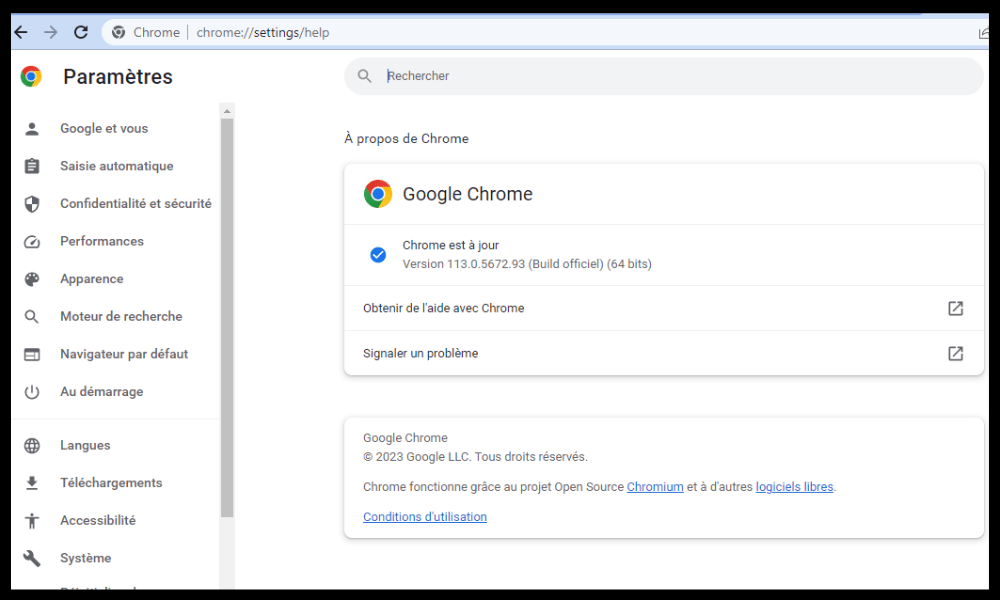
- Klicken Sie auf „Neustart“, um das Update anzuwenden.
Wie kann ich Google Chrome reparieren, wenn es nicht korrekt angezeigt wird?
möglicherweise Inhalte nicht korrekt auf Ihrem Bildschirm an, beispielsweise wenn Bilder unscharf, Text unleserlich oder Farben verfälscht sind. Dies kann an Problemen mit Ihrer Bildschirmauflösung, dem Zoomfaktor oder dem Cache liegen.
Um das Problem mit der fehlerhaften Anzeige in Google Chrome zu beheben , können Sie folgende Lösungen ausprobieren:
- Passen Sie die Bildschirmauflösung Ihres PCs an, indem Sie mit der rechten Maustaste auf den Desktop klicken und „Anzeigeeinstellungen“ auswählen. Wählen Sie die von Windows empfohlene Auflösung und klicken Sie auf „Übernehmen“.
- Passen Sie die Zoomstufe in Chrome an, indem Sie Strg + + zum Vergrößern oder Strg + – zum Verkleinern drücken. Alternativ können Sie auf das Dreipunkt-Menü in der oberen rechten Ecke klicken und den Zoom-Schieberegler verwenden.
- Leeren Sie den Chrome-Cache, indem Sie Strg + Umschalt + Entf drücken. Wählen Sie die zu löschenden Daten aus und klicken Sie auf „Daten löschen“.
Wie kann ich Google Chrome reparieren, wenn es abstürzt oder sich aufhängt?
Google Chrome kann beim Surfen im Internet abstürzen oder einfrieren. Dies kann an einem Speicher-, Netzwerk- oder Website-Problem liegen.
Um Abstürze oder Einfrieren von Google Chrome zu beheben, können Sie folgende Lösungen ausprobieren:
- Schließen Sie alle unnötigen Tabs , Erweiterungen und Anwendungen, die Arbeitsspeicher auf Ihrem PC belegen. Im Task-Manager können Sie sehen, welche Prozesse ressourcenintensiv sind, und diese beenden.
- Überprüfen Sie Ihre Internetverbindung und stellen Sie sicher, dass sie stabil und schnell ist. Sie können einen Online-Geschwindigkeitstest verwenden, um Ihre Bandbreite zu messen. Wenn Ihre Verbindung langsam oder instabil ist, versuchen Sie, Ihr Modem oder Ihren Router neu zu starten, oder kontaktieren Sie Ihren Internetanbieter.
- Wenn Ihre Verbindung langsam oder instabil ist , versuchen Sie, Ihr Modem oder Ihren Router neu zu starten, oder wenden Sie sich an Ihren Internetdienstanbieter, um das Problem zu melden.
- Prüfen Sie, ob die Website, die Sie besuchen möchten, nicht erreichbar ist oder gerade gewartet wird. Nutzen Sie dazu ein Online-Tool wie „Down For Everyone Or Just Me“. Falls die Website nicht erreichbar ist, warten Sie, bis sie wieder online ist, oder kontaktieren Sie den Webmaster für weitere Informationen.
Sollten diese Lösungen nicht funktionieren, können Sie versuchen, den Chrome-Browser zurückzusetzen, wie in Methode 6 beschrieben.
Abschluss
Google Chrome ist ein hervorragender Webbrowser, kann aber gelegentlich Probleme beim Öffnen oder Starten verursachen. Wir hoffen, dieser Artikel hat Ihnen geholfen, das Problem mit Google Chrome auf Ihrem Windows Suchmaschinen Sie für die Verwendung mit oder anstelle von Chrome empfehlen.


