

Google Chrome ist ein sehr beliebter Webbrowser, der von vielen Menschen genutzt wird. Leider treten beim Öffnen oder Surfen im Internet manchmal Fehler auf. Der häufigste Fehler, der Ihnen begegnen könnte, ist: „ err_cache_miss “!
Falls Sie diese Meldung bereits gesehen haben, ist es sehr wahrscheinlich, dass Google Chrome Sie auffordert, einige Ihrer wichtigen Informationen erneut einzugeben.
Sie sind in Panik und fragen sich, was dieser Fehler ist, warum er auftritt und welche effektiven und schnellen Lösungen es gibt, um ihn zu beheben? Dieser Leitfaden behandelt das Thema korrekt und beantwortet all Ihre Fragen.
Was genau bedeutet der Begriff „ERR_CACHE_MISS“?

Fehler ERR_CACHE_MISS bedeutet, dass die besuchte Website Daten benötigt, um weiterhin zu funktionieren. Anders ausgedrückt: Der Fehler tritt auf, wenn die Datenübertragung vom Browser zum Server unterbrochen wird.
Generell spielen Daten eine entscheidende Rolle beim Laden von Webseiten. Dieser Fehler tritt häufig auf, wenn man ein Formular ausfüllt und die Tasten „Return“ und „Submit“ zu oft oder zu schnell drückt.
dem Caching zusammenhängt , zu einer erneuten Datenübertragung – etwas, das Sie unbedingt vermeiden sollten. Warum? Weil Sie sonst möglicherweise dieselbe Aktion zweimal ausführen!
Sie haben beispielsweise gerade eine Online-Bestellung aufgegeben und das Bestellformular mit allen Zahlungsinformationen ausgefüllt. Tritt dabei ein Fehler auf, müssen Sie Ihre Daten trotzdem erneut absenden, was zu zwei separaten Transaktionen führt.
Was verursacht den Fehler "err_cache_miss" in Google Chrome?

Wie bereits erläutert, hängt der Fehler mit der Datenübertragung zwischen dem Chrome-Browser und der Website zusammen, die Sie gerade besuchen.
Es gibt mehrere Gründe, warum der Fehler Err_Cache_Miss im Google Chrome-Browser auftreten :
- Die Browserdaten sind nicht mit den Daten der Website kompatibel
- Die Daten, die an die Website hätten übermittelt werden sollen, wurden vom Browser dupliziert
- Der Chrome-Browser kann nicht über den Zielwebserver auf die verschiedenen Cache-Dateien zugreifen
- Die vom Webbrowser an die Website übertragenen Daten enthalten Cache-Fehler
- Die Website, die Sie besuchen, weist fehlerhaften Code oder serverseitige Probleme auf
Laut Google bedeutet der Fehler ERR_CACHE_MISS, dass auf der angezeigten Webseite Informationen fehlen . Sie müssen die Informationen erneut eingeben, damit der Fehler behoben wird . In manchen Fällen ist diese Lösung nicht empfehlenswert, da Sie unbemerkt zwei Transaktionen abschließen .
Es gibt mehrere Möglichkeiten, diesen Fehler zu beheben, falls er beim Surfen auftritt.
Wie lässt sich der Fehler "err_cache_miss" in Google Chrome beheben?

Möchten Sie den Fehler „ err_cache_miss “ in Google Chrome schnell beheben? Wir empfehlen Ihnen, sich dieses kurze Video anzusehen:
Falls Sie nicht verstanden haben, wie das geht, befolgen Sie bitte diese anderen Methoden, um den Fehler dauerhaft zu beheben.
Leeren Sie den Cache und löschen Sie die Cookies Ihres Chrome-Browsers

Der Fehler err_cache_miss in Google Chrome hängt sehr oft mit dem Cache und den Cookies in Ihrem Browser zusammen.
Um sie zu entfernen, befolgen Sie diese Schritte:
Schritt 1: Öffnen Sie Google Chrome und anschließend einen neuen Tab.
Schritt 2: Geben Sie in der Adressleiste "chrome://settings" (ohne Anführungszeichen) ein.
Schritt 3: Option „Browserdaten löschen“, um mit der endgültigen Löschung fortzufahren.
Schritt 4: Suchen Sie im neuen Fenster, das sich öffnet, die „Alle Daten“ im „Zeitraum“ .
Schritt 5: Markieren Sie alle drei angezeigten Kästchen und klicken Sie dann auf die Option „Daten löschen“.
Fertig! Sie haben soeben Ihre Cookies gelöscht und den Browser-Cache geleert. Bitte beachten Sie jedoch, dass beim Leeren des Caches alle gespeicherten Passwörter verloren gehen können. Wenn Sie sensible Daten speichern, raten wir von dieser Option ab.
Deaktivieren Sie alle Erweiterungen, die Sie nicht verwenden

Es ist sehr wahrscheinlich, dass der Fehler err_cache_miss von einem Plugin oder einer Erweiterung stammt, die mit Ihrem Browser inkompatibel ist.
Wenn Sie also Plugins haben, die Sie nicht verwenden oder die Sie gerade erst installiert haben, empfehlen wir Ihnen, diese zu deaktivieren. Gehen Sie dazu wie folgt vor:
Schritt 1: "chrome://extensions" in die Adressleiste
Schritt 2: Anschließend werden Ihnen alle in Ihrem Browser installierten Erweiterungen angezeigt. Funktionierende Erweiterungen werden aktiviert, nicht funktionierende deaktiviert.
Um ein Plugin vollständig zu entfernen, müssen Sie auf die Option „Entfernen“ klicken. Wiederholen Sie diesen Vorgang, bis alle unnötigen Erweiterungen aus Ihrem Browser entfernt sind.
Das Entfernen von Plugins ist eine der häufigsten Lösungen, um den Fehler „err_cache_miss“ in Google Chrome zu beheben. Sollte das nicht funktionieren, versuchen Sie die dritte Lösung.
Setzen Sie Ihren Google Chrome-Webbrowser zurück

Wenn die ersten beiden Methoden das Problem nicht behoben haben, ist es möglicherweise an der Zeit, drastischere Maßnahmen zu ergreifen. Sie müssen Ihre Chrome-Browsereinstellungen zurücksetzen.
Um dies zu erreichen, befolgen Sie die folgenden Schritte:
Schritt 1: Öffnen Sie einen neuen Tab in Google Chrome und geben Sie dann "chrome://settings" in die Adressleiste ein.
Schritt 2: Scrollen Sie auf der angezeigten Seite nach unten, bis Sie die „Erweiterte Einstellungen“
Schritt 3: in der Zelle „Zurücksetzen und bereinigen“ auf die „Standardeinstellungen wiederherstellen“
Schritt 4: Es wird wieder angezeigt! Suchen Sie nach der „Einstellungen zurücksetzen“ und klicken Sie darauf.
Durch diesen Vorgang werden alle Einstellungen, die über die Standardeinstellungen des Chrome-Browsers hinausgehen, entfernt. Bevor Sie Ihren Browser zurücksetzen, empfehlen wir Ihnen, Ihre sensiblen Daten mithilfe einer Online-Speichersoftware zu sichern.
Wenn in diesem Stadium alle oben genannten Methoden nicht zum Erfolg geführt haben, ist das Problem zweifellos systembedingt.
So beheben Sie den Fehler err_cache_miss in Google Chrome!
Beheben Sie Probleme mit Ihrem Windows 10-Betriebssystem
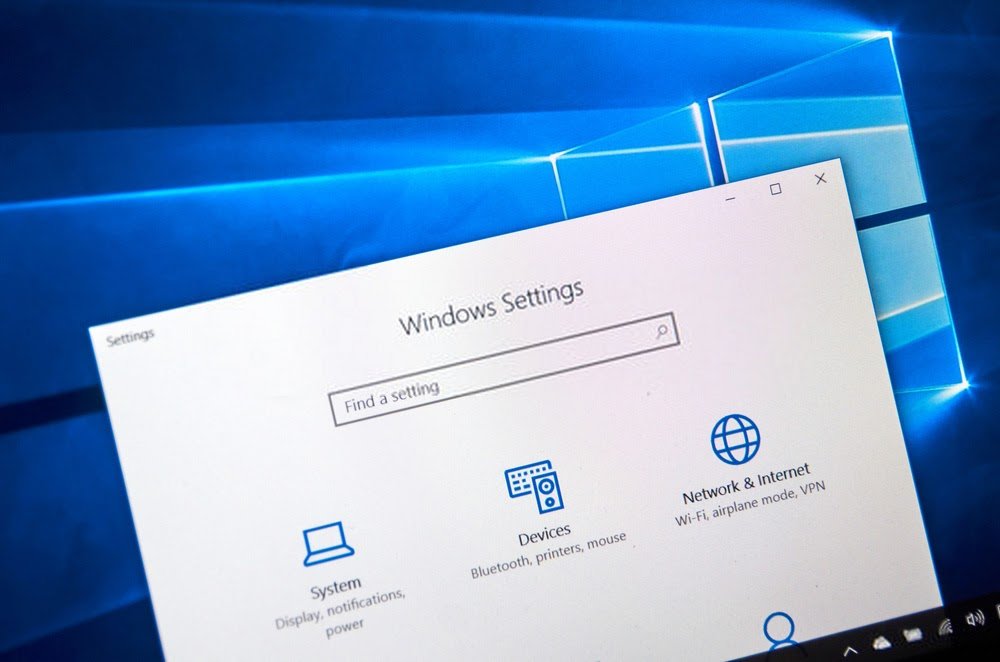
Der Fehler err_cache_miss in Google Chrome kann in direktem Zusammenhang mit dem Betriebssystem Ihres Computers stehen.
Wenn das Problem nach Anwendung der oben genannten Methoden weiterhin besteht, empfehlen wir Ihnen, den WindowsProblembehandlungsassistenten auszuführen.
Um die Ausführung erfolgreich abzuschließen, gehen Sie wie folgt vor:
Schritt 1: Windows Einstellungen und klicken Sie dann auf die „Sicherheit und Update“
Schritt 2: Wählen Sie im linken Bereich die Optionen: „Fehlerbehebung“ >>> „Zusätzliche Dienstprogramme zur Fehlerbehebung“
Schritt 3: Abschnitten „Internetverbindungen“ , „Netzwerkadapter“ und „Eingehende Verbindungen“ Option „Problembehandlung ausführen“
Starten Sie anschließend Ihren PC neu, um den Vorgang abzuschließen. Überprüfen Sie nach dem Neustart, ob der Fehler „err_cache_miss“ behoben ist.
Sollte das Problem weiterhin bestehen, fahren Sie mit der nächsten Methode fort.
Verwenden Sie einen anderen Webbrowser
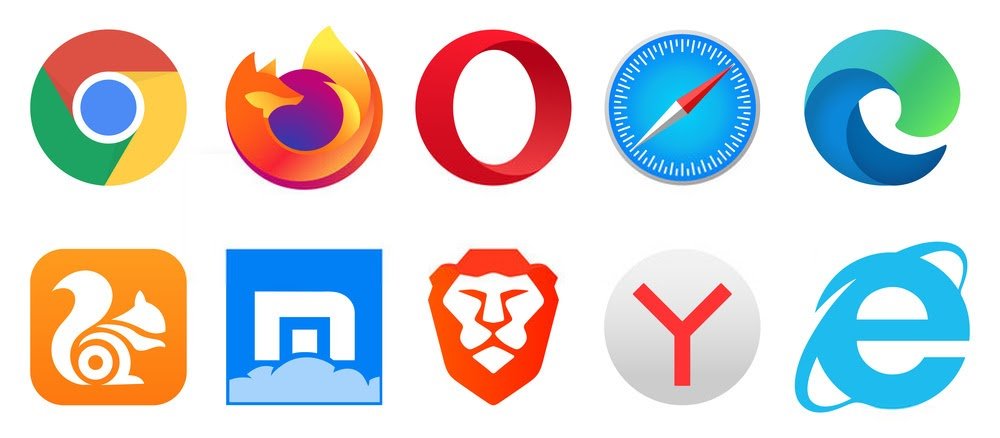
Wenn keine der oben genannten Lösungen funktioniert, ist es am besten, einen anderen Browser auszuprobieren, zum Beispiel Firefox, Opera oder sogar Brave .
Bitte beachten Sie jedoch, dass die Verwendung eines anderen Browsers nur eine vorübergehende Lösung darstellt. Das Problem in Google Chrome wird dadurch nicht behoben.
Setzen Sie das Netzwerk zurück, mit dem Sie verbunden sind

Wenn das Problem auch mit anderen Browsern weiterhin besteht, ist eine vollständige Lösung ein kompletter Neustart Ihres Netzwerks.
Wenn Sie Windows 10 verwenden, ist es ganz einfach. Folgen Sie einfach diesen Anweisungen:
Schritt 1: Gehen Sie zunächst zum „Netzwerk & Internet“ in den Einstellungen und wählen Sie dann die Option „Netzwerk zurücksetzen“.
Schritt 2: „Jetzt zurücksetzen“ .
Starten Sie Ihren Computer neu! Dadurch werden alle Windows Netzwerkeinstellungen zurückgesetzt. Dies umfasst die Mitgliedschaft in privaten Netzwerken und alle Ihre Anmeldekennwörter.
Du hast alles, was du brauchst, warte nicht länger!
Dank dieser Anleitung wissen Sie nun, was der Fehler err_cache_miss in Google Chrome ist, warum er auftritt und wie Sie ihn beheben können.
Jetzt müssen Sie nur noch eine der Methoden anwenden.
Wenn das nicht funktioniert und im schlimmsten Fall weitere Probleme auf Ihrem PC verursacht, empfehlen wir Ihnen, Windows 10 im abgesicherten Modus . Sie können auch eine Neuinstallation Windows . Diese letzte Option ist jedoch nicht empfehlenswert.
Hat Ihnen dieser Artikel gefallen? Hinterlassen Sie uns gerne einen Kommentar! Bis bald mit weiteren Anleitungen!


