
Sie kennen das Problem wahrscheinlich: Sie surfen friedlich im Internet, und plötzlich öffnen sich ohne Ihre Zustimmung eine oder mehrere Webseiten mit unerwünschter Werbung, Angeboten oder Warnmeldungen. Diese Seiten werden - up- Fenster und können sehr lästig oder sogar gefährlich sein, wenn sie Schadsoftware oder Phishing-Versuche enthalten.
Glücklicherweise gibt es Lösungen, um Pop-ups zu blockieren und so zu verhindern, dass sie Ihr Online-Erlebnis stören. In diesem Artikel erklären wir Ihnen, wie Sie Webseiten loswerden, die sich von selbst öffnen – je nachdem, welchen Browser Sie verwenden und welche Art von Pop-up Sie sehen.
Was bewirkt, dass sich Webseiten von selbst öffnen?

Webseiten, die sich von selbst öffnen, können verschiedene Ursachen haben:
- Erweiterungen haben und die Werbung oder Benachrichtigungen anzeigen.
- Adware Werbesoftware , die Sie oft unwissentlich auf Ihren Computer heruntergeladen haben, beispielsweise durch die Installation kostenloser Software oder durch Anklicken eines verdächtigen Links.
- Webseiten - up-Fenster zu öffnen und Benutzer auf andere Seiten umzuleiten.
 Wie kann ich Webseiten blockieren, die sich in Chrome von selbst öffnen?
Chrome ist der weltweit meistgenutzte Browser, aber auch er ist nicht immun gegen Pop-up-Webseiten. So blockieren Sie Pop-ups in Chrome:
- Öffnen Sie Chrome und klicken Sie auf die drei vertikalen Punkte in der oberen rechten Ecke des Fensters.
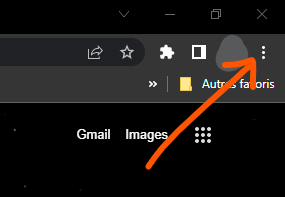
- Wählen Sie „Einstellungen“ und dann „Datenschutz und Sicherheit“ .

- Klicken Sie auf Website-Einstellungen und dann auf Pop-ups und Weiterleitungen .

- Aktivieren Sie die „Blockiert“ , um zu verhindern, dass Webseiten Pop-up-Fenster öffnen.

Wenn Sie bestimmten Websites erlauben möchten, Pop-up-Fenster anzuzeigen, können Sie diese durch Klicken auf die „Hinzufügen Zulassungsliste .
Wenn sich in Chrome ständig Webseiten von selbst öffnen, könnte eine Erweiterung oder Adware die Pop-up-Blockierung beeinträchtigen. So erkennen und entfernen Sie diese:
- Öffnen Sie Chrome und klicken Sie auf die drei vertikalen Punkte in der oberen rechten Ecke des Fensters.
- Erweiterungen auswählen .

- Deaktivieren oder entfernen Sie alle Erweiterungen, die Sie nicht kennen oder die einen schlechten Ruf haben. Sie können auch ein Tool wie AdwCleaner verwenden, um Ihren Computer zu scannen und Adware zu entfernen.

 Wie kann ich Webseiten blockieren, die sich in Edge von selbst öffnen?
Edge ist der Browser des Softwaregiganten Microsoft und eine Alternative zu Chrome und Firefox. Edge ist ein moderner und schneller Browser mit einer Funktion zum Blockieren von Pop-ups. So blockieren Sie Webseiten, die sich in Edge selbstständig öffnen:
- Öffnen Sie Edge und klicken Sie auf die drei horizontalen Punkte in der oberen rechten Ecke des Browserfensters.

- Wählen Sie Einstellungen , dann Cookies und Websiteberechtigungen .
- Wählen Sie unter „Alle Berechtigungen“ „Pop-ups und Weiterleitungen“ .
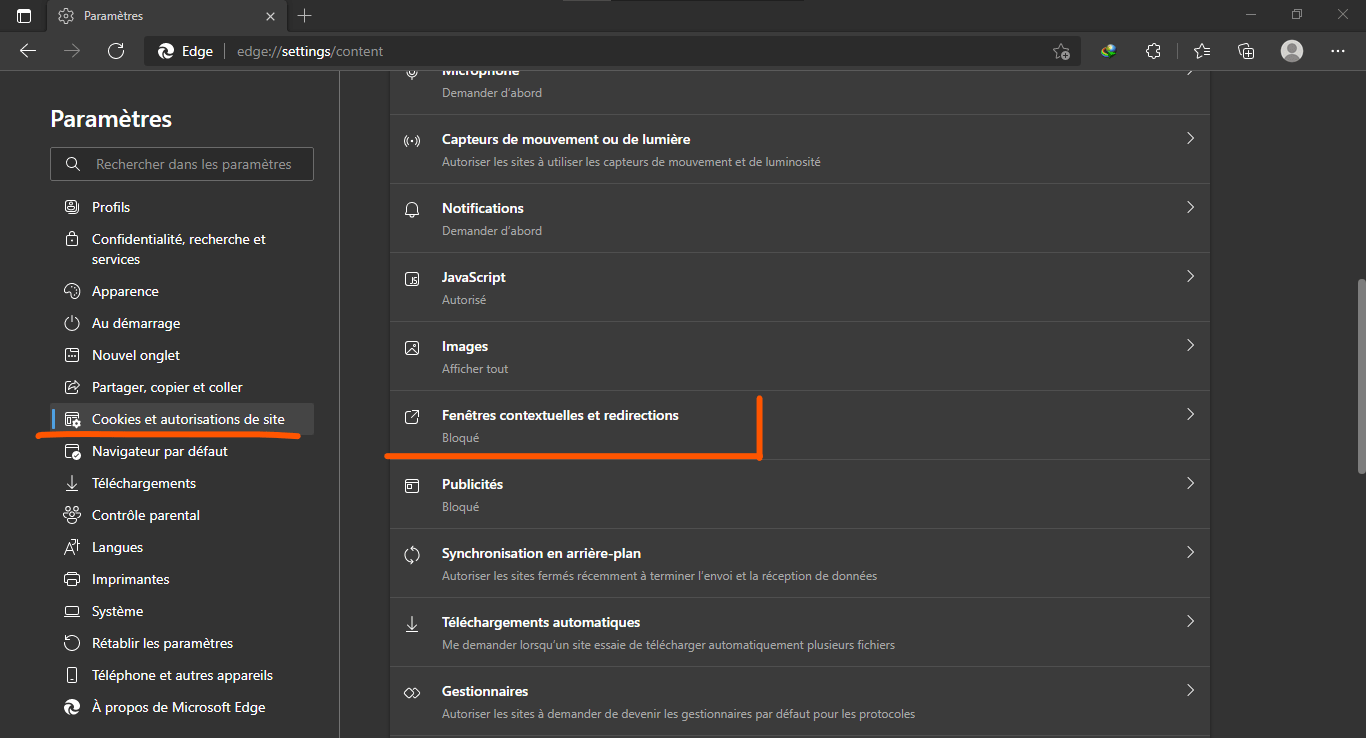
- Aktivieren Sie die Schaltfläche „Blockieren“ (empfohlen) , um zu verhindern, dass Webseiten Pop-up-Fenster öffnen.
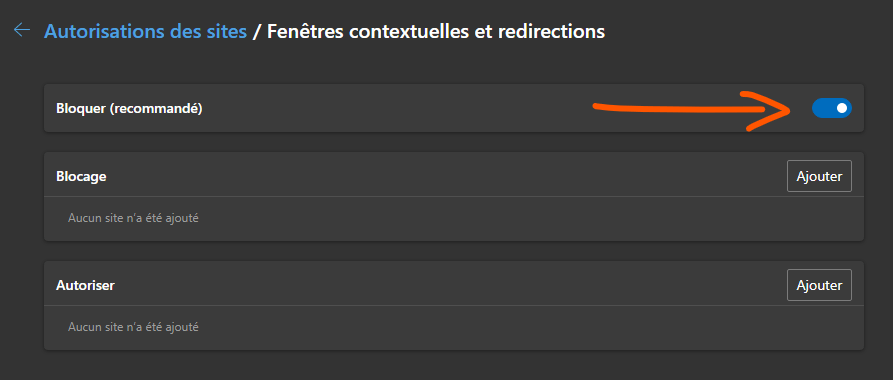
Wenn Sie bestimmten Websites erlauben möchten, Pop-up-Fenster anzuzeigen, können Sie diese durch Klicken auf die „Hinzufügen Zulassungsliste .
Wenn sich in Edge ständig Webseiten von selbst öffnen, könnte eine Erweiterung oder Schadsoftware die Pop-up-Blockierung beeinträchtigen. So erkennen und entfernen Sie diese:
- Öffnen Sie Edge und klicken Sie auf die drei horizontalen Punkte in der oberen rechten Ecke des Browserfensters.
- Wählen Sie „Erweiterungen“ dann „Erweiterungen verwalten“ . Deaktivieren oder entfernen Sie alle Erweiterungen, die Sie nicht kennen oder die einen schlechten Ruf haben. Alternativ können Sie ein Tool wie AVG AntiVirus FREE verwenden, um Ihren Computer zu scannen und Schadsoftware zu entfernen.

 Wie kann ich in Firefox Webseiten blockieren, die sich von selbst öffnen?
Firefox ist ein kostenloser Open-Source-Browser mit vielen Funktionen und Anpassungsmöglichkeiten. Er verfügt außerdem über einen integrierten Pop-up-Blocker, mit dem Sie unerwünschte Webseiten blockieren können. So blockieren Sie Webseiten, die sich in Firefox automatisch öffnen:
- Öffnen Sie Firefox und klicken Sie auf das Drei-Linien-Menü in der oberen rechten Ecke des Browserfensters.

- Wählen Sie „Einstellungen“ und dann „Datenschutz und Sicherheit“ .
- Scrollen Sie nach unten zum Berechtigungen und aktivieren Sie das Kontrollkästchen neben Pop-up-Fenster blockieren , um den Pop-up-Blocker zu aktivieren.

Wenn Sie bestimmten Websites die Anzeige von Pop-up-Fenstern erlauben möchten, können Sie diese zur Ausnahmeliste hinzufügen, indem Sie auf die „Ausnahmen“ rechts neben „Pop-up-Fenster blockieren“ .
Wenn sich in Firefox ständig Webseiten von selbst öffnen, könnte eine Erweiterung oder Schadsoftware die Pop-up-Blockierung beeinträchtigen. So erkennen und entfernen Sie diese:

Öffnen Sie Firefox und klicken Sie auf das Drei-Linien-Menü in der oberen rechten Ecke des Browserfensters.- Wählen Sie „Erweiterungen“ dann „Erweiterungen verwalten“ . Deaktivieren oder entfernen Sie alle Erweiterungen, die Sie nicht kennen oder die einen schlechten Ruf haben. Alternativ können Sie ein Tool wie AdwCleaner verwenden, um Ihren Computer zu scannen und Adware zu entfernen.
Häufig gestellte Fragen
Wie kann man Webseiten loswerden, die sich auf Android von selbst öffnen?
Wenn Sie ein Android-Smartphone oder -Tablet verwenden, kann es vorkommen, dass sich Webseiten von selbst öffnen. Dabei handelt es sich häufig um Werbung oder Weiterleitungen zu schädlichen Webseiten. Um diese zu blockieren, gehen Sie wie folgt vor:
- Öffnen Sie die Chrome-App auf Ihrem Android-Gerät und tippen Sie auf die drei vertikalen Punkte in der oberen rechten Ecke des Bildschirms.
- Wählen Sie „Einstellungen“ und dann „Website-Einstellungen“ .
- Tippen Sie auf „Pop-ups und Weiterleitungen“ Schaltfläche „Blockiert“ .
Wenn sich auf Ihrem Android-Gerät ständig Webseiten von selbst öffnen, könnte dies an einer schädlichen App liegen. Um diese zu erkennen und zu entfernen, gehen Sie wie folgt vor:
- Öffnen Sie die Einstellungen Ihres Android-Geräts Anwendungen oder Anwendungen verwalten .
- Scrollen Sie durch die Liste der installierten Anwendungen und identifizieren Sie diejenigen, die verdächtig sind oder die Sie nicht absichtlich installiert haben.
- Tippen Sie auf die betreffende Anwendung und anschließend auf Deinstallieren .
Alternativ können Sie ein Antivirenprogramm für Android , beispielsweise AVG AntiVirus FREE, um Ihr Gerät zu scannen und schädliche Anwendungen zu entfernen.
Wie kann ich Webseiten entfernen, die sich beim Start meines Browsers automatisch öffnen?
Manchmal öffnen sich Webseiten automatisch beim Start Ihres Browsers, selbst wenn Sie diese nicht als Startseite festgelegt haben. Dies kann durch Schadsoftware oder eine unerwünschte Browsererweiterung verursacht werden, die Ihre Browsereinstellungen ändert. Um Webseiten zu entfernen, die sich beim Start Ihres Browsers automatisch öffnen, gehen Sie wie folgt vor:
- Öffnen Sie Ihren Browser und gehen Sie zu dessen Einstellungen.
- Suchen Sie nach der Option, die sich auf die Startseite oder die Startseite bezieht.
- Ändern Sie die Homepage-Adresse oder entfernen Sie unerwünschte Seiten, die beim Start angezeigt werden.
- Speichern Sie die Änderungen und starten Sie den Browser neu.
Gehen Sie beispielsweise in Edge auf Einstellungen , dann auf Beim Start , wählen Sie dann Eine bestimmte Seite und geben Sie die Adresse der Seite ein, die beim Start angezeigt werden soll.
Sollte das Problem weiterhin bestehen, könnte Ihr Browser mit Schadsoftware oder einer unerwünschten Browsererweiterung infiziert sein, die Ihre Browsereinstellungen verändert. Um diese zu erkennen und zu entfernen, verwenden Sie ein Tool wie AdwCleaner oder AVG AntiVirus FREE.
Wie kann man mit einem VPN Webseiten blockieren, die sich selbstständig öffnen?
Ein VPN ist ein Dienst, der Ihre Online-Privatsphäre und -Sicherheit schützt, indem er Ihre IP-Adresse verschleiert und Ihren Datenverkehr verschlüsselt. Mit einem VPN können Sie außerdem auf geografisch beschränkte Inhalte zugreifen oder Zensur umgehen.
Kann ein VPN auch Webseiten blockieren, die sich von selbst öffnen? Die Antwort lautet: nicht direkt. Ein VPN blockiert weder Pop-ups noch Werbung, die von besuchten Webseiten oder Schadsoftware auf Ihrem Gerät generiert wird. Auch Ihre Browsereinstellungen oder -erweiterungen werden von einem VPN nicht verändert.
Ein VPN bietet jedoch indirekten Schutz vor Pop-up-Webseiten, indem es verhindert, dass Sie auf schädliche oder dubiose Seiten gelangen, die diese Techniken verwenden. Wenn Sie beispielsweise ein VPN nutzen, um auf eine in Ihrem Land gesperrte Webseite zuzugreifen, vermeiden Sie den Umweg über Proxy- oder Spiegel-Websites, die möglicherweise infiziert oder kompromittiert sind.
Darüber hinaus bieten einige VPNs zusätzliche Funktionen, mit denen Sie Webseiten blockieren können, die sich selbstständig öffnen, wie zum Beispiel:
- Ein Werbe- und Tracker-Blocker verhindert, dass Websites Sie verfolgen und Ihnen gezielte oder aufdringliche Werbung anzeigen. NordVPN bietet beispielsweise CyberSec an, eine Funktion, die Werbung und schädliche Websites blockiert.
- Ein Antiviren- oder Anti-Malware-Programm erkennt und entfernt Schadprogramme, die Ihre Browsereinstellungen verändern oder Werbung auf den von Ihnen besuchten Webseiten einblenden können. Beispielsweise ist Norton Secure VPN in Norton 360 integriert, einer umfassenden Sicherheitslösung, die Antivirenprogramm, Firewall und Passwort-Manager beinhaltet.
- Kindersicherungen oder Webfilter ermöglichen es Ihnen, den Zugriff auf bestimmte Arten von Websites zu blockieren, beispielsweise auf pornografische, Spiele- oder gewaltverherrlichende Seiten. Surfshark bietet beispielsweise CleanWeb an, eine Funktion, die Werbung, Tracker und schädliche oder unangemessene Websites blockiert.
Um das beste VPN für Ihre Bedürfnisse auszuwählen, müssen Sie verschiedene Kriterien berücksichtigen, wie zum Beispiel:
- Die Geschwindigkeit und Stabilität des Dienstes hängen von der Anzahl und dem Standort der Server, der verfügbaren Bandbreite und dem verwendeten Verschlüsselungsprotokoll ab.
- Die Sicherheit und Vertraulichkeit des Dienstes hängen vom Verschlüsselungsgrad, der No-Logs-Richtlinie, dem Vorhandensein eines Kill-Switches und der Kompatibilität mit dem WireGuard-Protokoll ab.
- Die Benutzerfreundlichkeit und der Kundensupport des Dienstes hängen von der Qualität der Benutzeroberfläche, der Verfügbarkeit von Anwendungen für verschiedene Betriebssysteme und Geräte sowie der Reaktionsfähigkeit des Kundendienstes ab.
- Das Preis-Leistungs-Verhältnis des Dienstes hängt von den monatlichen oder jährlichen Kosten, Sonderangeboten, Geld-zurück-Garantien und Zahlungsoptionen ab.


