
Haben Sie Ihre Philips-TV-Fernbedienung verloren oder funktioniert sie nicht mehr? Haben Sie Probleme mit Ihrem Philips-Fernseher und möchten ihn zurücksetzen? Keine Panik, es gibt Lösungen, um Ihren Philips-Fernseher auch ohne Fernbedienung zurückzusetzen. In diesem Artikel erklären wir Ihnen, wie das je nach Ihrem Philips-TV-Modell funktioniert.
Wie kann man einen Philips-Fernseher ohne Fernbedienung zurücksetzen?
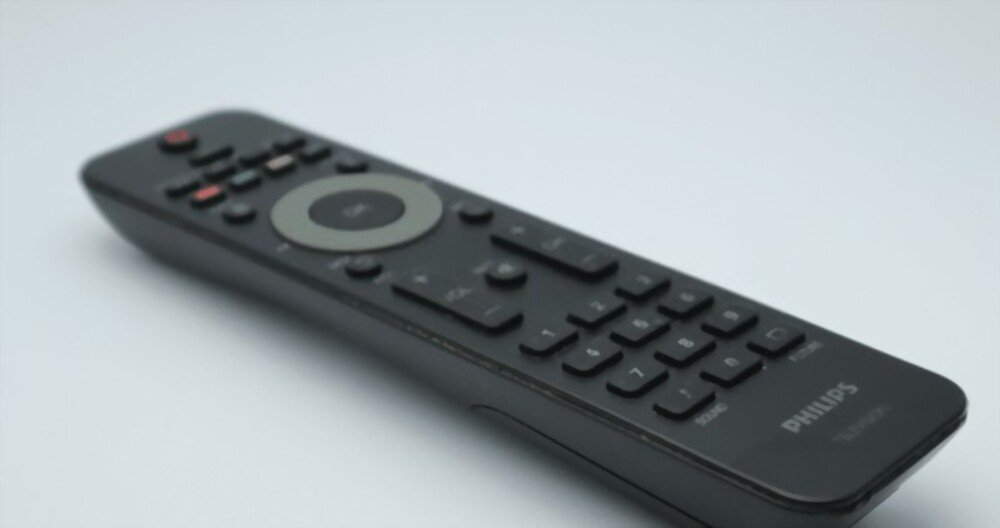
Es gibt mehrere Gründe, warum Sie einen Philips-Fernseher möglicherweise ohne Fernbedienung zurücksetzen müssen. Einige dieser Gründe sind:
- Sie haben Ihre Philips TV-Fernbedienung verlegt oder sie funktioniert nicht richtig.
- Sie können mit der Fernbedienung nicht auf das Menü Ihres Philips-Fernsehers zugreifen.
- Sie möchten Ihren Philips-Fernseher verkaufen oder verschenken und Ihre persönlichen Daten löschen.
- Sie möchten Ihren Philips-Fernseher in seinen Originalzustand zurückversetzen.
Wie kann man einen Philips-Fernseher mit Android TV ohne Fernbedienung zurücksetzen?
Wenn Ihr Philips-Fernseher mit dem Android TV-System ausgestattet ist, können Sie ihn auch ohne Fernbedienung zurücksetzen, indem Sie folgende Schritte befolgen:
- Ziehen Sie den power supply aus der Steckdose.
- Auf der Rückseite Ihres Philips-Fernsehers befindet sich ein kleiner Joystick, mit dem Sie das Gerät einschalten und die Benutzeroberfläche ohne Fernbedienung bedienen können. Drücken Sie den Joystick nach unten und halten Sie ihn gedrückt. Achten Sie darauf, nicht gleichzeitig die OK-Taste und die Abwärtstaste zu drücken.
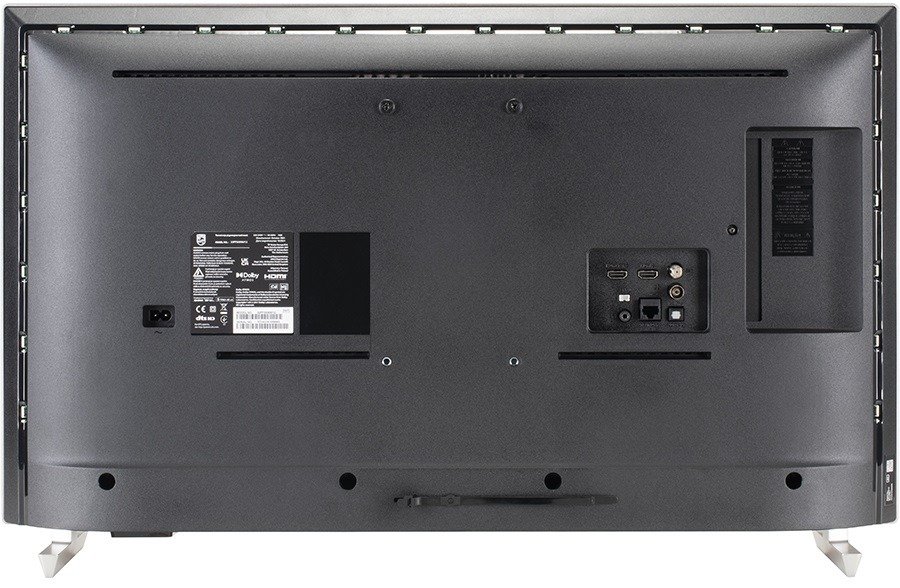
- Schließen Sie das power supply wieder an, während Sie den Joystick gedrückt halten, bis der Wiederherstellungsmodus-Bildschirm angezeigt wird.
- Navigieren Sie mithilfe des Joysticks nach unten, bis „Daten löschen/Werkseinstellungen zurücksetzen“ markiert ist. Halten Sie anschließend die „OK“-Taste gedrückt, um zu bestätigen.

- Wählen Sie „Ja“, um das Zurücksetzen Ihres Philips Fernsehers zu bestätigen.
- Warten Sie, bis der Vorgang abgeschlossen ist, und wählen Sie dann „System jetzt neu starten“, um Ihren Philips Fernseher neu zu starten.
Wie kann man einen Philips-Fernseher ohne Android TV und ohne Fernbedienung zurücksetzen?
Falls auf Ihrem Philips-Fernseher kein Android TV installiert ist, können Sie ihn auch ohne Fernbedienung zurücksetzen, indem Sie folgende Schritte befolgen:
- Auf der Rückseite Ihres Philips-Fernsehers befindet sich ein kleiner Joystick, mit dem Sie das Gerät einschalten und die Benutzeroberfläche ohne Fernbedienung bedienen können. Drücken Sie die „Home“-Taste, um zum Hauptmenü zu gelangen.
- Wählen Sie mit dem Joystick das Menü „TV-Einstellungen“ aus und drücken Sie anschließend „OK“.
- Wählen Sie „Allgemeine Einstellungen“ und anschließend „Werkseinstellungen“ oder „TV neu installieren“.

- Geben Sie Ihre PIN ein. Der Standardcode lautet 8888 oder 4725, falls Sie ihn noch nie geändert haben.
- Folgen Sie den Anweisungen auf dem Bildschirm, um Ihren Philips Fernseher zurückzusetzen.
Wie kann ich einen Philips-Fernseher ohne Knopf zurücksetzen?
Wenn Ihr Philips-Fernseher keine physische Taste hat, können Sie versuchen, ihn zurückzusetzen, indem Sie das power supply für 10 Sekunden abziehen und es dann wieder einstecken. Dadurch lassen sich kleinere Probleme möglicherweise beheben. Falls das nicht funktioniert, benötigen Sie eine Fernbedienung, um auf das Reset-Menü zuzugreifen.
Wie erhalte ich den PIN-Code für meinen Philips-Fernseher?

Falls Sie Ihre Philips TV-PIN vergessen haben, können Sie diese ändern, indem Sie die „Home“-Taste auf dem Joystick drücken und anschließend „TV-Einstellungen“ > „Sicherheit“ > „PIN ändern“ auswählen. Geben Sie dann die Standard-PIN ein, die je nach Modell 8888 oder 4725 lautet, und wählen Sie anschließend eine neue PIN.
Wie kann ich meine Philips-TV-Daten sichern, bevor ich ihn zurücksetze?
Wenn Ihr Philips-Fernseher mit Android TV läuft, können Sie Ihre Daten in einem Google-Konto oder in der Cloud sichern, indem Sie zu „Einstellungen“ > „Konten und Synchronisierung“ > „Sichern und Zurücksetzen“ gehen. So können Sie Ihre Daten nach dem Zurücksetzen wiederherstellen. Wenn Ihr Philips-Fernseher nicht mit Android TV läuft, können Sie Ihre Daten auf einem USB-Stick oder einer externen Festplatte sichern, indem Sie zu „TV-Einstellungen“ > „Speicher und Zurücksetzen“ > „Sichern und Wiederherstellen“ gehen.
Vergleichstabelle der Methoden zum Zurücksetzen eines Philips-Fernsehers ohne Fernbedienung
| Verfahren | Vorteile | Nachteile |
| Zurücksetzen mit Android TV | Schneller und einfacher | Alle persönlichen Daten löschen |
| Zurücksetzen ohne Android TV | Ermöglicht das Speichern bestimmter personenbezogener Daten | Länger und komplexer |
| Knopfloses Zurücksetzen | Benötigt keine Fernbedienung oder Joystick | Funktioniert nicht bei allen Problemen |
Häufig gestellte Fragen
Hier finden Sie einige häufig gestellte Fragen zum Zurücksetzen eines Philips-Fernsehers ohne Fernbedienung:
Was bedeutet das Zurücksetzen eines Philips-Fernsehers?
Durch das Zurücksetzen eines Philips-Fernsehers werden die Werkseinstellungen wiederhergestellt. Dies kann bestimmte Probleme beheben, wie zum Beispiel:
- Anwendungen, die abstürzen oder unerwartet geschlossen werden
- Ein langsames oder einfrierendes Startsystem
- Ein Bild, das einfriert oder verzögert ist
- Einstellungen, die Ihnen nicht mehr zusagen
Durch das Zurücksetzen eines Philips-Fernsehers werden alle persönlichen Daten gelöscht, die Sie auf Ihrem Fernseher gespeichert haben, wie z. B. Kanäle, Favoriten, Apps, Konten usw. Es ist daher ratsam, diese Daten vor dem Zurücksetzen zu sichern.
Wie setze ich meine Philips-TV-Fernbedienung zurück?
Wenn Ihre Philips TV-Fernbedienung nicht mehr funktioniert, können Sie versuchen, sie zurückzusetzen, indem Sie die Batterien entfernen, alle Tasten 10 Sekunden lang gedrückt halten und dann die Batterien wieder einsetzen.
Wie setze ich einen Philips-Fernseher ohne Bildschirm zurück?
Wenn Ihr Philips-Fernseher kein Bild anzeigt, können Sie versuchen, ihn zurückzusetzen. Drücken Sie dazu die „Home“-Taste am Joystick und zählen Sie, wie oft Sie den Joystick drücken müssen, um das Menü „TV-Einstellungen“ zu erreichen. Führen Sie anschließend die oben beschriebenen Schritte aus, um Ihren Philips-Fernseher ohne Fernbedienung zurückzusetzen.
Wie kann ich herausfinden, in welchem Jahr mein Philips-Fernseher hergestellt wurde?
Das Herstellungsjahr Ihres Philips-Fernsehers finden Sie an der Seriennummer auf der Rückseite des Geräts. Die fünfte und sechste Stelle geben das Modelljahr an. Lautet die Seriennummer beispielsweise YN1A1309352853, wurde der Fernseher im Jahr 2013 hergestellt.
Was sind die Vor- und Nachteile des Zurücksetzens eines Philips-Fernsehers?
Die Vorteile des Zurücksetzens eines Philips-Fernsehers sind:
- Es hilft bei der Lösung bestimmter technischer oder Leistungsprobleme
- Es ermöglicht Ihnen, den Fernseher in seinen Originalzustand zurückzuversetzen
- Es ermöglicht Ihnen, Ihre persönlichen Daten im Falle eines Verkaufs oder einer Spende zu schützen
- Die Nachteile des Zurücksetzens eines Philips-Fernsehers sind:
- Es löscht alle auf dem Fernseher gespeicherten persönlichen Daten
- Nach dem Zurücksetzen muss der Fernseher neu konfiguriert werden
- Ohne Fernbedienung kann das schwierig sein
Abschluss
Jetzt wissen Sie, wie Sie einen Philips-Fernseher ohne Fernbedienung zurücksetzen. Wussten Sie aber auch, dass Sie Netflix per Smartphone auf Ihren Fernseher streamen ? Das ist ganz einfach und praktisch, wenn Sie Ihre Lieblingsserien und -filme auf dem großen Bildschirm genießen möchten. Wir hoffen, dieser Artikel war hilfreich und Sie konnten Ihr Problem lösen. Bei Fragen oder Anmerkungen hinterlassen Sie diese gerne unten.


