
Haben Sie einen Samsung-Fernseher mit Internetanschluss, aber Probleme mit dem WLAN? Damit sind Sie nicht allein. Viele Nutzer klagen darüber, die Funktionen ihres Smart-TVs aufgrund von WLAN-Verbindungsproblemen nicht vollumfänglich nutzen zu können. Glücklicherweise gibt es Lösungen, um dieses Problem zu beheben und eine stabile und reibungslose Verbindung wiederherzustellen. In diesem Artikel erklären wir die möglichen Ursachen für WLAN-Verbindungsprobleme auf Ihrem Samsung-Fernseher und geben Ihnen Tipps, wie Sie diese einfach beheben können.
Was sind die Ursachen für das WLAN-Verbindungsproblem auf Ihrem Samsung-Fernseher?

Es kann mehrere Gründe geben, warum Ihr Samsung-Fernseher keine ordnungsgemäße WLAN-Verbindung herstellt. Hier sind die häufigsten:
- Ein Netzwerkkonfigurationsproblem
- Ein Software-Update-Problem
- Ein Problem der Entfernung oder Interferenz
- Ein Problem mit Netzwerküberlastung
Wie behebe ich das WLAN-Verbindungsproblem auf meinem Samsung-Fernseher?
Probleme WLAN-Verbindung Ihres Samsung-Fernsehers , können Sie folgende Lösungsansätze ausprobieren:
Ändern Sie die DNS-Einstellungen
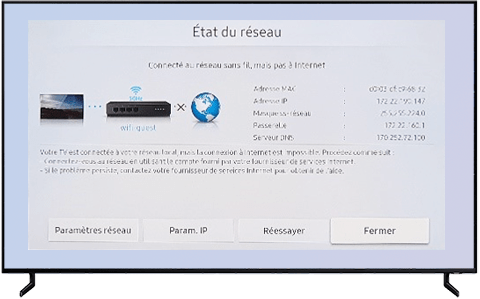
DNS ist der Dienst, der Domainnamen in IP-Adressen übersetzt. Manchmal kann der DNS-Server Ihres Internetanbieters fehlerhaft oder langsam sein, was zu der Fehlermeldung „DNS-Adresse nicht gefunden“ . Sie können dann den DNS-Server auf Ihrem Samsung TV ändern und einen effizienteren Server wie Google DNS verwenden. Gehen Sie dazu wie folgt vor:
Menü > Netzwerk > Netzwerkstatus > IP-Einstellungen > DNS-Einstellungen > Geben Sie manuell einen DNS-Server ein, den Sie beispielsweise von Google DNS erhalten haben > Bestätigen Sie mit OK.
Schließen Sie den Fernseher über Ethernet an
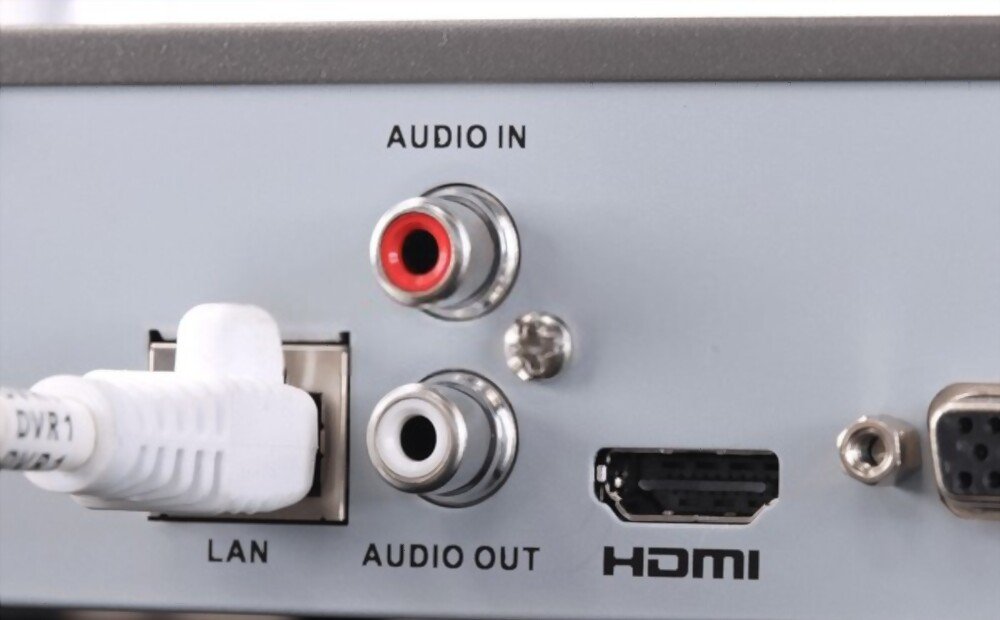
Wenn Sie Ihren Samsung Fernseher per Ethernet-Kabel direkt mit Ihrem Router oder Ihrer Internetbox verbinden, vermeiden Sie WLAN-Probleme. Dadurch erhalten Sie eine stabilere und schnellere Verbindung. Verbinden Sie dazu den LAN-Anschluss Ihres Samsung Fernsehers mit dem LAN-Anschluss Ihres Routers oder Ihrer Internetbox und wählen Sie anschließend in den Netzwerkeinstellungen Ihres Samsung Fernsehers den kabelgebundenen Modus aus.
Starten Sie den Fernseher neu
Manchmal genügt ein einfacher Neustart, um das WLAN-Verbindungsproblem Ihres Samsung-Fernsehers zu beheben. Dadurch werden die Netzwerkeinstellungen zurückgesetzt und eventuelle Fehler behoben. Schalten Sie dazu Ihren Samsung-Fernseher mit der Fernbedienung aus und trennen Sie ihn für einige Minuten vom Stromnetz. Schließen Sie ihn anschließend wieder an und schalten Sie ihn ein. Prüfen Sie dann, ob das WLAN funktioniert.
Setzen Sie den Fernseher auf die Werkseinstellungen zurück
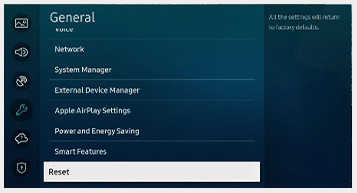
Wenn das Problem weiterhin besteht, können Sie versuchen, Ihren Samsung Fernseher auf die Werkseinstellungen zurückzusetzen. Dadurch werden alle Änderungen oder Fehler entfernt, die die WLAN-Funktion beeinträchtigt haben könnten. Beachten Sie, dass bei diesem Vorgang alle Daten und persönlichen Einstellungen auf Ihrem Samsung Fernseher gelöscht werden. Sichern Sie Ihre Daten daher unbedingt vorher. Gehen Sie dazu wie folgt vor: Menü > Support > Selbstdiagnose > Zurücksetzen > PIN eingeben (Standard: 0000) > Mit OK bestätigen.
Verbinden Sie Ihren Fernseher wieder mit dem Internet
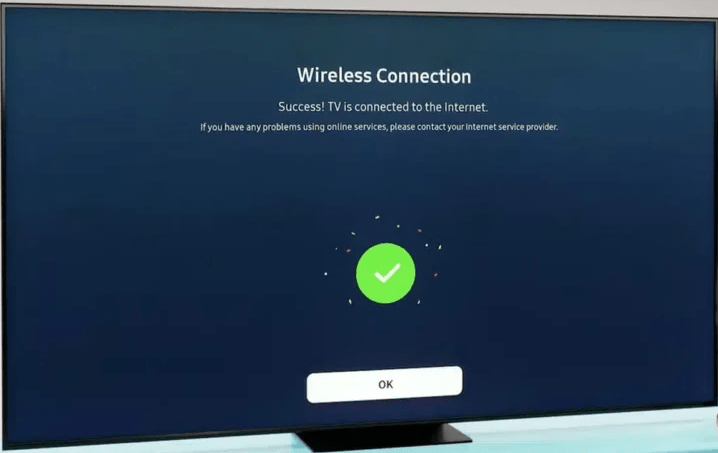
Wenn Sie Ihren Samsung-Fernseher zurückgesetzt haben, müssen Sie ihn erneut mit dem Internet verbinden. Gehen Sie dazu wie folgt vor: Menü > Netzwerk > Netzwerkeinstellungen öffnen > Drahtlos > Wählen Sie Ihr Netzwerk aus der Liste aus > Geben Sie Ihr Passwort ein > Bestätigen Sie mit OK.
Begrenzen Sie die Anzahl der mit dem Netzwerk verbundenen Geräte
Wenn viele Geräte mit demselben WLAN-Netzwerk verbunden sind, können Sie deren Anzahl oder Aktivität einschränken, um Bandbreite freizugeben und die Verbindung Ihres Samsung-Fernsehers zu verbessern. Trennen Sie beispielsweise nicht verwendete Geräte, stoppen Sie laufende Downloads oder Updates oder reduzieren Sie die Qualität von Streaming-Videos.
Überprüfen Sie die elektrischen Anschlüsse der angeschlossenen Geräte
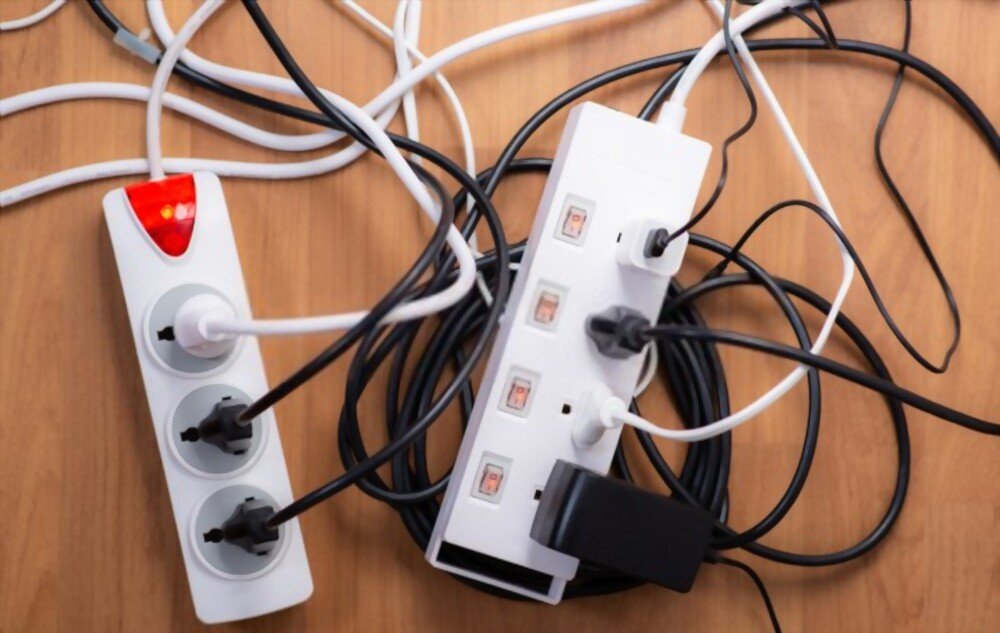
Das WLAN-Verbindungsproblem Ihres Samsung-Fernsehers könnte an einer fehlerhaften Stromversorgung Ihres Routers oder Ihrer Internetbox liegen. Wenn Sie beispielsweise eine Steckdosenleiste oder ein Verlängerungskabel verwenden, kann es zu Spannungsabfällen oder Überhitzung kommen, die das WLAN-Signal beeinträchtigen. Prüfen Sie, ob Ihre Geräte direkt an eine Wandsteckdose angeschlossen und vor Hitze und Feuchtigkeit geschützt sind.
Testen Sie die Verbindung über einen Hotspot
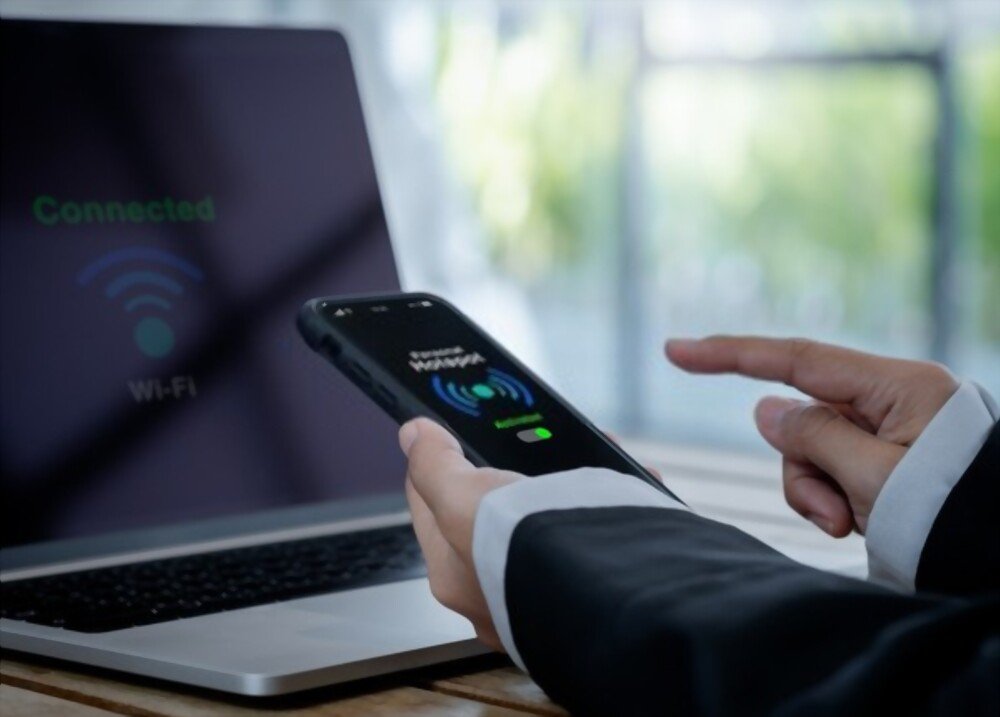
Wenn Sie ein Smartphone oder Tablet mit einem mobilen Datentarif besitzen, können Sie versuchen, mit Ihrem Gerät einen WLAN-Hotspot einzurichten und Ihren Samsung Fernseher damit zu verbinden. So können Sie feststellen, ob das Problem an Ihrem Heimnetzwerk oder an Ihrem Samsung Fernseher liegt. Funktioniert das WLAN über den Hotspot, liegt das Problem an Ihrem Heimnetzwerk. Wenden Sie sich in diesem Fall bitte an Ihren Internetanbieter. Funktioniert das WLAN über den Hotspot nicht, liegt das Problem an Ihrem Samsung Fernseher. Kontaktieren Sie dann bitte den Samsung Kundendienst.
.
FAQs
Hier finden Sie einige häufig gestellte Fragen von Nutzern, die WLAN-Verbindungsprobleme mit ihrem Samsung-Fernseher :
Wie kann ich feststellen, ob mein Samsung-Fernseher mit WLAN verbunden ist?
Um zu überprüfen, ob Ihr Samsung-Fernseher mit WLAN verbunden ist, gehen Sie wie folgt vor: Menü > Netzwerk > Netzwerkstatus. Dort sehen Sie, ob Ihr Samsung-Fernseher mit einem drahtlosen oder kabelgebundenen Netzwerk verbunden ist und ob er über Internetzugang verfügt.
Wie aktualisiere ich die Software auf meinem Samsung-Fernseher?
Samsung Fernsehers zu aktualisieren , gehen Sie wie folgt vor: Menü > Support > Software-Update > Jetzt aktualisieren. Ihr Samsung Fernseher sucht dann automatisch nach verfügbaren Updates und installiert diese. Sie können auch die Option „Automatische Updates“ aktivieren, sodass Ihr Samsung Fernseher sich automatisch aktualisiert, sobald eine neue Version verfügbar ist.
Wie ändere ich den DHCP-Modus an meinem Samsung-Fernseher?
Im DHCP-Modus bezieht Ihr Samsung TV automatisch eine IP-Adresse und weitere Netzwerkeinstellungen. Um diesen Modus zu ändern, gehen Sie wie folgt vor: Menü > Netzwerk > Netzwerkstatus > IP-Einstellungen > IP-Modus. Dort können Sie zwischen DHCP- und statischem Modus wählen. Im statischen Modus müssen Sie die IP-Einstellungen, wie IP-Adresse, Subnetzmaske, Gateway und DNS-Server, manuell eingeben.
Wie setze ich das WLAN an meinem Samsung-Fernseher zurück?
Um die WLAN-Einstellungen Ihres Samsung-Fernsehers , gehen Sie wie folgt vor: Menü > Netzwerk > Netzwerkeinstellungen zurücksetzen. Ihr Samsung-Fernseher löscht dann die WLAN-Verbindungsinformationen und startet neu. Anschließend müssen Sie Ihren Samsung-Fernseher mit dem WLAN verbinden, indem Sie die oben beschriebenen Schritte befolgen.
Wie kann ich das WLAN-Signal meines Samsung-Fernsehers verstärken?
Um das WLAN-Signal Ihres Samsung-Fernsehers , können Sie folgende Tipps ausprobieren: Platzieren Sie Ihren Router oder Ihre Internetbox in der Nähe Ihres Samsung-Fernsehers oder an einem offenen und erhöhten Ort; richten Sie die Antennen Ihres Routers oder Ihrer Internetbox auf Ihren Samsung-Fernseher ; ändern Sie den WLAN-Kanal Ihres Routers oder Ihrer Internetbox, um Störungen mit anderen Netzwerken zu vermeiden; verwenden Sie einen WLAN-Repeater oder -Verstärker, um die Signalreichweite zu erweitern.
Abschluss
Sie verfügen nun über alle notwendigen Informationen, um das WLAN-Verbindungsproblem Ihres Samsung-Fernsehers zu beheben. Möglicherweise tritt jedoch ein weiteres Problem auf: ein schwarzer Bildschirm bei Netflix auf Ihrem Samsung-Fernseher . Dieses Problem kann durch falsche Videoauflösungseinstellungen, einen Fehler in der Netflix-App oder einen Konflikt mit anderen Anwendungen verursacht werden. Um das Problem zu beheben, können Sie Folgendes versuchen: Starten Sie Ihren Fernseher neu, aktualisieren Sie die Netflix-App, deinstallieren und installieren Sie die Netflix-App neu oder kontaktieren Sie den Netflix-Kundendienst. Wir hoffen, dieser Artikel war hilfreich und Sie können die Funktionen Ihres Smart-TVs nun vollumfänglich nutzen. Sollten Sie weiterhin Fragen oder Schwierigkeiten haben, wenden Sie sich bitte an den Samsung-Kundendienst oder Ihren Internetanbieter. Viel Spaß beim Fernsehen!


