
Mein Computer ist sehr langsam. Woran liegt das? Und wie kann ich ihn einfach beschleunigen? Gerade als Anfänger hat man oft Angst, etwas kaputt zu machen oder wichtige Informationen zu verpassen. Deshalb ist dieser Leitfaden genau das Richtige für dich. Wir erklären jede Lösung ausführlich und verständlich, damit du die Grundlagen verstehst.
1. Überprüfen Sie Ihre Antivirensoftware

Einer der Gründe, warum Ihr Computer langsam ist, ist das Fehlen einer Antivirensoftware. Wie viele Menschen sind überrascht, wenn man Antivirensoftware erwähnt? „Antivirus? Was ist das?“
Was ist ein Antivirenprogramm?
Antivirensoftware kann Computerviren erkennen und entfernen. Vielleicht stellen Sie sich dann die Frage: „Was ist ein Virus?“ Ein Computervirus ist ein Schadprogramm, dessen Hauptziel es ist, die ordnungsgemäße Funktion eines Computers zu stören.
Wie bereits erwähnt, besteht die Aufgabe von Antivirensoftware darin, Ihren Computer vor Viren zu schützen. Sie bietet außerdem Echtzeitschutz, um das Eindringen neuer Viren zu verhindern. Diese gelangen häufig aus dem Internet oder über infizierte USB-Sticks in Ihren Computer.
Woran kann ich erkennen, ob ich eine Antivirensoftware habe?

Beim Kauf eines Windows ist in der Regel ein Antivirenprogramm vorinstalliert. Dieses Programm hat beispielsweise eine Lizenz für 3 Monate oder 1 Jahr. Nach Ablauf dieser Frist ist Ihr Computer nicht mehr geschützt und somit anfällig für Viren. Bevor es soweit ist, erhalten Sie mehrere Benachrichtigungen von Ihrem Programm, die im Wesentlichen besagen: „Achtung, Ihre Antivirensoftware läuft in einem Monat ab. Bitte verlängern Sie sie jetzt.“ Anschließend werden Sie üblicherweise zur Zahlung der Verlängerung aufgefordert.
Sie
können dann entweder eine neue Lizenz erwerben oder das Antivirenprogramm deinstallieren und ein kostenloses installieren. Im Internet finden Sie zahlreiche Anleitungen zur Deinstallation Ihres Antivirenprogramms.
Hier ist ein Video, mit dem Sie überprüfen können, ob auf Ihrem windows vorinstalliertes Antivirenprogramm , und es gegebenenfalls deinstallieren können!
Installieren Sie anschließend schnellstmöglich ein neues Antivirenprogramm. Laden Sie es idealerweise herunter, bevor Sie das alte deinstallieren. So können Sie es direkt nach der Deinstallation installieren. Die Zeit, in der Ihr Computer Schadsoftware ausgesetzt ist, sollte so kurz wie möglich sein.
Welches Antivirenprogramm sollte ich wählen?
Es gibt viele Antivirenprogramme. Einige sind kostenlos, andere kostenpflichtig. Doch wie behält man da den Überblick und findet das richtige?
Nutzen wir wieder Google. Geben Sie einfach „Antivirus“ in die Suchleiste ein, und Sie erhalten unzählige Ergebnisse. Zögern Sie aber nicht, genauer hinzusehen und die Bewertungen anderer Nutzer zu lesen. So bekommen Sie einen guten Eindruck davon, was andere Nutzer wirklich über das jeweilige Antivirenprogramm denken.
Wir laden Sie ein, sich dieses Video anzusehen, das die besten kostenlosen Antivirenprogramme für Windows 10 !
2. Löschen Sie unnötige Dateien und Programme
Wir speichern immer mehr Dateien: Downloads, Fotos, Musik usw. Doch allzu oft vergessen wir, aufzuräumen. Das ist ein bisschen so, als würde man jemanden bitten, mit einem 20 kg schweren Koffer auf dem Rücken ein Rennen zu laufen. Je mehr man den Koffer leert, desto leichter ist er natürlich und desto schneller kann der Läufer sein
Das Gleiche gilt für Ihren Computer. Je mehr unnötige Programme Sie entfernen, desto besser wird seine Leistung sein.

Sie könnten einwenden: „Ja, aber der Verkäufer in meinem Lieblingsladen meinte, ich bräuchte eine externe Festplatte und mehr Arbeitsspeicher.“ Klar, so können sie Ihnen die Geräte verkaufen und nebenbei ihre Provision einstreichen. Ehrlich gesagt, könnten sie Ihnen aber auch sagen, dass das zwar eine Lösung ist, aber nicht die einzige. Und wenn sie das wissen, verkaufen sie Ihnen beim nächsten Mal vielleicht sogar einen brandneuen Computer, um Ihren alten zu ersetzen (…Ihr alter Computer ist ja angeblich zu alt… obwohl er erst ein Jahr alt ist…).
Okay, kommen wir zurück zu unserem Thema.
Dateien effizient löschen
Öffnen Sie Ordner wie „Eigene Dokumente“, „Eigene Bilder“, „Eigene Videos“, „Downloads“ und „Desktop“ und löschen Sie alle nicht benötigten Dateien. Vergessen Sie nicht, diese Dateien anschließend auch aus dem Papierkorb zu entfernen. Ich empfehle jedoch, einige Tage zu warten, bevor Sie sie endgültig aus dem Papierkorb löschen. So können Sie die Löschung bei Bedarf rückgängig machen.
Prüfen Sie auch auf Duplikate. Es gibt Software, die Ihre Festplatten analysiert und doppelte Dateien erkennt. Solche Programme finden Sie online. Beispielsweise gibt es
„Duplicate Cleaner Free“. Damit können Sie beispielsweise nach Duplikaten anhand des Namens oder des Dateityps suchen.
Unnötige Programme deinstallieren

Es kommt selten vor, dass wir tatsächlich die gesamte Software auf unserem Computer nutzen. Einige Programme wurden vom Hersteller vorinstalliert. Andere stammen aus heruntergeladenen Programmen. Beispielsweise installieren Sie möglicherweise Google Chrome, obwohl Sie eigentlich einen PDF-Reader installieren wollten. Wenn Sie während der Installation einfach auf „Weiter“ klicken, ohne die Einstellungen zu überprüfen, erleben Sie möglicherweise eine unangenehme Überraschung.
Deaktivieren des automatischen Programmstarts unter Windows zu lesen ; hier ist die Vorgehensweise:
3. Bereinigen Sie Ihren Computer mit CCleaner
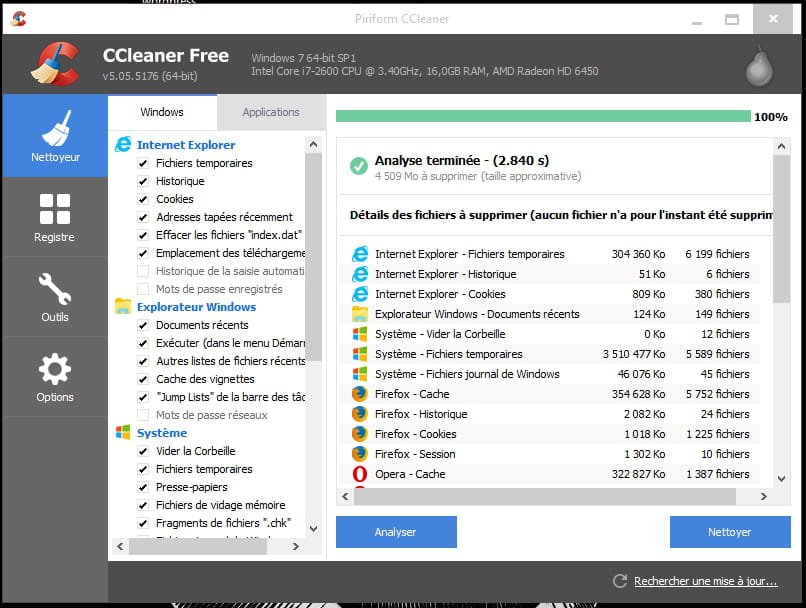
Mit CCleaner können Sie Cookies und andere von Browsern hinterlassene Datenreste löschen. Außerdem entfernt es temporäre WindowsDateien. Sie können es kostenlos online herunterladen.
In der neuesten Version bietet CCleaner verschiedene Tools zur PC-Optimierung. Sie können entweder die zuvor beschriebenen Windows Tools oder CCleaner verwenden. Beachten Sie, dass einige Aktionen nicht rückgängig gemacht werden können.
Hier finden Sie eine Videoanleitung zu CCleaner , die Ihnen hilft, Fehler zu vermeiden!
Kundenspezifische Reinigung
Wenn Sie die Standardeinstellungen beibehalten, können Sie direkt auf „Analysieren“ oder „Bereinigen“ klicken. Die Software entfernt dann unnötige Dateien, die von Windows und anderen Anwendungen auf Ihrem Computer hinterlassen wurden.
Bereinigen Sie die Registry
Klicken Sie auf den Reiter „Registry“ und anschließend auf „Nach Problemen suchen“. Cleaner bietet Ihnen an, die Registry zu sichern. Dies wird dringend empfohlen.
Sobald die Suche nach Problemen abgeschlossen ist, klicken Sie auf „Alle Probleme beheben“.
4. Defragmentieren Sie Ihren Computer
Noch so ein seltsamer Ausdruck! Keine Sorge, wir erklären ihn.

Defragmentierung
Wenn Sie Dateien auf einem Computer speichern, speichert Windows diese nicht alle gleichzeitig an einem Ort. Stattdessen werden sie in Teilen, je nach verfügbarem Speicherplatz, verteilt abgelegt. Diese Teile werden Dateifragmente genannt. Mit der Zeit entstehen immer mehr Dateifragmente. Neue Fragmente werden erstellt, wenn Sie Dateien löschen und neue speichern.
Die Folge ist, dass der Computer immer langsamer wird. Jedes Mal, wenn er eine Datei öffnen muss, muss er alle Fragmente dieser Datei finden. Stellen Sie sich vor, Ihre Datei besteht aus 40 Fragmenten. Diese Fragmente befinden sich nicht alle nebeneinander… Windows benötigt also Zeit, um jedes einzelne Fragment zu finden. Glücklicherweise verfügt das System über einen Index. Dieser ist wie ein Verzeichnis, in dem Informationen zu jeder Datei aufgelistet sind.
Wie defragmentiere ich meinen PC?
Zum Defragmentieren Ihres PCs können Sie die von Windowsbereitgestellten Tools verwenden oder andere Software herunterladen.
Im Allgemeinen sind die von Windows bereitgestellten Tools zur PC-Optimierung weniger effektiv als manche Software, die im Internet zu finden ist.
Nun folgt die Vorgehensweise zum Defragmentieren Windows 10.
Es kann erforderlich sein, die Optimierung mehrmals durchzuführen.
Hier finden Sie eine Videoanleitung zur Defragmentierung Ihres Computers unter windows 10.
Wenn Sie kostenlose Software nutzen möchten, empfehlen wir beispielsweise „Ultradefrag 64-Bit für Windows 10“. Das Programm ist recht einfach zu erlernen. Bei Schwierigkeiten finden Sie problemlos Anleitungen online.
5. Starten Sie Ihren PC neu
Manche lassen ihren Computer rund um die Uhr laufen. Zwar ist der PC so immer verfügbar, doch mit der Zeit bleiben einige Programme im Hintergrund aktiv und verlangsamen den PC. Ein regelmäßiger Neustart gibt Arbeitsspeicher frei, setzt bestimmte Programme zurück und vieles mehr. Ihr PC wird es Ihnen danken!
6. Schnellstart aktivieren
Dies ist eine WindowsOption. Um sie zu aktivieren, gehen Sie wie folgt vor; ein Video erklärt es am besten!
- Schritt 1: Gehen Sie zur Taskleiste unten.
- Schritt 2: Geben Sie „Systemsteuerung“ in das Suchfeld ein.
- Schritt 3: Klicken Sie auf „Systemsteuerung“.
- Schritt 4: Wählen Sie „System und Sicherheit“.
- Schritt 5: Gehen Sie zu „Optionen Power Supply “.
- Schritt 6: Wählen Sie „Verhalten der power supply ändern“.
- Schritt 7: Klicken Sie auf „Einstellungen bearbeiten ist derzeit nicht verfügbar“ ».
- Schritt 8: Aktivieren Sie das Kontrollkästchen „Schnellstart aktivieren“.
- Schritt 9: Klicken Sie unten rechts auf „Änderungen speichern“.
- Schritt 10: Starten Sie Ihren Computer neu.
7. Optimieren Sie die PC-Leistung
Windows 10 bietet zahlreiche Animationen und visuelle Effekte. Dies kann die Leistung erheblich beeinträchtigen. Keine Sorge, Ihr Computer funktioniert auch ohne diese Effekte einwandfrei. Die visuellen Effekte dienen lediglich der optischen Aufwertung und sollen das System ansprechender gestalten.
Um visuelle Effekte zu deaktivieren und die Leistung zu priorisieren, können Sie wie folgt vorgehen:
- Schritt 1: Gehen Sie zur Taskleiste unten.
- Schritt 2: Geben Sie „Performance“ in das Suchfeld ein.
- Schritt 3: Klicken Sie auf „Darstellung und Leistung von Windows anpassen“.
- Schritt 4: Klicken Sie auf die Registerkarte „Visuelle Effekte“. Es öffnet sich ein Fenster mit mehreren Kontrollkästchen.
- Schritt 5: Wählen Sie „Für optimale Leistung anpassen“.
- Schritt 6: Klicken Sie auf „Anwenden“.
- Schritt 7: Sie können Ihren PC neu starten.
Theoretisch sollte Ihr PC schneller sein als zuvor.
8. Entfernen Sie die Schadsoftware
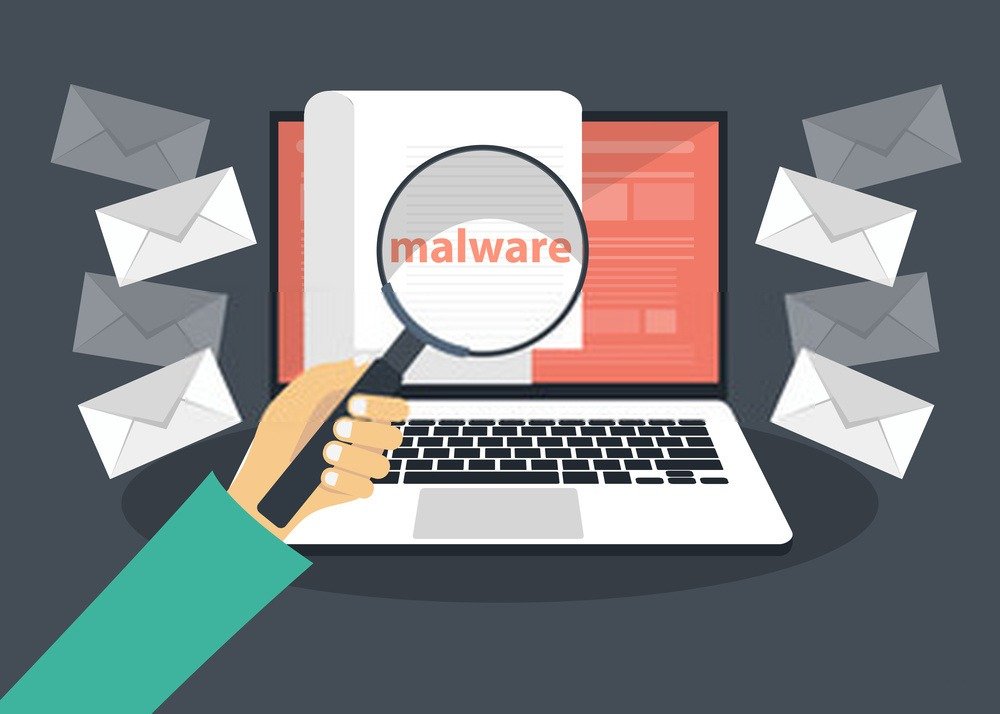
Malware ist Schadsoftware, die die Sicherheit Ihres Computers gefährdet. Der Unterschied zwischen Malware und einem Virus besteht darin, dass ein Virus nur eine Art von Schadsoftware (Malware) ist, während Malware sowohl Viren als auch andere schädliche Programme umfasst.
Im Allgemeinen bieten aktuelle Antivirenprogramme einen recht effektiven Schutz Ihres PCs vor Viren. Für andere Arten von Schadsoftware ist jedoch häufig zusätzliche Software erforderlich. Malwarebytes ist ein weit verbreitetes Programm.
Sie können die Software „Malwarebytes Anti-Malware“ kostenlos herunterladen. Es wird eine 14-tägige Testversion angeboten.
Nach der Installation starten Sie das Programm. Es bietet Ihnen an, Ihren Computer zu scannen. Gefundene schädliche Elemente können Sie anschließend in Quarantäne verschieben.
9. Problem nach der Installation neuer Software oder Hardware
Fallbeispiel einer neuen Software
Wenn Ihr PC nach der Installation neuer Software langsamer geworden ist, deinstallieren Sie diese. Läuft Ihr PC danach wieder schnell, kennen Sie die Ursache des Problems. Möglicherweise verwenden Sie nicht die richtige, mit Ihrem Computer kompatible Version der Software.
Es kommt beispielsweise häufig vor, dass Leute 32-Bit-Software herunterladen, während Windows 10 ausschließlich in 64-Bit funktioniert.
In den meisten Fällen lässt sich das Problem durch die Deinstallation der fehlerhaften Software beheben. Sollte Ihnen dies zu kompliziert erscheinen, wenden Sie sich an einen Experten.
Wir empfehlen Ihnen, sich das untenstehende Video anzusehen
Fall von neuer Ausrüstung
Wenn Sie neue Geräte angeschlossen haben und eine Fehlfunktion an Ihrem Computer feststellen, ist es oft am besten, diese wieder vom Computer zu trennen.
Es ist beispielsweise nicht ungewöhnlich, nach dem Anschließen eines neuen Druckers eine plötzliche Veränderung am Computer festzustellen.
In den meisten Fällen reicht es aus, diese Geräte zu entfernen, um das Problem zu beheben. Vor allem sollten Sie nichts erzwingen, wenn Sie sich bei dieser Vorgehensweise unsicher fühlen
USB-Geräte verbrauchen Strom, und eine unsachgemäße Handhabung kann zu unerwünschten Folgen führen.
Glücklicherweise lassen sich diese Hardwareprobleme in der Regel beheben. Dennoch ist es ärgerlich, wenn ein oder zwei USB-Anschlüsse nicht mehr funktionieren.
Abschluss
Mit all diesen Tipps sollten Sie die Geschwindigkeit Ihres PCs verbessern können. Einige dieser Lösungen müssen regelmäßig angewendet werden, um langfristig eine optimale Wirkung zu erzielen.


