

ShellInfrastructure Host proces Windows , der administrerer adskillige visuelle aspekter relateret til Start-menuen, Handlingscenter, slideshows på skrivebordets baggrund og mere. Den kører i baggrunden og kaldes sihost.exe (eller Shell Infrastructure Host) i Jobliste.
Nogle gange kan denne proces forbruge unormalt meget CPU- og hukommelsesressourcer, hvilket kan gøre din pc langsommere og påvirke dens ydeevne. Dette problem kan opstå af forskellige årsager, f.eks. beskadigede eller manglende systemfiler, en virus eller malware, et defekt fotovisningsprogram eller forkerte indstillinger.
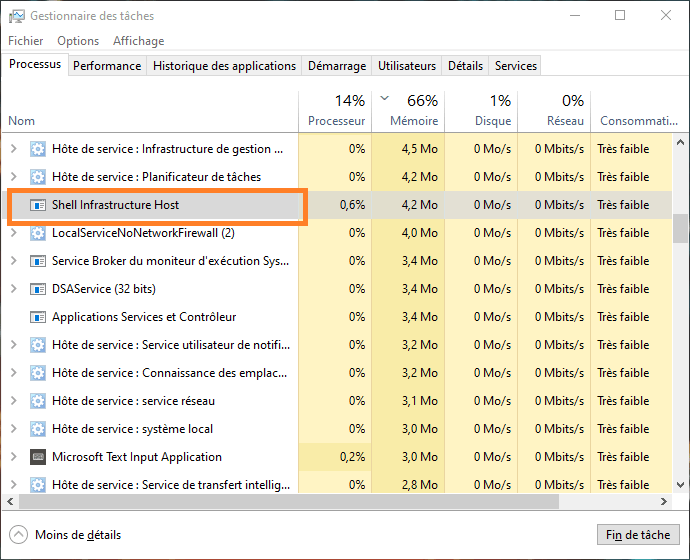
Heldigvis er der flere mulige løsninger til at løse dette problem og gendanne din pc til normal drift. I denne artikel viser vi dig, hvordan du løser problemet med højt CPU-forbrug på grund af Shell Infrastructure Host i Windows ved at følge disse trin:
Løsning 1: Scan din pc med et antivirusprogram
Det første du skal gøre er at kontrollere, om sihost.exe-processen er en virus eller malware i forklædning. For at gøre dette skal du scanne din pc med et pålideligt og opdateret antivirusprogram. Du kan bruge det indbyggede Windows, kaldet Security Windows, eller enhver anden betalt antivirussoftware efter eget valg.
Følg disse instruktioner for at scanne din pc med WindowsSikkerhed:
- Gå til Start > Indstillinger > Opdatering og sikkerhed > Windows sikkerhed > Virus- og trusselsbeskyttelse.
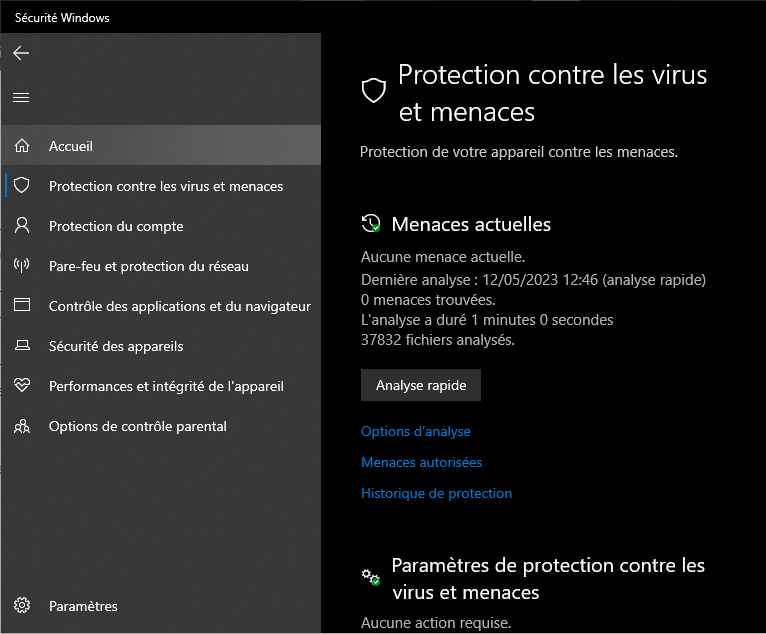
- Klik på Analysér indstillinger, og vælg Fuld analyse.

- Klik på Analysér nu, og vent på, at processen er færdig.
- Hvis scanningen registrerer trusler, skal du følge instruktionerne på skærmen for at fjerne dem.
Hvis analysen ikke finder nogen trusler, skal du fortsætte til næste trin.
Løsning 2: Skift standardprogrammet til billedvisning
En almindelig årsag til problemet er-billedfremviseren Windows, der hedder Fotos. Dette program kan udløse sihost.exe-processen og få den til at bruge mange ressourcer, når du gennemser dit fotogalleri.
En simpel løsning er at ændre din standardapp til fotovisning til en lettere og mere effektiv en. Du kan vælge mellem de mange apps, der er tilgængelige i Microsoft Store eller online, f.eks. IrfanView, XnView eller FastStone Image Viewer.
Følg disse instruktioner for at ændre dit standardprogram til visning af billeder:
- Gå til Start > Indstillinger > Apps > Standardapps.
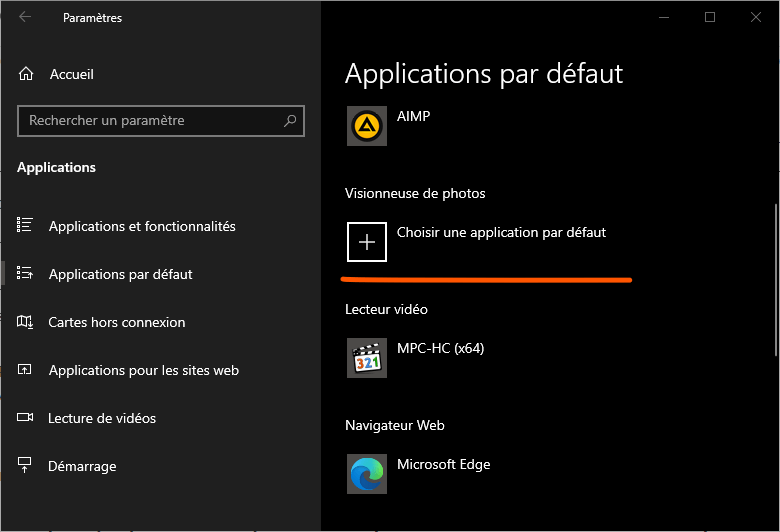
- Rul ned og klik på Fotofremviser.
- Vælg det program, du vil bruge som din standard fotofremviser.
- Luk indstillingerne og genstart din pc.
Prøv derefter at gennemse dine billeder og se, om problemet fortsætter.
Løsning 3: Reparer beskadigede eller manglende systemfiler
En anden mulig årsag til problemet er tilstedeværelsen af beskadigede eller manglende systemfiler, der forhindrer sihost.exe-processen i at fungere korrekt. For at løse dette problem kan du bruge det indbyggede Windowskaldet System File Checker (SFC), som scanner efter og reparerer beskadigede systemfiler.
Følg disse instruktioner for at bruge SFC-værktøjet:
- Skriv CMD i proceslinjen, søg efter og åbn det relevante program.
- Højreklik på Kommandoprompten, og vælg Kør som administrator.

- Skriv følgende kommando, og tryk på Enter: sfc /scannow

- Vent på, at processen er færdig, og genstart din pc.
Hvis SFC-værktøjet ikke kan reparere systemfiler, kan du prøve et andet indbygget Windowsværktøj kaldet DISM (Deployment Image Servicing and Management), som reparerer systembilledet fra en onlinekilde.
Følg disse instruktioner for at bruge DISM-værktøjet:
- Åbn en kommandoprompt med administratorrettigheder som beskrevet ovenfor.
- Skriv følgende kommando, og tryk på Enter: DISM /Online /Cleanup-Image /RestoreHealth
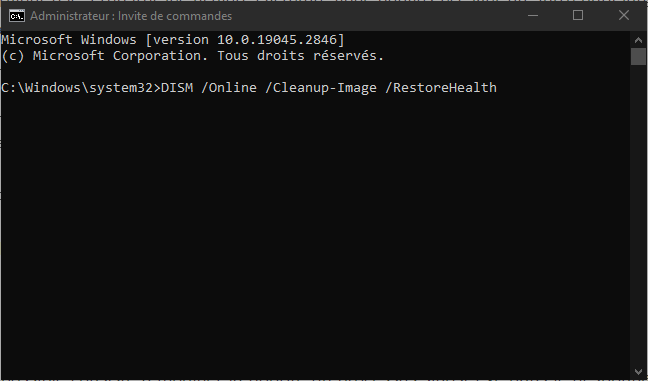
- Vent på, at processen er færdig, og genstart din pc.
Kontroller derefter, om problemet er løst.
Løsning 4: Skift prioriteten for sihost.exe-processen
En anden mulig løsning er at ændre prioriteten for sihost.exe-processen i Jobliste. Ved at sænke procesprioriteten kan du begrænse mængden af ressourcer, den kan bruge, og forhindre, at den forstyrrer andre, vigtigere processer.
Følg disse instruktioner for at ændre prioriteten for sihost.exe-processen:
- Åbn Jobliste ved at trykke på Ctrl + Alt + Delete og vælge Jobliste.

- Find sihost.exe-processen i fanen Processer, højreklik på den, og vælg Gå til Detaljer.
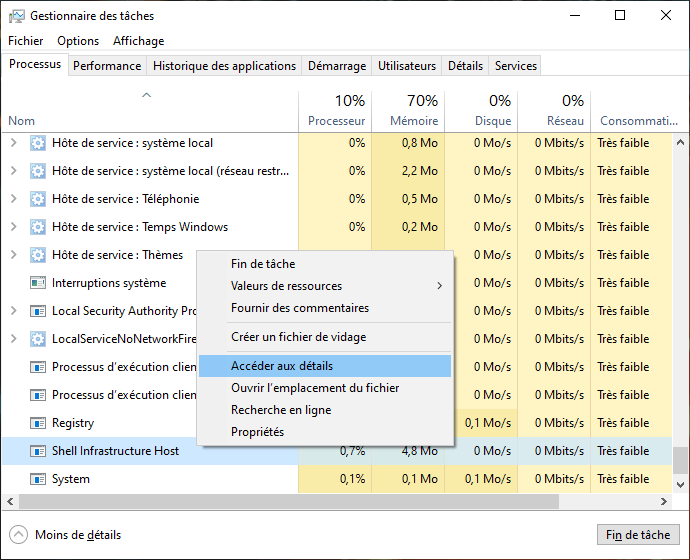
- Dette vil fremhæve sihost.exe-processen i fanen Detaljer. Højreklik på den, og vælg Angiv prioritet.
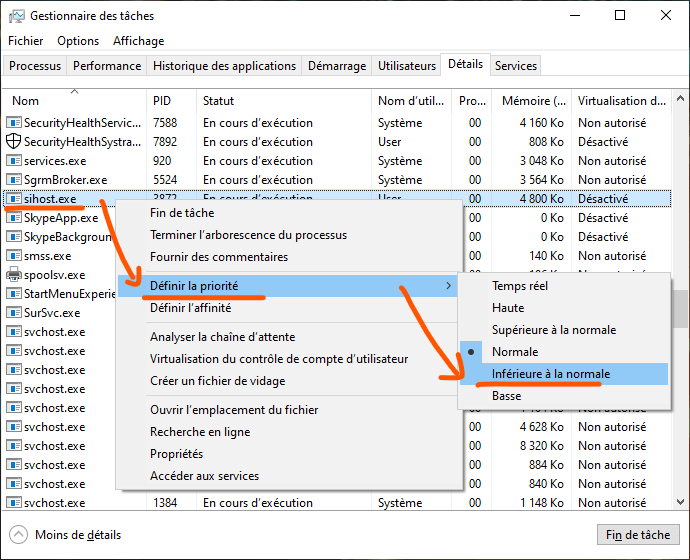
- Vælg en lavere prioritet end den nuværende, for eksempel Lav eller Under normal.
- Bekræft dit valg ved at klikke på Skift prioritet.
Bemærk: Denne løsning er ikke permanent, og du skal gentage disse trin, hver gang du genstarter din pc.
Løsning 5: Deaktiver diasshows på skrivebordets baggrund
En anden mulig årsag til problemet er funktionen til slideshow på Windowsskrivebordets baggrund, som automatisk ændrer dit skrivebordsbillede med jævne mellemrum. Denne funktion kan udløse sihost.exe-processen og få den til at bruge mange ressourcer.
En simpel løsning er at deaktivere slideshows på skrivebordets baggrund og vælge et statisk billede som baggrund. Følg disse instruktioner for at gøre dette:
- Højreklik på et tomt område på skrivebordet, og vælg Tilpas.
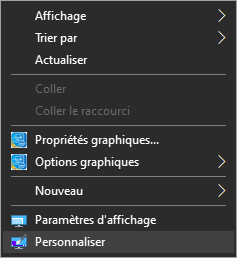
- Klik på Baggrund i venstre rude.
- I rullemenuen under Vælg dit baggrundsbillede skal du vælge Billede i stedet for Slideshow.
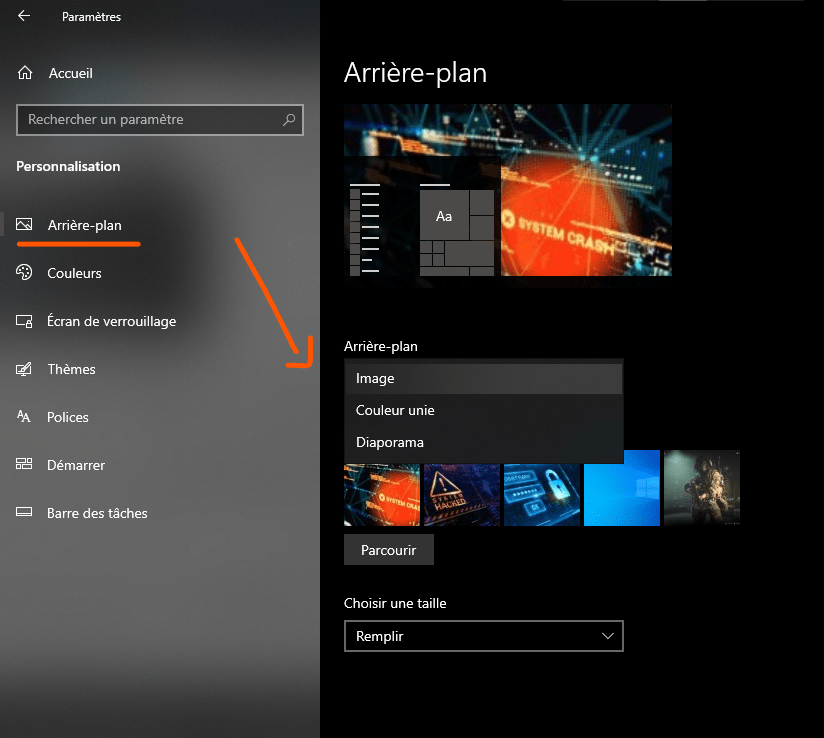
- Vælg det billede, du vil bruge som baggrund, eller klik på Gennemse for at vælge et billede fra din computer.
- Luk indstillingerne og genstart din pc.
Kontroller derefter, om problemet fortsætter.
Løsning 6: Nulstil Windows
Hvis ingen af ovenstående løsninger virker for dig, kan du prøve at nulstille Windows til fabriksindstillingerne. Dette vil fjerne eventuelle beskadigede eller manglende systemfiler, der kan forårsage problemet. Det vil dog også fjerne alle dine apps og personlige indstillinger. Du kan vælge, om du vil beholde dine personlige filer under nulstillingen.
Følg disse instruktioner for at nulstille Windows:
- Gå til Start > Indstillinger > Opdatering og sikkerhed > Gendannelse.
- Klik på Start under Nulstil denne pc.
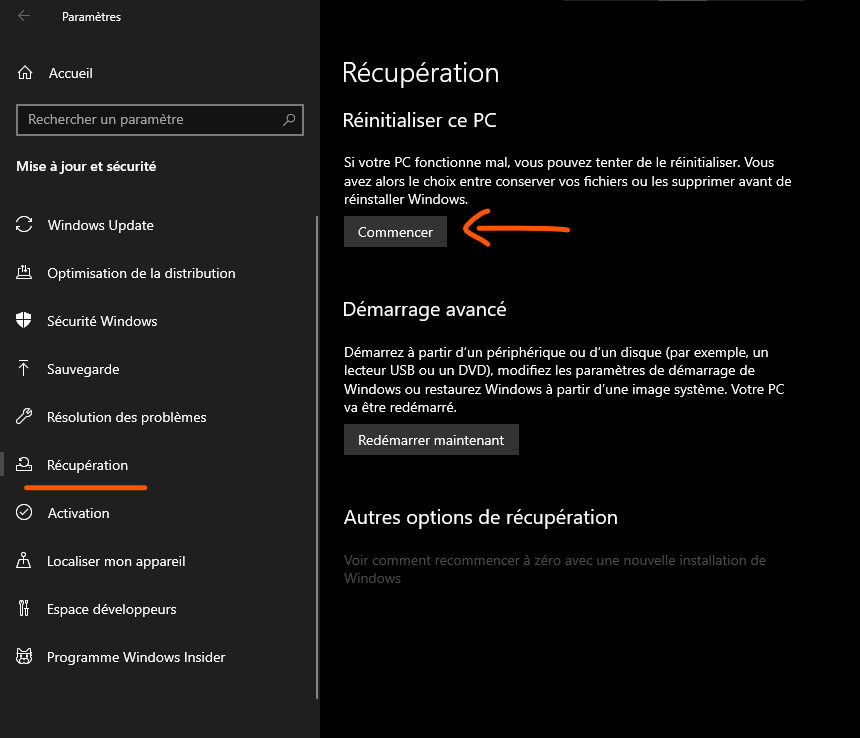
- Vælg, om du vil beholde eller slette dine personlige filer, og klik derefter på Næste.
- Følg instruktionerne på skærmen for at fuldføre nulstillingsprocessen.
Bemærk: Dette er den mest drastiske løsning og bør bruges som en sidste udvej. Sørg for at sikkerhedskopiere alle dine vigtige data, før du nulstiller Windows.
Ofte stillede spørgsmål
Hvad er Shell-infrastrukturværten?
Shell Infrastructure Host er en Windows proces, der administrerer adskillige visuelle aspekter relateret til Start-menuen, Handlingscenter, diasshows på skrivebordets baggrund og mere. Den kører i baggrunden og kaldes sihost.exe i Jobliste.
Hvorfor bruger Shell-infrastrukturværten så mange ressourcer?
Der er ikke noget definitivt svar på dette spørgsmål, men der kan være flere mulige årsager, såsom beskadigede eller manglende systemfiler, en virus eller malware, et defekt fotovisningsprogram eller forkerte indstillinger.
Hvordan reducerer man CPU- og hukommelsesforbruget på Shell-infrastrukturværten?
Der er flere mulige løsninger til at reducere CPU- og hukommelsesforbruget for Shell-infrastrukturværten, såsom:
- Scan din pc med et antivirusprogram
- Skift standardprogrammet for fotovisning
- Reparer beskadigede eller manglende systemfiler
- Ændr prioriteten for sihost.exe-processen
- Deaktiver slideshows på skrivebordets baggrund
- Nulstil Windows
Hvordan deaktiverer jeg Shell-infrastrukturværten?
Det anbefales ikke at deaktivere Shell Infrastructure Host, da det er en essentiel Windows proces og kan påvirke den normale systemdrift. Hvis du oplever problemer med denne proces, kan du prøve at reparere den ved hjælp af ovenstående løsninger.
Er Shell-infrastrukturen vært for en virus?
Nej, Shell Infrastructure Host er ikke en virus, men en legitim Windowsproces. Det er dog muligt for en virus eller malware at forklæde sig som sihost.exe for at narre brugerne. For at kontrollere, om sihost.exe-processen er en virus eller ej, bør du scanne din pc med et pålideligt og opdateret antivirusprogram.
Konklusion
Shell Infrastructure Host er en vigtig Windows -proces, der nogle gange kan forårsage høj CPU- og hukommelsesforbrug. I denne artikel har vi vist dig, hvordan du løser høj CPU-forbrug i Shell Infrastructure Host i Windows ved hjælp af seks mulige løsninger:
- Scan din pc med et antivirusprogram
- Skift standardprogrammet for fotovisning
- Reparer beskadigede eller manglende systemfiler
- Ændr prioriteten for sihost.exe-processen
- Deaktiver slideshows på skrivebordets baggrund
- Nulstil Windows
Vi håber, at denne artikel var nyttig, og at du var i stand til at løse problemet. Hvis du har spørgsmål eller kommentarer, er du velkommen til at give os besked.


