
Står du over for den frygtede fejlkode 0x8007000d enkle og effektive løsninger til at løse dette irriterende problem.
Hvad er fejlkode 0x8007000d?
 Fejlkode 0x8007000d er et almindeligt problem, der kan opstå på Windows systemer, operativsystemet opdateres eller nye programmer . Denne kode angiver et problem med konfigurationsfiler eller data, der kræves for at udføre den ønskede handling.
Mulige årsager til fejlkode 0x8007000d
Der er flere årsager til, at denne fejlkode kan vises. Her er nogle af de mulige årsager:
- Beskadigede eller beskadigede systemfiler
- Problemer Windows -registreringsdatabasen
- Opdateringer til blokering af antivirussoftware eller firewall
- Problemer med internetforbindelsen
Løsninger til at rette fejlkode 0x8007000d
Nu hvor du kender de mulige årsager, lad os gå videre til løsningerne til at løse dette problem:
1. Kør fejlfindingsværktøjet til Windows Update
Det første trin er at fejlfindingsværktøjet Windows Update, Windows opdateringer . Sådan gør du:
Det første trin er at køre den Windows Update-fejlfindingsværktøj, der er indbygget i dit operativsystem. Dette værktøj kan automatisk registrere og løse problemer relateret til Windowsopdateringer. Sådan gør du:
- Klik på knappen "Start" og vælg "Indstillinger" (tandhjulsikonet).

- Gå til "Opdatering og sikkerhed", og klik derefter på "Fejlfinding".
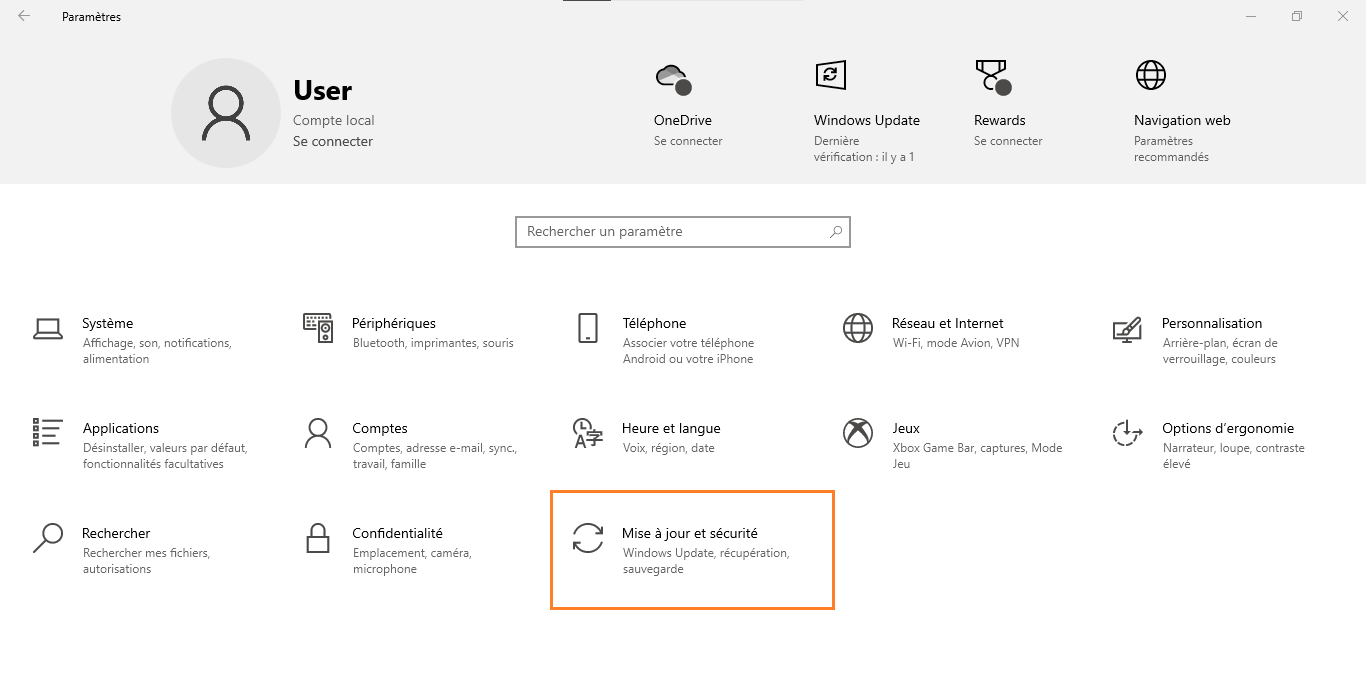

- Vælg " Windows Update" og klik på "Kør fejlfindingsværktøjet".

- Følg instruktionerne på skærmen for at finde og løse problemer .

Du kan måske være interesseret i denne artikel: Sådan fjerner du Family Link uden at slette din konto?
2. Reparer beskadigede systemfiler ved hjælp af SFC-værktøjet
Systemfilkontrolværktøjet (SFC) er et indbygget Windows værktøj, der giver dig mulighed for at kontrollere og reparere beskadigede systemfiler. Sådan bruger du det:
- Tryk på tasterne " Windows + X ", og vælg " Kommandoprompt (admin)" eller " Windows PowerShell (admin)".
- Skriv "sfc /scannow" og tryk på "Enter".

- SFC-værktøjet vil kontrollere og reparere beskadigede systemfiler. Vent venligst, indtil processen er færdig.

- Genstart computeren, og kontroller, om fejlkode 0x8007000d er løst.
3. Nulstil Windows Update-komponenter
Nulstilling af Windows Update-komponenter kan hjælpe med at løse opdateringsproblemer. Følg disse trin:
- Åbn kommandoprompten som administrator (se trin 1 i den forrige løsning).
- Indtast følgende kommandoer, og tryk på "Enter" efter hver kommando:
net stop wuauserv net stop cryptSvc net stop bits net stop msiserver ren C:\Windows\SoftwareDistribution SoftwareDistribution.old ren C:\Windows\System32\catroot2 catroot2.old net start wuauserv net start cryptSvc net start bits net start msiserver

- Luk kommandoprompten og genstart computeren.
- Kontroller, om fejlkode 0x8007000d er blevet løst.
4. Opdater dine drivere og software
Forældede eller inkompatible drivere kan også forårsage fejlkode 0x8007000d. Sørg for at opdatere alle dine drivere og software for at undgå kompatibilitetsproblemer. Du kan bruge det indbyggede Enhedshåndteringsværktøj i Windows til at kontrollere og opdatere dine drivere.
5. Deaktiver midlertidigt dit antivirusprogram og din firewall
Nogle gange kan antivirusprogrammer eller firewalls forstyrre Windows opdateringer og forårsage fejl. Prøv midlertidigt at deaktivere disse programmer, og prøv derefter at opdatere igen. Husk at genaktivere din sikkerhedssoftware, når opdateringen er fuldført.
Læs også: Gmail: Fjern frakobling af din konto via fjernadgang for at beskytte dit privatliv! Tips
Sammenlignende tabel over løsninger
| Løsning | Fordele | Ulemper |
|---|---|---|
| Fejlfinding af Windows Update | Nem at bruge og integreret med Windows | Løser måske ikke alle problemer |
| SFC-værktøj | Reparerer beskadigede systemfiler | Det kan tage tid at analysere og reparere |
| Nulstilling af Windows Update-komponenter | Kan løse opdateringsproblemer | Manuel manipulation af kontroller |
| Driver- og softwareopdatering | Undgå kompatibilitetsproblemer | Kræver manuel verifikation og opdatering |
| Midlertidig deaktivering af antivirus og firewall | Eliminerer interferens fra sikkerhedssoftware | Sikkerhedsrisiko under deaktivering |
Ved at følge løsningerne i denne artikel, burde du være i stand til at løse fejlkode 0x8007000d og genoptage normal computerbrug. Husk, at det er vigtigt at holde dit operativsystem, dine drivere og din software opdateret for at forhindre fremtidige problemer.
Ofte stillede spørgsmål
Min fejlkode 0x8007000d vises under Windowsaktivering, hvad skal jeg gøre?
Når fejlkoden 0x8007000d vises under Windows aktivering , kan det skyldes et problem med licensfilen eller produktnøglen. Sådan løser du dette problem:
- Kontrollér, at du indtastede den korrekte produktnøgle under aktiveringen. Du kan finde den på produktemballagen, i en købsbekræftelsesmail eller på et klistermærke på din computer.
- Prøv at aktivere Windows via telefon ved at følge instruktionerne under aktiveringen.
- Hvis du for nylig har udført en større hardwareopgradering, skal du kontakte Microsofts support for at få hjælp til at genaktivere Windows.
Hvordan kan jeg forhindre fremtidig forekomst af fejlkode 0x8007000d?
For at minimere risikoen for, at fejlkoden 0x8007000d vises i fremtiden, skal du følge disse tips:
- Sørg for regelmæssigt at opdatere dit operativsystem, dine drivere og din software.
- Brug pålidelig antivirussoftware, og hold den opdateret for at beskytte din computer mod malware.
- Udfør regelmæssige systemfilscanninger og reparationer ved hjælp af SFC-værktøjet.
- Opret systemgendannelsespunkter for at lette gendannelsen i tilfælde af problemer.
Hvad er forskellen mellem fejlkode 0x8007000d og andre lignende fejlkoder?
Fejlkode 0x8007000d er specifik for problemer med konfigurationsfiler eller data, der er nødvendige for at udføre en handling, f.eks. en Windowsopdatering. Andre lignende fejlkoder kan have forskellige årsager, f.eks.:
- Problemer med hardware- eller softwarekompatibilitet
- Fejl ved netværksforbindelse
- Problemer relateret til utilstrækkelig diskplads
Hver fejlkode har specifikke løsninger til at løse det underliggende problem.
Er det muligt, at fejlkode 0x8007000d er relateret til et hardwareproblem snarere end et softwareproblem?
Fejlkode 0x8007000d er normalt forbundet med softwareproblemer, såsom beskadigede systemfiler, problemer Windows -registreringsdatabasen eller konflikter med sikkerhedssoftware. Hardwareproblemer, såsom en defekt harddisk, kan dog også forårsage lignende fejl. Hvis du har mistanke om et hardwareproblem, skal du overveje følgende trin:
- Udfør en kontrol og reparation af fejl på din harddisk ved hjælp af CHKDSK-værktøjet, der er indbygget i Windows.
- Kontroller forbindelsen og status for din harddisk, især hvis du oplever andre problemer, såsom langsom ydeevne eller hyppige fejl.
- Hvis du er fortrolig med hardwareopgaver, kan du overveje at teste din harddisk med en anden computer eller prøve en erstatningsharddisk for at se, om problemerne fortsætter.
Hvordan kan jeg se, om fejlkode 0x8007000d skyldes et problem med internetforbindelsen?
Fejlkode 0x8007000d er normalt ikke direkte relateret til et problem med internetforbindelsen. Forbindelsesproblemer kan dog forårsage fejl, når du downloader eller installerer Windowsopdateringer. Sådan kontrollerer du din internetforbindelse:
- Prøv at søge på flere websteder for at se, om du oplever problemer med forbindelsen.
- Genstart dit modem og/eller din router for at løse midlertidige forbindelsesproblemer.
- Kontakt din internetudbyder for at kontrollere, om der er problemer med tjenesten.
Kan fejlkode 0x8007000d forekomme på andre operativsystemer end Windows ?
Fejlkode 0x8007000d er specifik for Windows og dets komponenter, såsom Windows Update. Andre operativsystemer kan støde på lignende fejl, men fejlkoderne og løsningerne vil variere.
Kan fejlkode 0x8007000d være forårsaget af malware?
Fejlkode 0x8007000d kan være forårsaget af malware, der beskadiger eller ændrer systemfiler, hvilket forhindrer Windows opdateringer i at installeres korrekt. Sådan løser du dette problem:
- Udfør en fuld antivirusscanning af din computer for at finde og fjerne eventuel malware.
- Brug SFC-værktøjet til at reparere beskadigede systemfiler.
- Sørg for at holde din antivirussoftware opdateret for at beskytte din computer mod de nyeste trusler.
Findes der tredjepartsværktøjer til at løse fejlkode 0x8007000d?
Der findes adskillige tredjepartsværktøjer til at løse Windowsfejl, herunder fejlkode 0x8007000d. Før du bruger et tredjepartsværktøj, skal du sikre dig, at det kommer fra en pålidelig kilde, og tjekke brugeranmeldelser for at vurdere dets effektivitet og sikkerhed. Nogle populære værktøjer til at løse Windows fejl inkluderer:
- Restoro: et Windows -reparationsværktøj, der kan scanne efter og reparere problemer i registreringsdatabasen, beskadigede systemfiler og ydeevneproblemer.
- Tweaking.com – Windows Repair: et gratis værktøj, der kan løse forskellige Windowsproblemer, herunder opdaterings- og registreringsdatabaseproblemer.
- CCleaner: et rengørings- og optimeringsværktøj til Windows , der også kan løse registreringsfejl og andre problemer.
Hvordan gendanner jeg mit system til en tidligere tilstand for at løse fejlkode 0x8007000d?
Systemgendannelse kan være en løsning til at løse fejlkode 0x8007000d ved at nulstille din computer til et punkt, hvor den fungerede korrekt. Sådan udfører du en systemgendannelse:
- Åbn Kontrolpanel og vælg "Gendannelse".
- Klik på "Åbn Systemgendannelse" og følg instruktionerne på skærmen.
- Vælg et gendannelsespunkt fra før fejlkode 0x8007000d, og bekræft gendannelsen.
Din computer genstarter, og systemgendannelsesprocessen begynder. Når den er færdig, skal du kontrollere, om fejlkode 0x8007000d er blevet løst.
Findes der onlinefora eller -fællesskaber, hvor jeg kan få hjælp til at løse fejlkode 0x8007000d?
Der findes mange onlinefora og -fællesskaber, hvor du kan få hjælp til at løse fejlkode 0x8007000d. Her er nogle populære muligheder:
- Officielle Microsoft-fora, såsom Microsoft Answers og Microsoft TechNet, tilbyder support til Windows-relaterede problemer.
- Supportfora i lokalsamfundet, såsom Tom's Hardware, Reddit eller Super User, kan tilbyde ekspertrådgivning og løsninger fra andre brugere.
- Fejlfindings- og supportwebsteder, såsom How-To Geek eller MakeUseOf, tilbyder artikler og vejledninger til at løse forskellige Windowsproblemer, herunder fejlkode 0x8007000d.
Konklusion
Fejlkode 0x8007000d kan være frustrerende, men med de rigtige oplysninger og ressourcer burde du være i stand til at løse problemet. Ved at følge tipsene og løsningerne i denne ofte stillede spørgsmål er du godt på vej til at rette fejlkode 0x8007000d og få din computer til at fungere normalt igen.


