

Er du træt af fejlen 0x8007045d, der forstyrrer dit arbejde på Windows 10 ? Så er du kommet til det rette sted for at rette den! Vi forklarer årsagerne til denne fejl, og hvordan du løser den. Følg vores råd, og få kontrollen over din computer tilbage.
Forståelse af fejl 0x8007045d: mulige årsager
Fejl 0x8007045d er ofte relateret til læse- eller skriveproblemer på harddisken. Det kan skyldes en funktionsfejl i enheden, en beskadiget fil eller fejl i filsystemet. Her er nogle af de mest almindelige årsager:
- defekt eller beskadiget harddisk
- Beskadigede systemfiler
- Fejl i registreringsdatabasen
- Pilotproblem
- Forkert BIOS-konfiguration
Metode 1: Kontroller og reparer harddiskfejl
Det første skridt til at løse fejl 0x8007045d er at kontrollere din harddisks integritet. Sådan gør du:
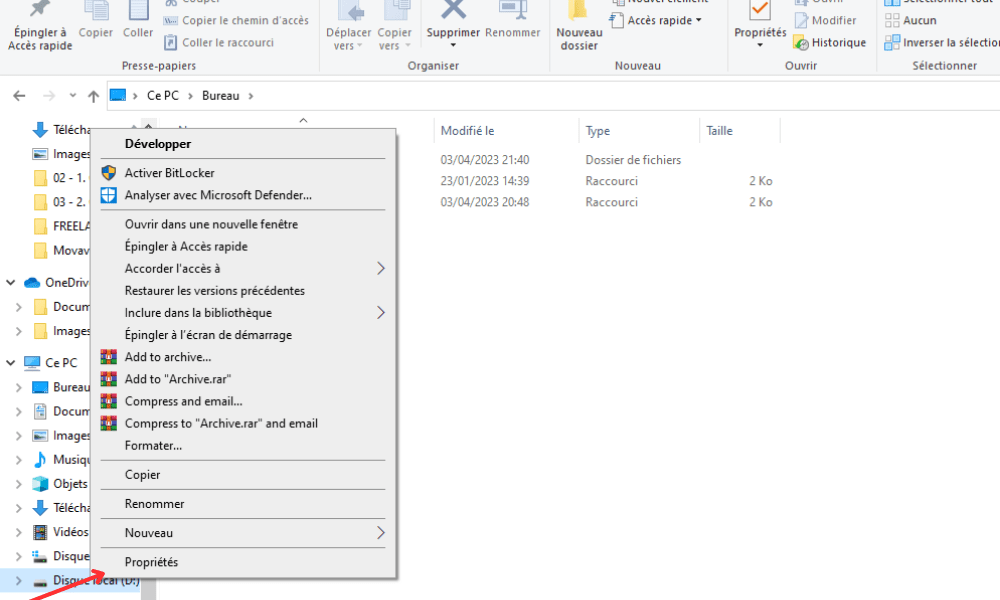
Trin 1: Åbn Stifinder, højreklik på den pågældende harddisk, og vælg derefter "Egenskaber".
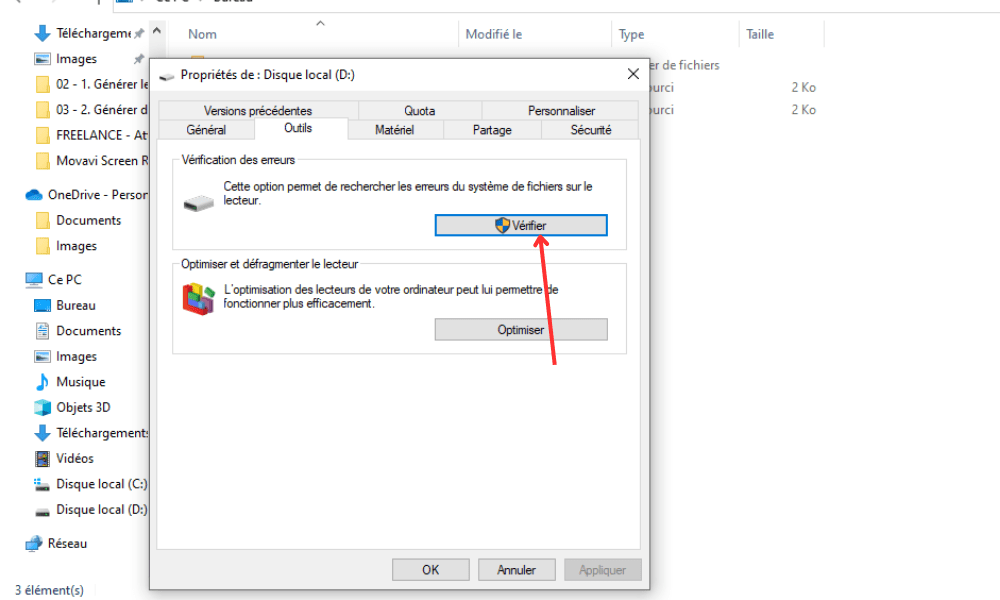
Trin 2: Gå til fanen "Værktøjer" og klik på "Kontroller" under "Fejlkontrol".
Trin 3: Følg instruktionerne på skærmen for at begynde at kontrollere og reparere harddiskfejl.
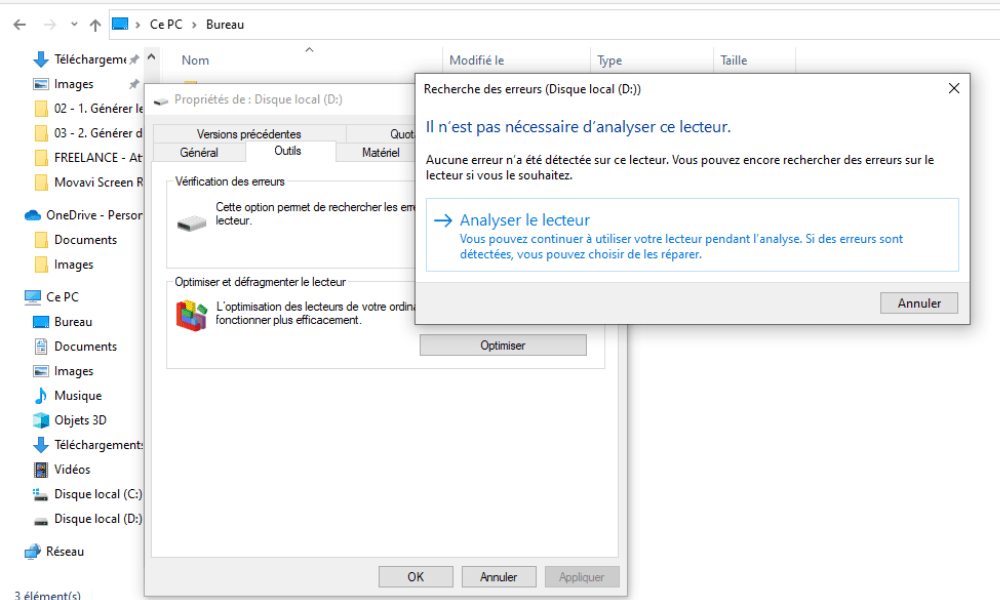
Genstart computeren efter kontrollen, og se om fejlen fortsætter.
Metode 2: Udfør en systemfilkontrol
Beskadigede systemfiler kan også forårsage fejlen 0x8007045d . Følg disse trin for at kontrollere og reparere dem:
Trin 1: Tryk på tasterne " Windows + X", og vælg "Kommandoprompt (admin)" eller " Windows PowerShell (admin)".

Trin 2: Skriv "sfc /scannow" og tryk på Enter. Systemfilkontrolværktøjet vil begynde at scanne efter og reparere beskadigede filer.
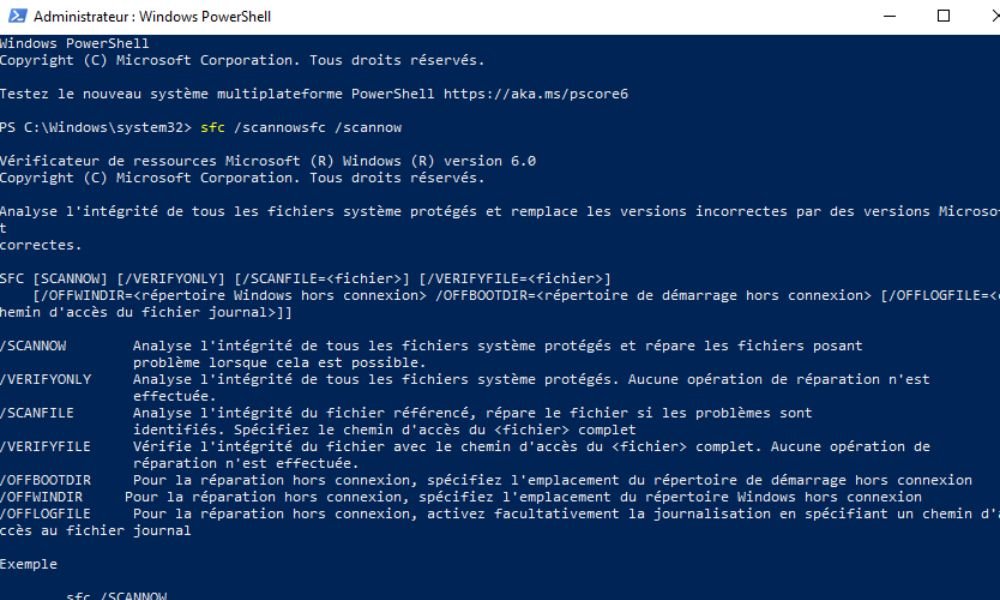
Trin 3: Vent på, at processen er færdig, og genstart computeren. Kontroller, om fejlen er løst.
Metode 3: Rens Windows -registreringsdatabasen
En beskadiget Windows registreringsdatabase kan også forårsage fejl 0x8007045d. Du kan rense den ved at bruge et pålideligt registreringsdatabaseoprydningsværktøj. Sådan gør du:

- Download og installer et velrenommeret værktøj til registreringsdatabasen, såsom CCleaner eller Wise Registry Cleaner.
- Start værktøjet, og følg instruktionerne for at analysere og rense registreringsfejl.
- Genstart computeren, og kontroller, om fejl 0x8007045d er blevet løst.
Metode 4: Opdater enhedsdrivere
Forældede eller beskadigede drivere kan også forårsage fejlen 0x8007045d. Sørg for, at dine drivere er opdaterede ved at følge disse trin:
1. Tryk på tasterne " Windows + X", og vælg "Enhedshåndtering".

2. Se efter enheder med en gul trekant, hvilket indikerer et problem med driveren.
3. Højreklik på enheden, og vælg "Opdater driver".
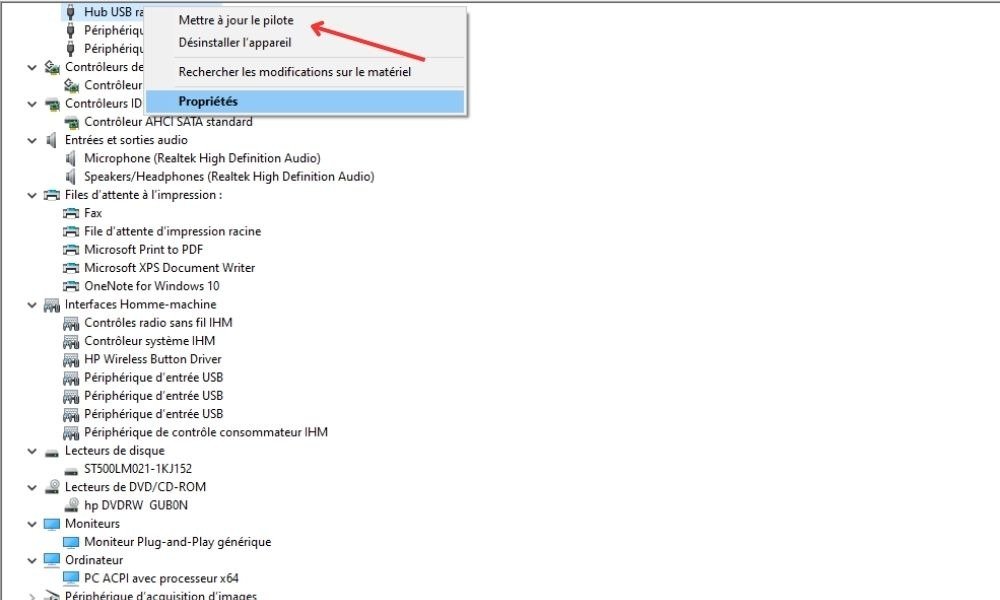
4. Vælg indstillingen "Søg automatisk efter en opdateret driver", og følg instruktionerne på skærmen.
5. Genstart computeren efter opdatering af driverne, og kontroller, om fejlen fortsætter.
Metode 5: Nulstil BIOS-konfigurationen
En forkert BIOS-konfiguration kan også forårsage fejl 0x8007045d. Følg disse trin for at nulstille BIOS-konfigurationen:
1. Genstart computeren, og tryk på den tast, der er angivet på skærmen, for at få adgang til BIOS (normalt F2, F10, F12 eller Delete).
2. Når du er i BIOS, skal du finde indstillingen "Indlæs standardindstillinger for opsætning" eller "Indlæs optimerede standardindstillinger" og vælge den.

3. Gem ændringerne, og afslut BIOS ved at trykke på den relevante tast (normalt F10).
4. Genstart computeren, og kontroller, om fejlen er løst.
Ved at anvende de ovenfor beskrevne metoder, burde du være i stand til at løse fejl 0x8007045d og gendanne din Windows 10-computer til normal drift. Husk at sikkerhedskopiere dine data regelmæssigt og holde dit system opdateret for at forhindre potentielle fejl eller problemer i fremtiden.
Ofte stillede spørgsmål
Hvordan kan jeg tjekke, om min harddisk er i god stand?

Det er vigtigt at kontrollere din harddisks tilstand for at forhindre fejl og nedbrud. Her er nogle metoder til at kontrollere din harddisks tilstand:
- Brug CHKDSK-værktøjet: Åbn en kommandoprompt som administrator, skriv "chkdsk C: /f" (erstat "C:" med det drevbogstav, du vil kontrollere), og tryk på Enter. CHKDSK scanner din harddisk og reparerer eventuelle fejl, den finder.
- Brug diagnosticeringssoftware: Diagnosticeringssoftware, f.eks. CrystalDiskInfo eller HD Tune, kan give dig detaljerede oplysninger om din harddisks tilstand, herunder temperatur, fejl og beskadigede sektorer.
- Se SMART-rapporter: Moderne harddiske har SMART (Self-Monitoring, Analysis and Reporting Technology), som løbende overvåger drevets tilstand. Du kan få adgang til SMART-rapporter ved hjælp af dedikeret software eller via din computers BIOS.
Hvis du oplever tilbagevendende problemer eller fejl, bør du overveje at sikkerhedskopiere dine data og udskifte din harddisk.
Hvilke andre almindelige fejl kan opstå i Windows 10?
Windows 10 kan støde på forskellige fejl, ofte relateret til hardware-, software- eller konfigurationsproblemer. Her er nogle almindelige fejl:
- Opstartsfejl (blå skærm eller BSOD)
- Driverfejl (kode 43, kode 10 osv.)
- Fejl relateret til opdateringer (0x80070002, 0x80070057 osv.)
- Programfejl (0xc000007b, 0xc0000142 osv.)
- Filsystemfejl (0x80070570, 0x80070017 osv.)
- Fejl 0xc000007b
- VirtualBox-fejl E_FAIL (0x80004005) på Windows
Hver fejl kan have flere årsager og løsninger. Det anbefales at undersøge den specifikke fejl, der er opstået, og følge instruktionerne for at løse den.
Hvordan kan jeg sikkerhedskopiere mine data for at undgå at miste oplysninger i tilfælde af en fejl?

Det er afgørende at sikkerhedskopiere dine data regelmæssigt for at forhindre tab af information i tilfælde af fejl eller nedbrud. Her er nogle metoder til at sikkerhedskopiere dine data:
- Sikkerhedskopiering til en ekstern harddisk: Kopier regelmæssigt dine vigtige filer til en ekstern harddisk eller et USB-flashdrev. Du kan gøre dette manuelt eller bruge sikkerhedskopieringssoftware.
- Cloud-backup: Brug online lagringstjenester, såsom Google Drive, Microsoft OneDrive eller Dropbox, til automatisk at sikkerhedskopiere dine filer. Disse tjenester tilbyder typisk begrænset gratis lagerplads og abonnementsmuligheder for større lagerkapaciteter.
- Opret et systembillede: Et systembillede er en komplet kopi af din harddisk, inklusive operativsystemet, programmer og personlige filer. Du kan oprette et systembillede ved hjælp af det indbyggede Windows 10-værktøj eller tredjepartssoftware og derefter gemme det på en ekstern harddisk eller et andet lagringsmedie.
Det anbefales at bruge mindst to backupmetoder for at sikre dine datas sikkerhed.
Er det nødvendigt at bruge antivirussoftware for at forhindre fejl og beskytte min computer?
Brug af antivirussoftware er vigtigt for at beskytte din computer mod malware og forhindre visse fejl, der kan forårsages af virus eller spyware. Windows 10 indeholder et indbygget antivirusprogram, Windows Defender , som yder beskyttelse i realtid og regelmæssigt scanner din computer. Du kan også bruge et tredjepartsantivirusprogram for yderligere beskyttelse.
Sørg for, at din antivirussoftware altid er opdateret, og udfør regelmæssigt komplette scanninger af din computer for at opdage og eliminere potentielle trusler.
Hvad er tegnene på, at min harddisk muligvis er ved at gå i stykker?

En defekt harddisk kan vise flere advarselstegn. Her er et par stykker:
- Usædvanlig lyd (klakken, slibningen osv.)
- Hyppige læse- eller skrivefejl
- Reduceret ydeevne og langsom responstid
- Uventet systemnedbrud og genstart
- SMART-fejl rapporteret af BIOS eller diagnosticeringssoftware
Hvis du observerer disse tegn, skal du straks sikkerhedskopiere dine data og overveje at udskifte din harddisk.
Hvordan kan jeg forhindre korruption af systemfiler på min Windows 10-computer?
Korruption af systemfiler kan skyldes forskellige faktorer, såsom malware, harddiskfejl eller strømafbrydelser. Her er nogle tips til at forhindre korruption af systemfiler:
- Brug opdateret antivirussoftware, og udfør regelmæssigt komplette scanninger af din computer.
- Kontroller og reparer regelmæssigt harddiskfejl ved hjælp af CHKDSK-værktøjet eller diagnosticeringssoftwaren.
- Installer en UPS for at beskytte din computer mod spændingsudsving og strømafbrydelser.
- Hold dit operativsystem og dine applikationer opdaterede for at undgå kompatibilitetsproblemer og fejl.
- Undgå at tvinge din computer til at lukke ned ved at holde power supply -knappen nede, da dette kan beskadige systemfiler. Brug i stedet den relevante nedlukningsindstilling i WindowsStart-menuen.
Ved at følge disse tips kan du minimere risikoen for korruption af systemfiler og opretholde stabiliteten på din Windows 10-computer.
Findes der softwareprogrammer, der løbende kan overvåge min harddisks tilstand?
Ja, der findes software, der er specielt designet til løbende at overvåge din harddisks tilstand . Nogle populære programmer inkluderer:
- Krystaldiskinfo
- HD-indstilling
- Harddisk Sentinel
- Acronis Drive Monitor
Disse programmer overvåger din harddisks SMART-parametre og advarer dig om potentielle problemer, såsom dårlige sektorer, høj temperatur eller forringet ydeevne.
Hvordan kan jeg rette fejl i registreringsdatabasen uden at bruge tredjepartssoftware?
Det er muligt manuelt at reparere registreringsfejl uden at bruge tredjepartssoftware, men dette kan være risikabelt og komplekst, hvis du ikke er bekendt med Windowsregistreringsdatabasen. Her er nogle trin til at reparere registreringsfejl manuelt:
- Åbn registreringseditoren ved at trykke på " Windows "-tasterne, skrive "regedit" og trykke på Enter.
- Find den registreringsdatabasenøgle, der svarer til den fejl, du oplever (du skal søge efter den specifikke fejl for at finde den tilhørende registreringsdatabasenøgle).
- Højreklik på registreringsdatabasenøglen og vælg "Rediger" for at foretage de nødvendige ændringer.
- Gem ændringerne, og luk registreringseditoren.
Det anbefales kraftigt at oprette en sikkerhedskopi af registreringsdatabasen, før du foretager ændringer, da en fejl i registreringsdatabasen kan gøre dit system ustabilt eller ubrugeligt.
Hvilke risici er forbundet med at ændre min computers BIOS?

Ændring af din computers BIOS medfører visse risici, såsom:
- Systemustabilitet
- Hardwareinkompatibilitet
- BIOS-korruption, hvilket gør computeren ubrugelig
Det er vigtigt kun at ændre BIOS, hvis du er erfaren og forstår de potentielle konsekvenser. Sørg for at følge producentens instruktioner og oprette en BIOS-sikkerhedskopi, før du foretager ændringer.
Afslutningsvis at løse fejl 0x8007045d i Windows 10 , herunder kontrol af harddiskens tilstand, reparation af filsystemfejl og opdatering af drivere. Ved at følge rådene i denne ofte stillede spørgsmål og regelmæssigt vedligeholde din computer kan du minimere fejl og sikre systemstabilitet. Husk at sikkerhedskopiere dine data regelmæssigt og beskytte din computer med opdateret antivirussoftware .


