

Er du frustreret over din computers manglende evne til at registrere fingeraftryksscannere, der er kompatible med Windows Hello Windows tilbyder .
Forståelse af problemet
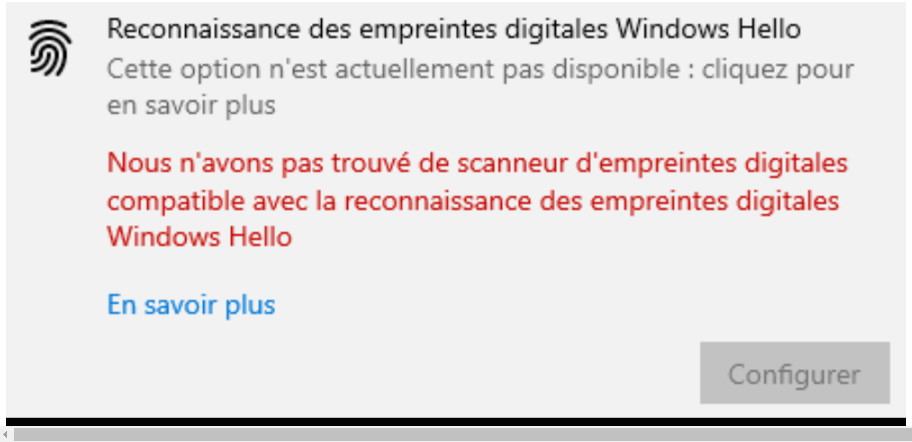
Windows Hello sikkerhedsfunktion i Windows , der giver brugerne mulighed for at logge ind på deres computere ved hjælp af biometri, f.eks. fingeraftryk eller ansigtsgenkendelse . Nogle brugere oplever dog problemer med at konfigurere og bruge denne funktion, især med fingeraftryksscannergenkendelse.
Kontrol af forudsætningerne for at bruge Windows Hello

Før du forsøger at løse problemet, er det vigtigt at kontrollere, at din hardware og dit operativsystem opfylder minimumskravene til at bruge Windows Hello. Her er de elementer, du skal kontrollere:
- En computer udstyret med en fingeraftrykssensor, der er kompatibel med Windows Hello.
- Windows 10-operativsystemet eller nyere.
- Windows opdateringer er opdaterede.
- Driverne til fingeraftrykssensoren er opdaterede.
Metoder til at løse problemet
Metode 1: Nulstilling af Windows Hello-komponenter
Hvis de tidligere metoder ikke har virket, kan du prøve at nulstille Windows Hello-komponenterne. Følg disse trin for at gøre dette:
Trin 1: Tryk på tasterne " Windows + I" for at åbne Windows-indstillinger.
Trin 2: Klik på "Konti" og derefter på "Loginindstillinger" i menuen til venstre.
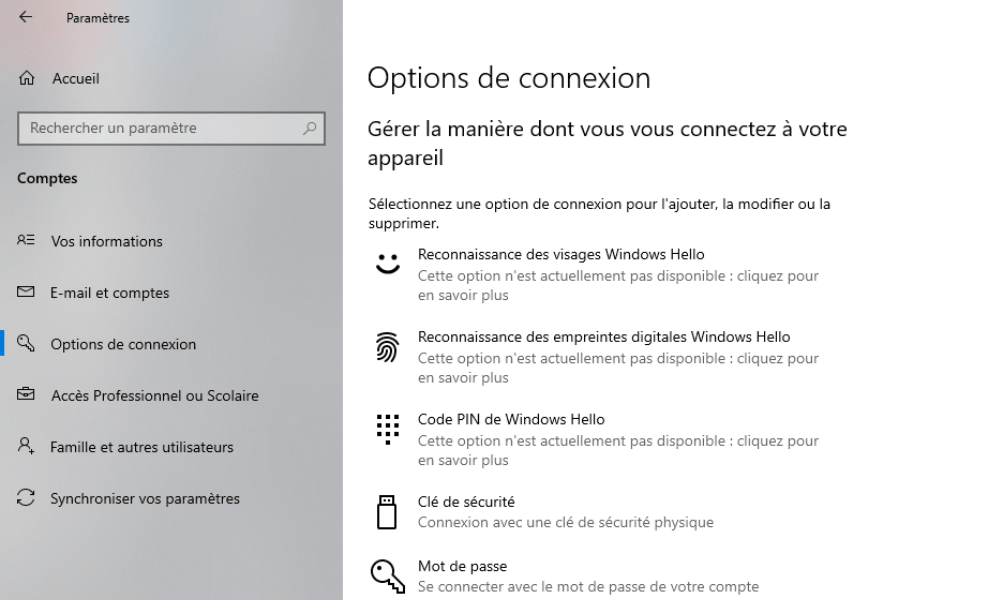
Trin 3: Find afsnittet " Windows Hello", og klik på "Slet" for at fjerne eksisterende biometriske data.
Trin 4: Genstart din computer.
Trin 5: Gå tilbage til "Loginindstillinger" og konfigurer Windows Hello igen.
Metode 2: Opdatering af drivere til fingeraftrykssensoren
En mulig årsag til problemet er tilstedeværelsen af forældede eller inkompatible drivere. Følg nedenstående trin for at opdatere dine drivere:
Trin 1: Tryk på tasterne " Windows + X", og vælg "Enhedshåndtering" i kontekstmenuen.

Trin 2: Find fingeraftrykssensoren på listen over enheder, og klik på den for at udvide den.
Trin 3: Højreklik på fingeraftrykssensoren, og vælg "Opdater driver".
Trin 4: Følg instruktionerne på skærmen for at installere de opdaterede drivere.
Trin 5: Genstart computeren, og kontroller, om problemet er løst.

Metode 3: Aktivering af Windows Biometric Service
Windows Biometric-tjenesten skal være aktiveret for at Windows Hello kan fungere korrekt. Sådan aktiverer du den:
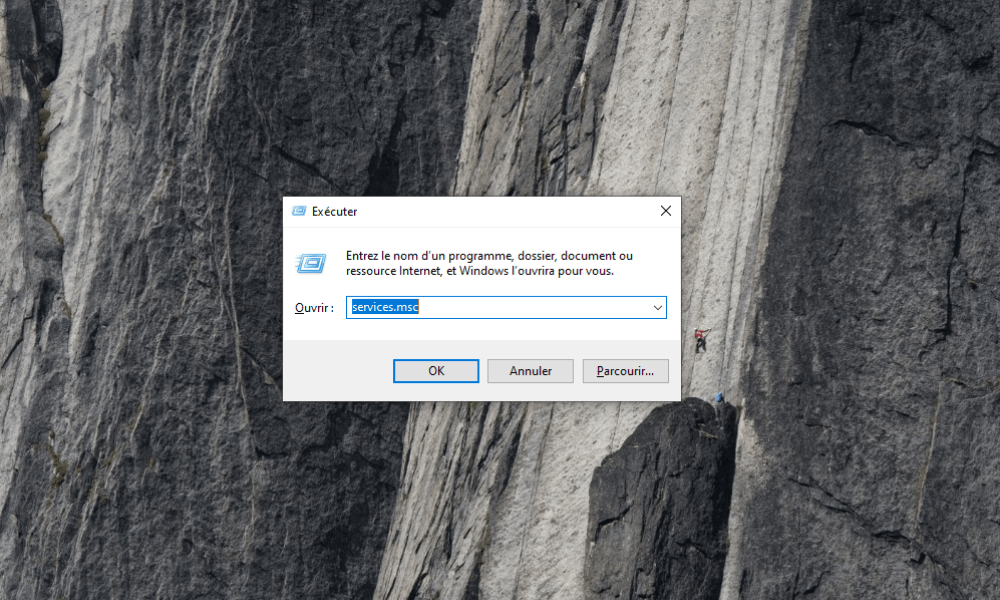
Trin 1: Tryk på tasterne " Windows + R", skriv "services.msc", og tryk på Enter.
Trin 2: Find tjenesten " Windows Biometric" på listen, højreklik på den, og vælg "Egenskaber".
Trin 3: Sørg for, at "Opstartstype" er indstillet til "Automatisk", og at tjenesten kører. Hvis den ikke er det, skal du klikke på "Start" for at starte tjenesten.
Trin 4: Klik på "Anvend" og "OK" for at gemme ændringerne, og genstart derefter computeren.
Kontroller, om problemet med fingeraftryksscanneren er løst.
Sammenlignende tabel over løsningsmetoder
| Metode | Beskrivelse | Fordele | Ulemper |
|---|---|---|---|
| Driveropdatering | Installation af de nyeste drivere til fingeraftrykssensoren. | Dette kan løse problemet, hvis driverne er forældede eller inkompatible. | Det virker ikke, hvis driverne ikke er årsagen til problemet. |
| Aktivering af Windows biometrisk tjeneste | Sikrer, at Windows Biometric-tjenesten er aktiveret og fungerer korrekt. | Dette kan løse problemet, hvis tjenesten var deaktiveret eller ikke fungerede korrekt. | Det virker ikke, hvis tjenesten ikke er årsagen til problemet. |
| Nulstilling af Windows Hello-komponenter | Sletter eksisterende biometriske data og omkonfigurerer Windows Hello. | Det kan løse problemet, hvis de biometriske data var beskadiget. | Fungerer ikke, hvis Windows Hello-komponenterne ikke er årsagen til problemet. |
Ved at følge metoderne beskrevet ovenfor, burde du være i stand til at løse problemet med den Windows Hello-kompatible fingeraftryksscanner og fuldt ud nyde denne praktiske og effektive sikkerhedsfunktion. Husk at holde dit system og dine drivere opdaterede for at forhindre lignende problemer i fremtiden.
Ofte stillede spørgsmål
Hvilke andre typer biometri understøttes af Windows Hello?
Windows Hello understøtter flere typer biometri til brugergodkendelse. Ud over fingeraftryk omfatter andre biometriske metoder:
- Ansigtsgenkendelse : Windows Hello bruger et infrarødt kamera til at analysere de unikke karakteristika ved en brugers ansigt. Denne metode kræver en computer udstyret med et kompatibelt kamera.
- Irisgenkendelse : Denne metode fungerer ved at analysere de unikke mønstre af iris i brugerens øje. Dette kræver en specialiseret enhed med et passende infrarødt kamera.
Det er vigtigt at bemærke, at ikke alle biometriske metoder er tilgængelige på alle enheder. De tilgængelige funktioner afhænger af din computers hardware.
Hvordan kan jeg se, om min fingeraftrykssensor er kompatibel med Windows Hello?
For at finde ud af, om din fingeraftrykssensor er kompatibel med Windows Hello, kan du tjekke din computers specifikationer eller se i producentens dokumentation. Generelt er moderne computere med en integreret fingeraftrykssensor kompatible med Windows Hello. Du kan også kontrollere kompatibiliteten ved at gå til Windows-indstillinger og derefter klikke på Konti og logonindstillinger. Hvis din sensor er kompatibel, bør du se en mulighed for at konfigurere Windows Hello med dit fingeraftryk.
Findes der eksterne fingeraftryksscannere, der er kompatible med Windows Hello, som jeg kan bruge på min computer?
Ja, der findes eksterne fingeraftryksscannere, der er kompatible med Windows Hello, som du kan tilslutte din computer via en USB-port. Disse scannere er normalt plug-and-play, hvilket betyder, at de fungerer uden behov for at installere yderligere software. Sørg blot for, at den scanner, du vælger, er specifikt kompatibel med Windows Hello.
Hvordan konfigurerer jeg ansigtsgenkendelse med Windows Hello, hvis min computer ikke har en fingeraftrykssensor?
Følg nedenstående trin for at konfigurere ansigtsgenkendelse med Windows Hello:
- Sørg for, at din computer har et Windows Hello-kompatibelt kamera (infrarødt kamera).
- Åbn Windows"Indstillinger", klik på "Konti" og derefter på "Loginindstillinger".
- Find afsnittet " Windows Hello", og klik på "Konfigurer" under "Ansigtsgenkendelse".
- Følg instruktionerne på skærmen for at registrere dit ansigt.
Når opsætningen er færdig, kan du bruge ansigtsgenkendelse til at logge ind på din computer.
Er det muligt at bruge Windows Hello med flere brugerkonti på den samme computer?
Ja, det er muligt at bruge Windows Hello med flere brugerkonti på den samme computer. Hver bruger skal konfigurere Windows Hello individuelt for sin konto. For at gøre dette skal hver bruger følge de opsætningstrin, der er beskrevet i de foregående svar.
Hvad er forskellen mellem Windows Hello og andre biometriske godkendelsesmetoder, der er tilgængelige på markedet?
Windows Hello er en biometrisk godkendelsesløsning, der er udviklet specifikt til Windows . Hovedforskellen mellem Windows Hello og andre biometriske godkendelsesmetoder er dens indbyggede integration i Windows . Andre biometriske godkendelsesmetoder kræver muligvis tredjepartssoftware eller -programmer for at fungere, hvorimod Windows Windows hardware og -software uden yderligere installation.
Hvordan kan jeg forbedre min computers sikkerhed ved at bruge Windows Hello i kombination med andre godkendelsesmetoder?

For at forbedre din computers sikkerhed kan du kombinere Windows Hello med andre godkendelsesmetoder, f.eks.:
- Adgangskode: Du kan konfigurere Windows Hello til også at kræve en adgangskode ud over biometrisk godkendelse.
- PIN-kode: Du kan indstille en PIN-kode til tofaktorgodkendelse, hvor brugeren skal angive både et fingeraftryk og en PIN-kode.
- Tofaktorgodkendelse (2FA): Du kan også bruge tredjepartsgodkendelsesapps, f.eks. Google Authenticator, for at tilføje et ekstra lag af sikkerhed.
Kombination af flere godkendelsesmetoder kan styrke sikkerheden på din konto og computer.
Er Windows Hello tilgængelig på tidligere versioner af Windows, f.eks. Windows 7 eller Windows 8?
Windows Hello er en funktion, der blev introduceret med Windows 10, og er ikke tilgængelig i tidligere versioner af Windows , f.eks. Windows 7 eller Windows 8. For at kunne udnytte Windows Hello skal du opgradere dit operativsystem til Windows 10 eller nyere .
Min fingeraftrykssensor virker, men Windows Hello lader mig ikke bruge den. Hvordan kan jeg løse dette?
Hvis din fingeraftrykssensor virker, men Windows Hello ikke lader dig bruge den, er din sensor muligvis ikke kompatibel med Windows Hello, eller driverne er muligvis forældede. Sørg for, at din sensor er kompatibel med Windows Hello, og opdater driverne, som beskrevet i svaret på det andet spørgsmål i denne ofte stillede spørgsmål.
Påvirker brugen af Windows Hello min computers ydeevne eller min bærbare computers batterilevetid?
Brug af Windows Hello har generelt ikke en betydelig indflydelse på computerens ydeevne eller batterilevetid. Men ligesom alle andre funktioner Windows Hello systemressourcer, når den er i brug. Ressourceforbruget afhænger af den anvendte type biometri (fingeraftryk, ansigtsgenkendelse eller irisgenkendelse), og hvor ofte Windows Hello bruges. I de fleste tilfælde er påvirkningen på ydeevne og batterilevetid minimal og burde ikke forårsage nogen mærkbare problemer for brugerne.
Vil du forlænge levetiden på din pc? Du vil elske denne artikel: 5 tips til at maksimere levetiden på din bærbare computer !
Konklusion
Windows Hello er en biometrisk godkendelsesmetode, Windows computere og -enheder . Denne ofte stillede spørgsmål besvarer nogle af de mest almindelige spørgsmål om Windows Hello og hvordan man bruger det. Ved at forstå de forskellige muligheder og funktioner i Windows Hello kan du få mest muligt ud af denne teknologi og forbedre din computers sikkerhed.


