

Har du installeret Windows 10 på din computer, men har ikke aktiveret din licens endnu? Ser du "Aktiver Windows - Gå til indstillinger for at aktivere Windows " i nederste højre hjørne af din skærm? Dette vandmærke kan være irriterende, især hvis du bruger din pc til arbejde eller underholdning. Heldigvis findes der løsninger til at fjerne det permanent og fuldt ud nyde dit operativsystem. I denne artikel forklarer vi, hvad Windows , hvorfor det er vigtigt, og hvordan du fjerner vandmærket "Aktiver Windows " fra din skærm.
Hvad er Windows aktivering?

Windows -aktivering er en proces, der bekræfter, at din kopi af Windows er ægte og ikke bruges på flere enheder, end licensen tillader. Aktivering af Windows giver dig Windows systemopdateringer , sikkerhedsfunktioner og teknisk support fra Microsoft.
Der findes to hovedtyper Windows licenser : produktnøgler og digitale licenser. En produktnøgle er en kode på 25 tegn, som du modtager, når du køber en kopi af Windows fra Microsoft eller en forhandler. Du skal indtaste denne nøgle, når du installerer eller geninstallerer Windows Windows Sådan aktiverer du din licens . Den digitale licens er en aktiveringsrettighed, der er knyttet til din enhed og din Microsoft-konto. Du får en digital licens, når du opgraderer til Windows 10 gratis fra en aktiveret kopi af Windows 7 eller Windows 8.1, eller når du køber en ny pc med Windows 10 forudinstalleret.
Du kan tjekke din pc's aktiveringsstatus ved at gå til Indstillinger > Opdatering og sikkerhed > Aktivering. Hvis din pc er aktiveret, vil du se meddelelsen " Windows er aktiveret". Ellers vil du se meddelelsen " Windows er ikke aktiveret", vandmærket Windows vil blive vist på skærmen.
Hvorfor aktivere Windows ?
Aktivering af Windows har flere fordele:
– Du kan være sikker på, at din kopi af Windows er lovlig og overholder Microsofts brugsbetingelser.
– Du kan få adgang til alle Windows -tilpasningsfunktioner , f.eks. ændring af baggrundsbillede, accentfarve, layout af Start-menuen osv.
– Du modtager systemopdateringer , der forbedrer din pc's ydeevne, stabilitet og sikkerhed.
– Du kan drage fordel af Microsofts tekniske support, hvis du har et problem med din pc.
– Du kan knytte din digitale licens til din Microsoft-konto , hvilket gør det at genaktivere Windows i tilfælde af hardwareændringer eller systemgeninstallation.
Hvis du ikke aktiverer Windows, risikerer du:
– At se "Aktiver Windows " vises på skærmen , hvilket kan være irriterende og grimt.
– Manglende adgang til Windows personlige , hvilket begrænser dine muligheder for at tilpasse din pc efter din smag og dine behov.
– Ikke at modtage systemopdateringer , hvilket kan gøre din pc sårbar over for fejl, virus og ondsindede angreb.
– Manglende adgang til Microsofts tekniske support, hvilket kan komplicere løsningen af Windows problemer , du måtte støde på med din pc.
– Manglende mulighed for at forbinde din digitale licens til din Microsoft-konto, hvilket kan gøre det vanskeligt at genaktivere Windows hvis du ændrer din hardware
Hvordan fjerner jeg vandmærket "Aktiver Windows " fra min skærm?

Der er flere måder at fjerne vandmærket "Aktiver Windows " fra din skærm. Den enkleste og mest anbefalede måde er at aktivere Windows med en gyldig produktnøgle eller digital licens . Hvis du ikke har en produktnøgle eller digital licens, kan du købe en fra Microsoft eller en forhandler. Alternativt kan du prøve andre løsninger, men disse er ikke garanteret og kan udgøre en risiko for din pc.
Denne artikel kan måske interessere dig: Hvorfor Windows 11 kan forbedre din pc's ydeevne?
Aktivér Windows med en produktnøgle
Hvis du har en Windows Windows indstillingerne for at aktivere din licens og permanent fjerne "Aktiver Windows ". Her er trinnene, du skal følge:
– Gå til Indstillinger > Opdatering og sikkerhed > Aktivering.

– Klik på Rediger produktnøgle.
– Indtast din produktnøgle på 25 tegn, og klik på Næste.
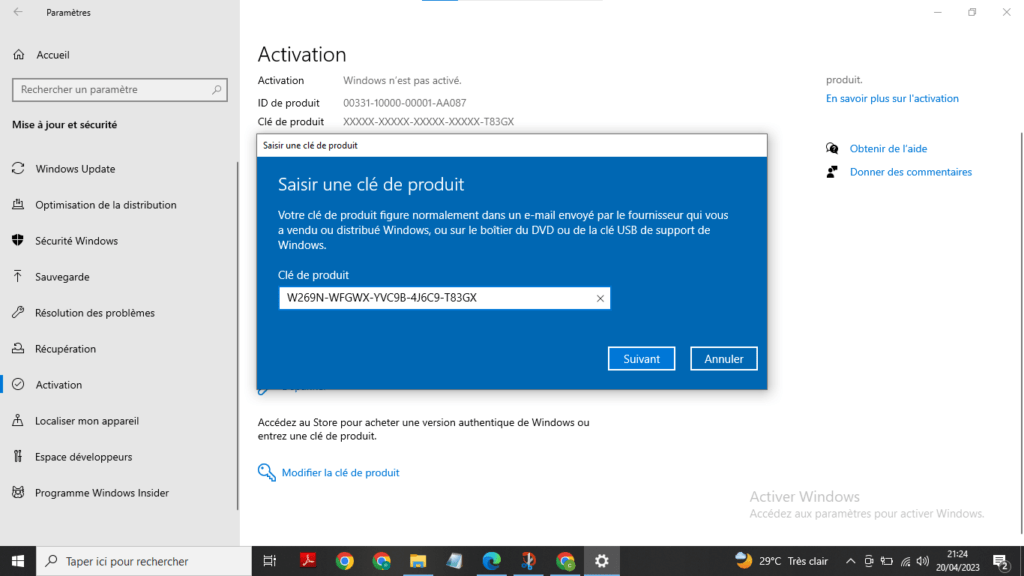
– Følg instruktionerne på skærmen for at fuldføre aktiveringen.
– Genstart din pc, hvis det er nødvendigt.
Aktivér Windows med en digital licens
Hvis du har en digital Windows-licens, kan du aktivere den ved at linke din licens til din Microsoft-konto. Dette giver dig også mulighed for nemt at genaktivere Windows hvis du ændrer din hardware eller geninstallerer systemet. Her er trinnene, du skal følge:
– Gå til Indstillinger > Konti > Dine oplysninger.

– Klik på Log ind på din Microsoft-konto
– Indtast din Microsoft-e-mailadresse og adgangskode, og klik på Log ind.

– Gå til Indstillinger > Opdatering og sikkerhed > Aktivering.
– Klik på Tilføj en konto.
– Indtast din Microsoft-e-mailadresse og adgangskode igen, og klik på Log ind.
– Din digitale licens er nu knyttet til din Microsoft-konto, og din pc er aktiveret.
Fjern vandmærket "Aktiver Windows " ved hjælp af kommandoprompten
Hvis du ikke har en produktnøgle eller digital licens , kan du prøve at fjerne vandmærket " Aktiver Windows " ved hjælp af kommandoprompten. Denne metode aktiverer ikke Windows , men skjuler midlertidigt vandmærket. Det fungerer muligvis ikke på alle versioner af Windows 10 og kan fortrydes af systemopdateringer. Her er trinnene:
– Klik på Start-knappen, og skriv cmd.

– Højreklik på Kommandoprompten, og vælg Kør som administrator.
– Hvis brugerkontrolprogrammet beder om din tilladelse, skal du klikke på Ja.
– Skriv følgende kommando i kommandopromptvinduet, og tryk på Enter: bcdedit -set TESTSIGNING OFF

– Genstart din pc for at anvende ændringerne.
Fjern vandmærket "Aktiver Windows " ved hjælp af registreringseditoren
En anden metode til at fjerne vandmærket "Aktiver Windows " er at bruge Registreringseditor. Denne metode aktiverer heller ikke Windows , men den ændrer en registreringsværdi for at skjule vandmærket. Det fungerer muligvis ikke på alle versioner af Windows 10 og kan fortrydes af systemopdateringer. Derudover udgør det en risiko for din pc's stabilitet og sikkerhed, hvis du ikke manipulerer registreringsdatabasen omhyggeligt. Her er trinene, du skal følge:
– Klik på Start-knappen, og skriv regedit.

– Højreklik på Registreringseditor, og vælg Kør som administrator.
– Hvis brugerkontrolprogrammet beder om din tilladelse, skal du klikke på Ja.
– I vinduet Registreringseditor skal du navigere til følgende nøgle: HKEY_CURRENT_USER\Control Panel\Desktop

– Højreklik på et tomt område i højre rude, og vælg Ny > DWORD-værdi (32-bit).
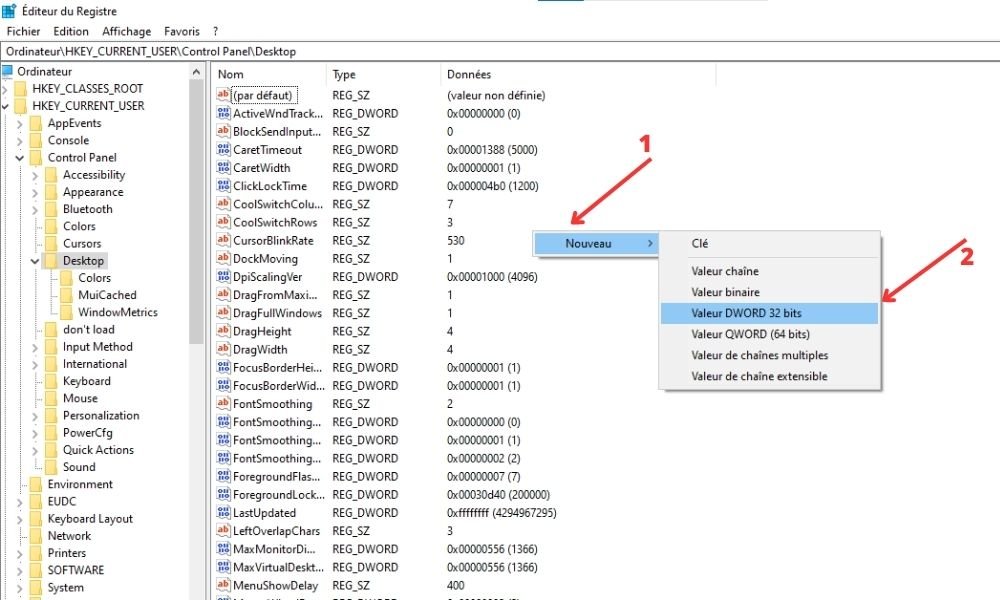
– Navngiv den nye værdi PaintDesktopVersion, og dobbeltklik på den.
– I det vindue, der åbnes, skal du ændre dataværdien fra 1 til 0 og klikke på OK.

– Genstart din pc for at anvende ændringerne.
Sammenlignende tabel over metoder til at fjerne vandmærket "Aktiver Windows "
| Metode | Fordele | Ulemper |
| Aktivér Windows med en produktnøgle | – Dette er den enkleste og sikreste metode – Vandmærket forsvinder permanent – Windows er fuldt aktiveret – Alle Windows funktioner er tilgængelige | – Du skal have en gyldig produktnøgle |
| Aktivér Windows med en digital licens | – Dette er den mest praktiske og fleksible metode – Vandmærket forsvinder permanent – Windows er fuldt aktiveret – Alle Windows funktioner er tilgængelige – Genaktivering af Windows er nemmere i tilfælde af hardwareændringer eller geninstallation af systemet | – Du skal have en gyldig digital licens – Du skal have en Microsoft-konto |
| Fjern vandmærket ved hjælp af kommandoprompten | – Dette er den hurtigste og nemmeste metode – Vandmærket forsvinder midlertidigt – Der kræves ingen produktnøgle eller digital licens | – Dette er ikke en permanent eller pålidelig metode – Vandmærket kan dukke op igen når som helst – Windows er ikke aktiveret – Nogle Windows funktioner er begrænsede – Denne metode fungerer muligvis ikke på alle versioner af Windows 10 – Denne metode kan blive tilsidesat af systemopdateringer |
| Fjern vandmærket ved hjælp af registreringseditoren | – Dette er den mest avancerede og brugerdefinerede metode – Vandmærket forsvinder midlertidigt – Ingen produktnøgle eller digital licens er påkrævet | – Dette er ikke en permanent eller pålidelig metode – Vandmærket kan dukke op igen når som helst – Windows er ikke aktiveret – Nogle Windows funktioner er begrænsede – Denne metode fungerer muligvis ikke på alle versioner af Windows 10 – Denne metode kan blive tilsidesat af systemopdateringer – Denne metode udgør en risiko for pc'ens stabilitet og sikkerhed |
Ofte stillede spørgsmål (FAQ)
Hvordan kan jeg se, om min kopi af Windows er aktiveret?
Du kan tjekke din pc's aktiveringsstatus ved at gå til Indstillinger > Opdatering og sikkerhed > Aktivering. Hvis din pc er aktiveret, vil du se meddelelsen " Windows er aktiveret ". Ellers vil du se meddelelsen " Windows vandmærket Windows vil blive vist på skærmen.
Hvor kan jeg finde min produktnøgle eller digitale licens?
Hvis du har købt en kopi af Windows fra Microsoft eller en forhandler, burde du have modtaget en produktnøgle på 25 tegn via e-mail eller på et klistermærke. Hvis du har købt en ny pc med forudinstalleret Windows 10, burde du finde produktnøglen på et klistermærke, der er fastgjort til pc-kabinettet, eller i den medfølgende dokumentation. Hvis du har opgraderet til Windows 10 gratis fra en aktiveret kopi af Windows 7 eller Windows 8.1, har du en digital licens, der er knyttet til din enhed og din Microsoft-konto.
Risikerer jeg noget, hvis jeg ikke aktiverer Windows ?
Hvis du ikke aktiverer Windows, vil du ikke blive udsat for juridiske konsekvenser fra Microsoft, men du risikerer at kompromittere din pc's sikkerhed og stabilitet. Uden aktivering vil du ikke modtage systemopdateringer, der retter fejl, sårbarheder og trusler. Derudover vil du ikke kunne få adgang til Microsofts tekniske support, hvis du støder på problemer med din pc.
Kan jeg bruge en produktnøgle eller digital licens på flere pc'er?
Nej, du kan ikke bruge en produktnøgle eller digital licens på flere pc'er. Hver produktnøgle eller digital licens er knyttet til en enkelt enhed og kan kun overføres under visse betingelser. Hvis du forsøger at bruge en produktnøgle eller digital licens på flere pc'er, kan du muligvis se vandmærket " Aktiver Windows " på alle berørte pc'er.
Kan jeg aktivere Windows med en produktnøgle eller en digital licens fra en anden version af Windows ?
Nej, du kan ikke aktivere Windows med en produktnøgle eller digital licens fra en anden version af Windows. Du kan f.eks. ikke aktivere Windows 10 med en produktnøgle eller digital licens fra Windows 7 eller Windows 8.1. Du skal bruge en produktnøgle eller digital licens, der matcher den version og udgave af Windows , du har installeret på din pc.


