
Oplever du problemer med Windows 10 og er du usikker på, hvordan du rapporterer dem? Vil du dele din feedback om nye funktioner? Så behøver du ikke lede længere! I denne artikel guider vi dig trin for trin gennem Windows 10 Feedback Hub og får mest muligt ud af dette værdifulde værktøj.
Hvad er Windows 10 Feedback Hub?

Feedback Hub er en indbygget Windows 10 -app , der giver brugerne mulighed for at rapportere problemer , give feedback om nye funktioner og se kommentarer fra andre brugere. Det er en måde for Microsoft at indsamle værdifulde oplysninger om brugerproblemer og løse dem hurtigere.
Hvordan får jeg adgang til kommentarcentret?
Følg disse enkle trin for at få adgang til Windows 10 Feedback Hub:
- Klik på Start-knappen, og vælg tandhjulsikonet for at åbne Indstillinger.

- I Indstillinger skal du klikke på "Privatliv".
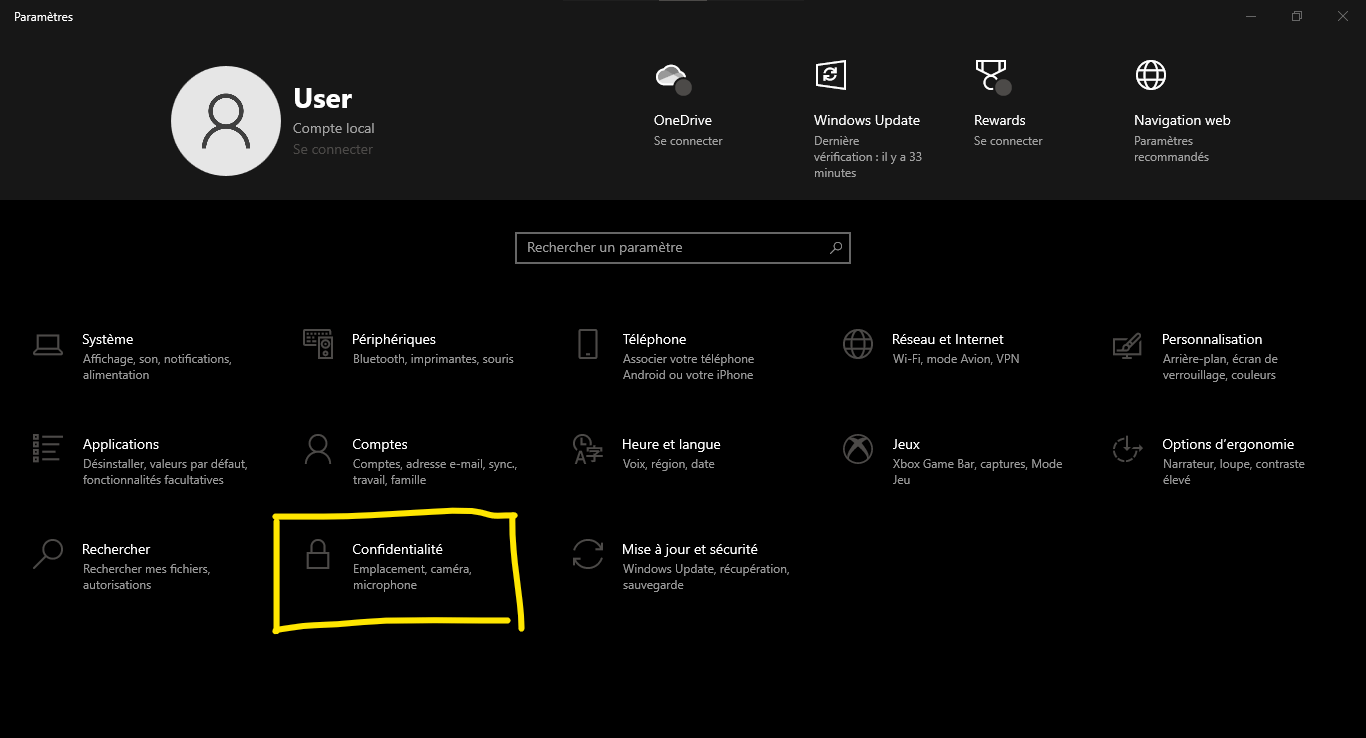
- I venstre panel skal du vælge "Kommentarer og diagnostik".

- Klik til sidst på "Åbn feedback-hubben".

Du kan måske også være interesseret i denne artikel: Sådan fastgør du Gmail til proceslinjen i Windows ?
Hvordan indsender jeg kommentarer eller rapporterer problemer?
Når du har adgang til Feedback Hub , kan du her se, hvordan du indsender feedback eller rapporterer problemer:

- Sørg for, at du er logget ind med din Microsoft-konto .
- Klik på "+"-ikonet i øverste højre hjørne for at tilføje en ny kommentar.
- Vælg mellem "Problem" eller "Forslag" for at bestemme, hvilken type kommentar du ønsker at indsende.
- Indtast en beskrivende titel til din kommentar eller dit problem.
- Beskriv problemet eller forslaget i detaljer, inklusive alle relevante oplysninger såsom trin til at reproducere problemet, skærmbilleder osv.
- Vælg den passende kategori og undertema til din kommentar.
- Klik til sidst på "Send" for at sende din feedback til Microsoft.
Hvordan kan jeg spore mine kommentarer og se Microsofts svar?
Følg disse trin for at spore din feedback og se Microsofts svar:
- Åbn Feedback Hub.
- Klik på "Mine kommentarer" i venstre panel for at se listen over dine indsendte kommentarer.
- Vælg en kommentar for at se detaljer og eventuelle svar fra Microsoft.
Sammenlignende tabel over Feedback Hub-funktioner
| Funktionalitet | Beskrivelse |
|---|---|
| Rapportér et problem | Giver brugerne mulighed for at rapportere problemer, der opstår under brug af Windows 10. |
| Indsend et forslag | Giver mulighed for at dele idéer eller forslag til forbedring Windows 10. |
| Læs andres kommentarer | Hjælper brugere med at se kommentarer og problemer indsendt af andre Windows 10-brugere. |
| Følg dine egne kommentarer | Giver dig mulighed for at spore status for dine kommentarer og se Microsofts svar. |
| Søg efter lignende kommentarer | Hjælper med at identificere kommentarer, der allerede er indsendt af andre brugere vedrørende et lignende problem eller forslag. |
Læs også: Ekko i CMD: Opdag hemmelighederne bag denne vigtige Windows
Ofte stillede spørgsmål
1. Hvad er forskellen mellem Feedback Hub og Notifikationscenteret i Windows 10?
Feedback Hub og Handlingscenter er to forskellige funktioner i Windows 10. Feedback Hub er en platform designet til at give brugerne mulighed for at rapportere problemer, dele forslag og få adgang til feedback fra andre brugere. Det fungerer som et direkte kommunikationsværktøj mellem brugere og Microsoft-udviklere. Handlingscenteret er derimod et centraliseret sted til at modtage meddelelser fra forskellige applikationer og systemer, såsom opdateringer, kalenderpåmindelser og meddelelser fra tredjepartsapps. Dets primære formål er at informere brugerne om vigtige begivenheder og gøre det muligt for dem at foretage hurtige handlinger som reaktion på disse meddelelser.
- Feedback Hub fokuserer på kommunikation mellem brugere og Microsoft.
- Meddelelsescentret centraliserer meddelelser fra applikationer og systemet.
2. Er det muligt at indsende feedback uden at bruge Windows 10 Feedback Hub?
Ja, det er muligt at indsende feedback og rapportere problemer uden at bruge Windows 10 Feedback Hub. Du kan gøre dette via andre kanaler, f.eks.:
- Microsofts supportwebsted: Du kan søge efter løsninger på problemer og indsende supportanmodninger for at rapportere specifikke problemer.
- Microsoft Community Forums: Du kan stille spørgsmål, dele løsninger og interagere med andre brugere og Microsoft-eksperter på foraene.
- Sociale medier: Du kan kontakte Microsoft via platforme som Twitter og Facebook for at rapportere problemer eller dele forslag.
Feedback Hub er dog fortsat den foretrukne kanal til at rapportere problemer og dele forslag direkte med Windows 10-udviklingsteamet.
3. Hvordan kan jeg modtage meddelelser, når Microsoft svarer på min feedback, der er indsendt i Feedback Hub?
For at modtage meddelelser, når Microsoft svarer på din feedback, skal du aktivere meddelelser for Feedback Hub i Windows 10-indstillingerne. Sådan gør du:
- Åbn Indstillinger ved at klikke på tandhjulsikonet i Start-menuen.
- Klik på "System" og derefter på "Notifikationer og handlinger".
- Søg efter "Feedback Hub" på listen over applikationer, og sørg for, at indstillingen "Modtag notifikationer fra denne applikation" er aktiveret.
For at modtage meddelelser, når Microsoft svarer på din feedback, skal du aktivere meddelelser for Feedback Hub i Windows 10-indstillingerne. Sådan gør du:
- Åbn Indstillinger ved at klikke på tandhjulsikonet i Start-menuen.
- Klik på "System" og derefter på "Notifikationer og handlinger".
- Søg efter "Feedback Hub" på listen over applikationer, og sørg for, at indstillingen "Modtag notifikationer fra denne applikation" er aktiveret.
Når denne indstilling er aktiveret, modtager du meddelelser i Meddelelsescenteret, når Microsoft svarer på din feedback.
4. Hvordan kan jeg filtrere andre brugeres kommentarer for at finde problemer, der ligner mine?
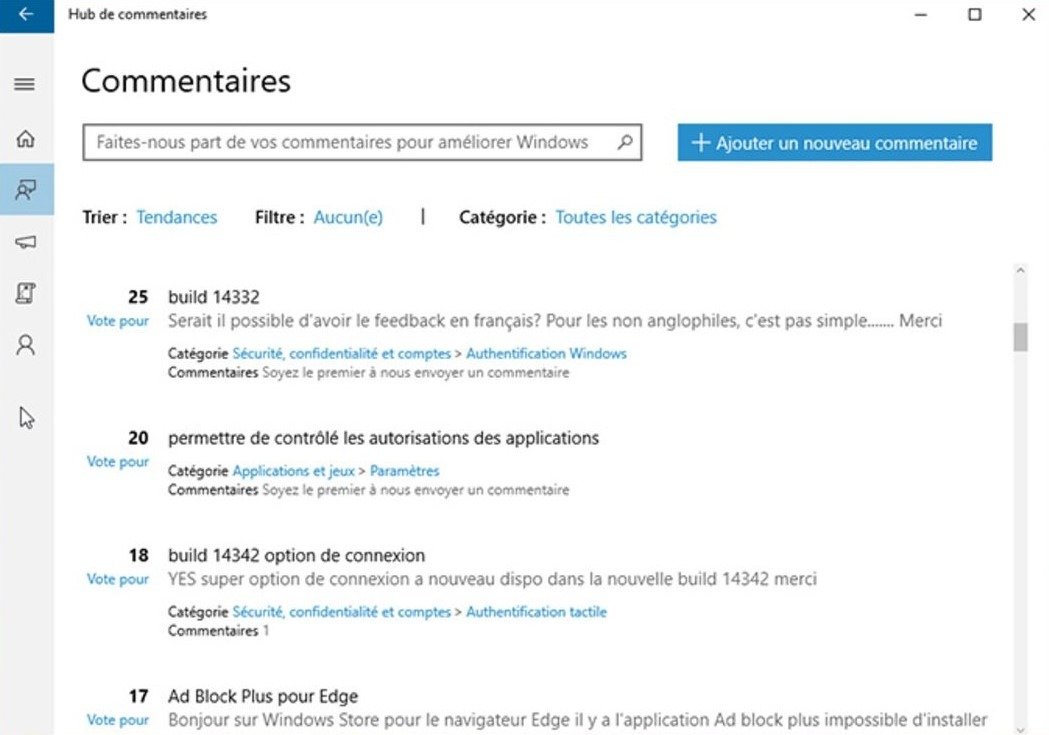
Følg disse trin for at filtrere kommentarer fra andre brugere i kommentarcentret:
- Åbn Feedback Hub.
- I venstre panel skal du klikke på "Kommentarer" for at få adgang til listen over kommentarer indsendt af andre brugere.
- Brug søgefeltet øverst til at indtaste søgeord relateret til dit problem eller forslag.
- Du kan også bruge de tilgængelige filtre til at forfine resultaterne baseret på kategori, undertema og indsendelsesdato.
Ved at filtrere kommentarerne kan du finde problemer, der ligner dine, og se Microsofts svar eller løsninger, som andre brugere har tilbudt.
5. Hvad er Microsofts feedbackproces, og hvordan prioriterer de rapporterede problemer?
Microsoft følger en gennemgangsproces for feedback, der indsendes via Feedback Hub, for at bestemme, hvilke problemer der skal behandles først. Denne proces omfatter:
- Indsamling og analyse af feedback for at identificere almindelige problemer og populære forslag.
- Vurdering af virkningen af rapporterede problemer på brugere og systemydelse.
- Under hensyntagen til antallet af berørte brugere og problemets alvor.
- Planlægning af opdateringer og programrettelser for at løse identificerede problemer og inkorporere forslag til forbedringer.
Microsoft prioriterer problemer, der i væsentlig grad påvirker et stort antal brugere og påvirker systemets ydeevne og stabilitet.
Konklusion
Windows 10 Feedback Hub er et værdifuldt værktøj til at rapportere problemer og dele forslag med Microsofts udviklingsteam. Ved at forstå, hvordan man bruger og udnytter Feedback Hub, kan brugerne hjælpe med at forbedre Windows 10 og få et mere effektivt og stabilt operativsystem. Du er velkommen til at bruge Feedback Hub til at rapportere problemer og dele dine ideer for aktivt at deltage i forbedringen Windows 10.


