
Har du en touch-enhed , en konvertibel bærbar computer , og vil du gerne udnytte Windows 11 ? Så skal du vide noget om tablet-tilstand , en funktion, der nemt tilpasser sig Windows .
Hvad er tablettilstand i Windows 11?
Tablettilstand er en funktion, der ændrer udseendet og opførslen af Windows 11, når du bruger en berøringsenhed, f.eks. en tablet eller en konvertibel bærbar computer .
Den udløses automatisk, når du afmonterer tastaturet fra din enhed, eller når du skifter skærmen til tablet-tilstand.
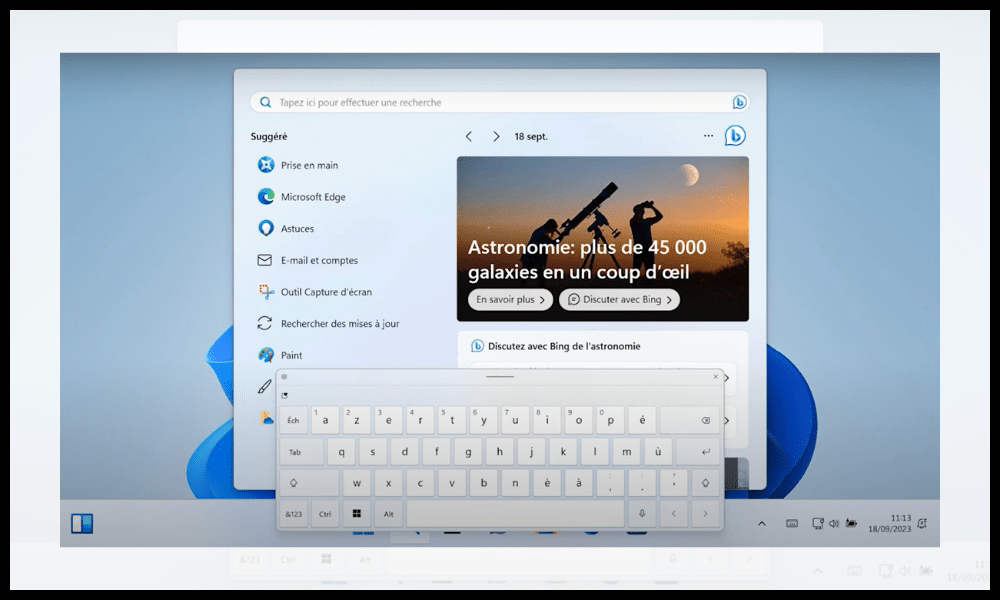
Denne tilstand tilbyder flere fordele for brugere af berøringsenheder:
- Den forstørrer ikonerne i proceslinjen og Start-menuen, hvilket gør dem nemmere at vælge med fingrene.
- Den viser programvinduer i fuld skærm for at optimere visningspladsen.
- Det muliggør berøringsbevægelser , såsom at swipe fra højre kant for at få adgang til notifikationscenteret eller at swipe fra venstre kant for at vise proceslinjen.
- Det aktiverer det virtuelle tastatur , som vises automatisk, når du berører et tekstfelt.
- Den aktiverer automatisk skærmrotation , som tilpasser sig enhedens retning.
Det har også nogle ulemper:
- Det reducerer muligheden for at tilpasse Windows 11 , f.eks. ikonstørrelse eller layout af Start-menuen.
- Det begrænser muligheden for at bruge flere applikationer på samme tid , ved hjælp af Snap-tilstand eller funktionen Opgavevisning.
- Den kan være inkompatibel med nogle applikationer , der ikke er optimeret til berøringsskærme.
Aktivér eller deaktiver tablettilstand i Windows 11
Som nævnt aktiveres tablettilstand automatisk i Windows 11. Hvis du imidlertid ønsker at aktivere eller deaktivere tablettilstand manuelt i Windows 11 , kan du følge disse trin :
- Klik på Start- i nederste venstre hjørne af skærmen, og klik derefter på det tandhjulsformede indstillingsikon
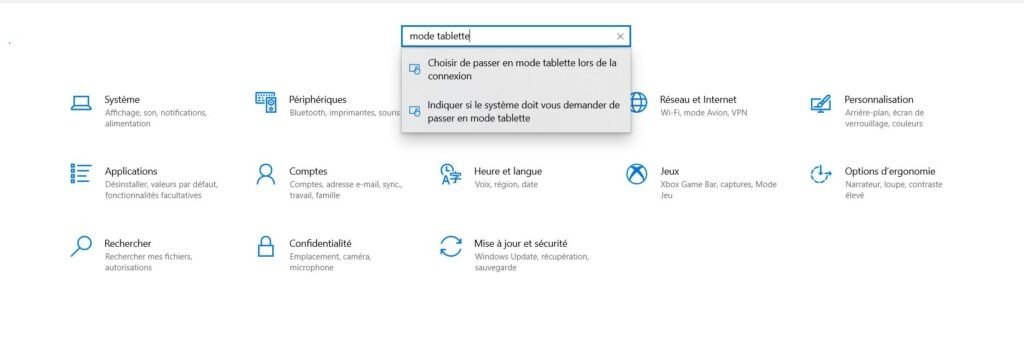
- Skriv "tablettilstand" i søgefeltet , og klik på det resultat, der vises.
- Under overskriften "Tablettilstand" vil du se en mulighed, der siger " Angiv, om systemet skal bede dig om at skifte til tablettilstand ". Klik på den.
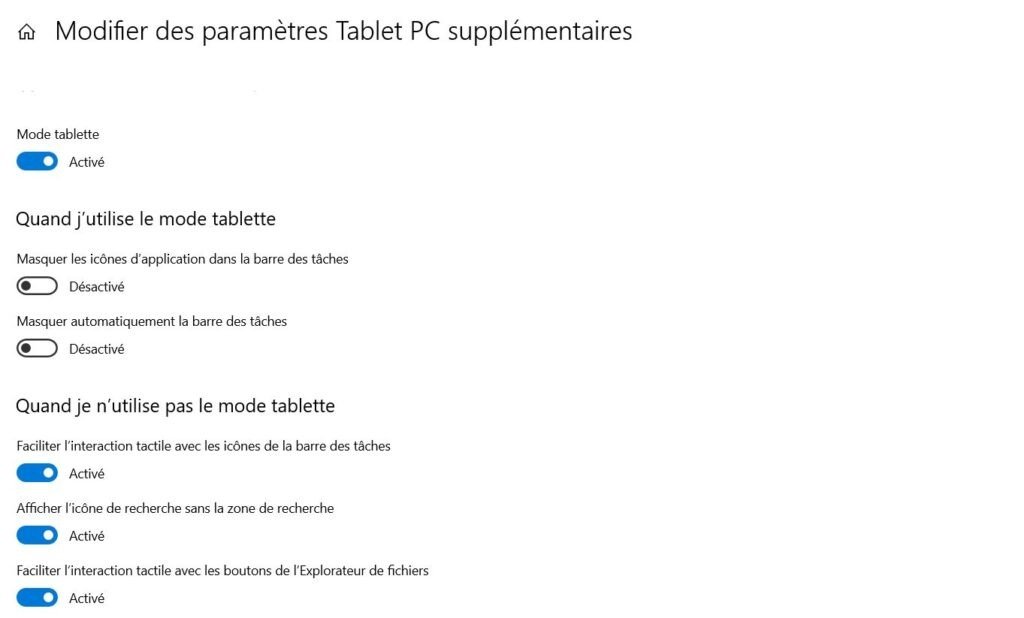
- Klik derefter på “ Rediger yderligere tablet-pc-indstillinger ”.

- Dette giver dig adgang til knappen til at aktivere eller deaktivere tablettilstand.
Hvordan konfigurerer jeg tablettilstand?
Når du aktiverer tablettilstand, ændrer Windows 11 udseendet og funktionaliteten af dit skrivebord for at gøre det nemmere at bruge med berøring. For eksempel åbnes apps i fuld skærm, skrivebordsikoner skjules, og startmenuen bliver til en startskærm med felter.
Du kan tilpasse tablettilstand ved at åbne indstillingerne for tablettilstand. For at gøre dette skal du åbne Start-menuen, klikke på Indstillinger og derefter klikke på System. Klik på Tablettilstand i venstre rude.
Når jeg bruger tablettilstand
I indstillingerne for tablettilstand kan du vælge følgende muligheder for at tilpasse brugerfladen til dine præferencer, når du bruger tablettilstand:
- Skjul programikoner på proceslinjen : Denne indstilling giver dig mulighed for at reducere det visuelle rod på proceslinjen ved at skjule ikonerne for åbne programmer. Du kan stadig få adgang til programmer ved at klikke på opgaveskifterikonet på proceslinjen.
- Skjul proceslinjen automatisk : Denne indstilling sparer plads på skærmen ved at skjule proceslinjen, når du ikke har brug for den. Du kan vise proceslinjen ved at stryge opad fra skærmens nederste kant.
Når jeg ikke bruger tablettilstand
I indstillingerne for tablettilstand kan du også vælge følgende muligheder for at forbedre berøringsoplevelsen, når du ikke bruger tablettilstand:
- Gør det lettere at interagere med berøringsskærme på proceslinjen : Denne indstilling giver dig mulighed for at forstørre proceslinjens ikoner en smule for at gøre dem nemmere at røre ved.
- Vis søgeikonet uden søgefeltet : Denne indstilling giver dig mulighed for at reducere størrelsen på proceslinjen ved kun at vise søgeikonet i stedet for søgefeltet. Du kan stadig få adgang til søgefeltet ved at klikke på ikonet eller trykke på Windows + S.
- Gør det nemmere at interagere med Stifinder-knapper : Denne indstilling giver dig mulighed for at øge størrelsen på Stifinder-knapperne (f.eks. Forrige, Næste, Opdater osv.) for at gøre dem nemmere at røre ved.
- Vis berøringstastatur, når der ikke er tilsluttet et tastatur : Denne indstilling giver dig mulighed for automatisk at vise berøringstastaturet, når du berører et tekstområde, og du ikke har et fysisk tastatur tilsluttet din pc.
Ofte stillede spørgsmål
Hvordan aktiverer jeg automatisk tablettilstand i windows 11, når jeg logger ind?
For automatisk at aktivere tablettilstand i Windows 11, når du logger ind, kan du følge disse trin:
- Åbn Start-menuen, klik på det tandhjulsformede indstillingsikon
- Skriv "tablettilstand" i søgefeltet , og klik på det resultat, der vises.
- Under overskriften "Tablettilstand" vil du se en mulighed, der siger " Vælg at skifte til tablettilstand ved tilslutning ". Klik på den.
- I rullemenuen "Når jeg logger ind" skal du vælge " Brug altid tablettilstand ".
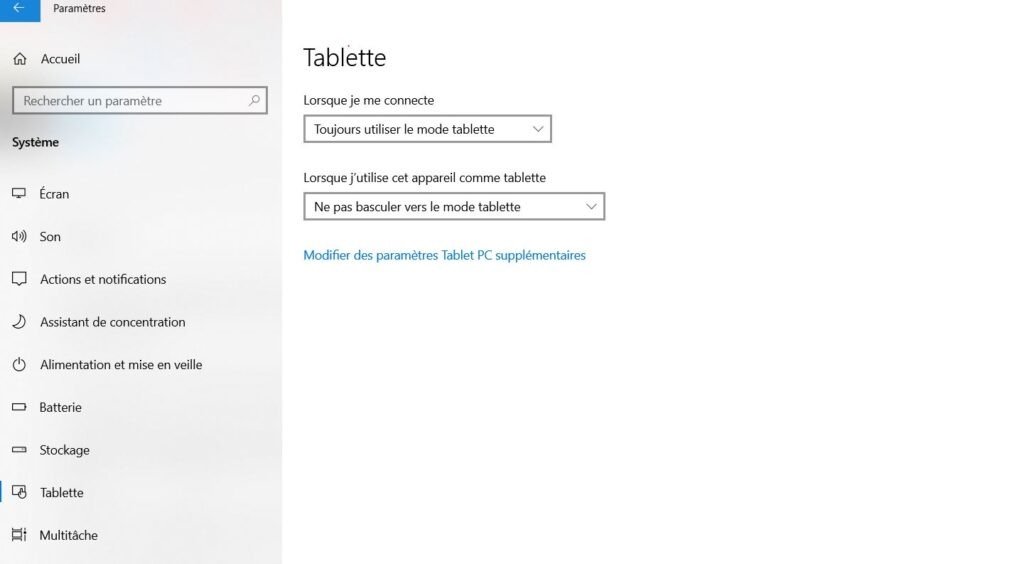
Derfor vil din enhed skifte til tablettilstand, hver gang du logger ind på Windows 11. Du kan også vælge at bruge den tilstand, der er passende til din hardware, eller aldrig bruge tablettilstand, alt efter dine præferencer.
Hvad er forskellene mellem tablet-tilstand og desktop-tilstand i Windows 11?
Tablettilstand og skrivebordstilstand er to visningstilstande i Windows , du bruger. Tablettilstand er designet til berøringsenheder, mens skrivebordstilstand er designet til traditionelle enheder, såsom stationære eller bærbare computere med tastatur og mus.
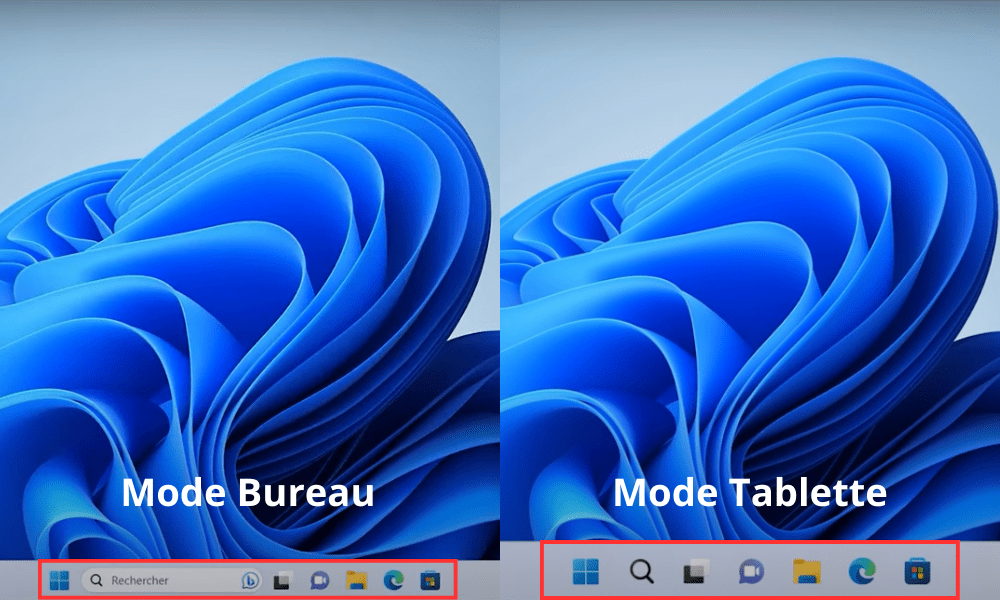
Tablet-tilstand og desktop-tilstand adskiller sig primært i:
- Størrelsen på ikonerne i proceslinjen og startmenuen: Tablettilstand forstørrer ikonerne for at gøre dem nemmere at vælge med fingrene, mens skrivebordstilstand reducerer dem for at optimere visningspladsen.
- Visning af programvinduer : Tablet-tilstand viser programvinduer i fuld skærm, mens skrivebordstilstand giver mulighed for at ændre størrelsen på, flytte eller lagdele programvinduer.
- Berøringsbevægelser : Tablettilstand aktiverer berøringsbevægelser, f.eks. at stryge på højre kant for at få adgang til notifikationscentret eller at stryge på venstre kant for at vise proceslinjen, mens skrivebordstilstand ikke bruger disse bevægelser.
- Det virtuelle tastatur : Tablettilstand aktiverer det virtuelle tastatur, som vises automatisk, når du berører et tekstfelt, mens desktoptilstand kræver et fysisk tastatur eller manuel aktivering af det virtuelle tastatur.
- Automatisk skærmrotation : Tablettilstand aktiverer automatisk skærmrotation, som tilpasser sig enhedens retning, mens skrivebordstilstand kræver manuel skærmrotation.
Hvilke applikationer er kompatible med tablettilstand på Windows 11?
Tablettilstand i Windows 11 er kompatibel med de fleste apps, der er tilgængelige i Microsoft Store , og som er optimeret til berøringsskærme. Du kan genkende disse apps på deres firkantede logo med en farvet baggrund .
Eksempel: Microsoft Edge, Mail, Fotos, Kalender eller OneNote .
Tablettilstand i Windows 11 kan muligvis også være kompatibel med visse apps, der ikke er tilgængelige i Microsoft Store , men som er blevet tilpasset til berøringsskærme. Du kan genkende disse apps på deres rektangulære logo med en hvid baggrund .
Eksempel: Google Chrome, Spotify, Netflix eller Zoom .
Tablettilstand i Windows 11 er muligvis ikke kompatibel med visse apps, der ikke er optimeret til berøringsskærme og kræver et tastatur eller en mus for at fungere korrekt. Du kan genkende disse apps på deres rektangulære logo på en sort baggrund .
Eksempel: Photoshop, Word, Excel eller PowerPoint.
Hvordan ændrer jeg indstillingerne for det virtuelle tastatur i tablettilstand i Windows 11?

Det virtuelle tastatur er et tastatur, der vises på skærmen, når du berører et tekstfelt i tablettilstand i Windows 11. Du kan ændre indstillingerne for det virtuelle tastatur i tablettilstand i Windows 11 ved at følge disse trin:
- Start -menuikonet i nederste venstre hjørne af skærmen, og klik derefter på det tandhjulsformede indstillingsikon
- I indstillingsvinduet skal du klikke på Tid og sprog og derefter på Tastatur i menuen til venstre.
- Under Touch-tastatur skal du klikke på Rediger og derefter vælge de ønskede indstillinger.
Du kan ændre følgende indstillinger for det virtuelle tastatur i tablettilstand i Windows 11:
- Tastaturtype : Du kan vælge mellem flere typer virtuelle tastaturer, f.eks. standardtastaturet, det delte tastatur eller tastaturet til én hånd.
- Sprog : Du kan vælge sproget til det virtuelle tastatur blandt de sprog, der er installeret på din enhed. Du kan også tilføje eller fjerne sprog fra indstillingerne.
- Layout : Du kan vælge det virtuelle tastaturlayout blandt de tilgængelige layouts for dit valgte sprog. Du kan også tilføje eller fjerne layouts fra indstillingerne.
- Størrelse : Du kan justere størrelsen på det virtuelle tastatur ved hjælp af skyderen i nederste højre hjørne. Du kan også ændre størrelsen på tastaturet ved at bruge to fingre til at forstørre eller formindske det.
Konklusion
Tablettilstand i Windows 11 er en funktion, der tilpasser Windows 11-grænsefladen til berøringsenheder , såsom tablets eller konvertible bærbare computere. Den tilbyder flere fordele for brugere af berøringsenheder, herunder forbedret læsbarhed, mere jævn navigation og hurtigere adgang til notifikationer.
Det har også nogle ulemper, såsom reduceret tilpasning , begrænsede multitasking-muligheder og begrænset kompatibilitet med visse applikationer. For eksempel har nogle brugere rapporteret, at de støder på fejlen "En driver kan ikke indlæses på denne enhed" i Windows 11 , når de forsøger at bruge bestemte eksterne enheder eller software.
Kort sagt kan du manuelt aktivere eller deaktivere tablettilstand i Windows 11 fra Windows 11-indstillingerne, eller lade Windows 11 bestemme, hvornår den skal aktiveres eller deaktiveres, baseret på den type enhed, du bruger. Du kan også tilpasse tablettilstand i Windows 11 ved at ændre bestemte indstillinger.


