

Vil du geninstallere Windows 7 på din computer, der i øjeblikket har Windows 10 eller Windows 8/8.1? Vil du vide, hvordan du bruger Windows Boot Manager , værktøjet der lader dig vælge hvilket operativsystem du vil starte fra? Så er du kommet til det rette sted! I denne artikel forklarer vi, hvad Windows Boot Manager er, hvordan du aktiverer og deaktiverer det, hvordan du starter fra et USB-drev, og hvordan du installerer Windows 7 i UEFI-tilstand. Følg vejledningen!
Windows Boot Manager: hvad er det?

Windows Boot Manager er et program, der indlæses, når computeren starter, og viser en menu med de forskellige operativsystemer, der er installeret på harddisken eller eksterne medier. Dette giver brugeren mulighed for at vælge det system, de vil starte fra. Windows Windows Manager findes på computere, der bruger UEFI-firmware , en nyere teknologi, der erstatter den traditionelle BIOS. UEFI-firmware tilbyder flere funktioner og sikkerhed end BIOS, herunder muligheden for at starte fra diske større end 2 TB, administrere flere primære partitioner og beskytte opstartsprocessen mod malware.
Hvordan aktiverer og deaktiverer man Windows Boot Manager i Windows 10?
Hvis du har flere operativsystemer installeret på din computer, kan du aktivere eller deaktivere Windows Boot Manager for at vise eller skjule den ved opstart. Der er to måder at gøre dette på: via kommandoprompten eller via systemegenskaber.
Metode 1: Aktivering og deaktivering af Windows Boot Manager via kommandoprompten
- Åbn kommandoprompten som administrator. For at gøre dette skal du højreklikke på Start-menuen og vælge Kommandoprompt (administrator) .

- Skriv følgende kommando for at få vist elementerne i startmenuen:
bcdedit
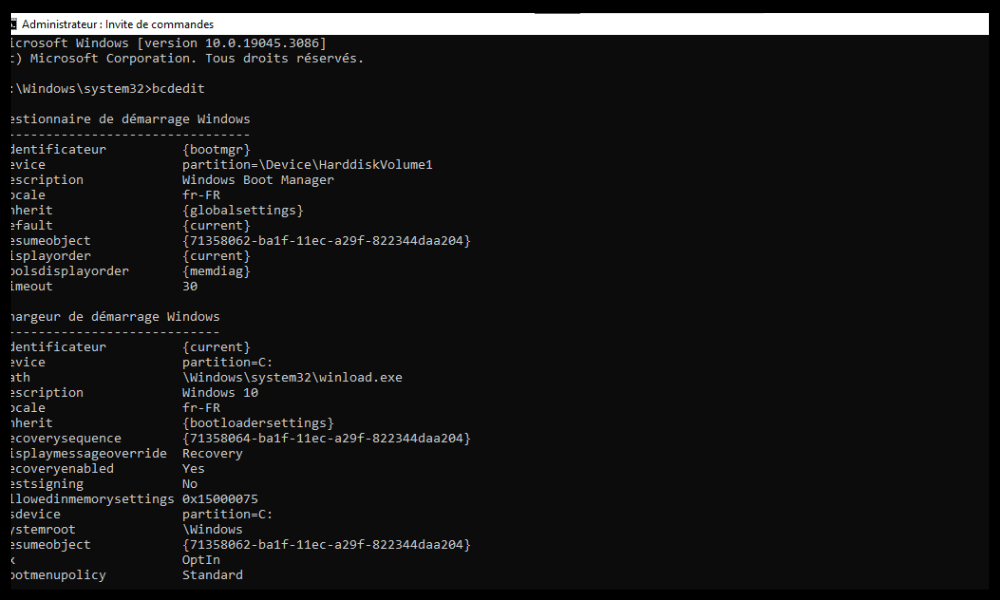
- Windows Boot Manager- posten , og noter dens identifikator mellem krøllede parenteser. For eksempel:
Windows Boot Manager -------------------- identificer {bootmgr}

- For at aktivere Windows Boot Manager skal du skrive følgende kommando og erstatte identifikatoren med den, du har noteret:
bcdedit /set {bootmgr} displaybootmenu ja
- For at deaktivere Windows Boot Manager skal du skrive følgende kommando og erstatte identifikatoren med den, du har noteret:
bcdedit /set {bootmgr} displaybootmenu nej
- Genstart computeren for at anvende ændringerne.
Metode 2: Aktiver og deaktiver Windows Boot Manager via systemegenskaber
- Åbn systemegenskaber. For at gøre dette skal du højreklikke på Start-menuen og vælge System . Klik derefter på Avancerede systemindstillinger i venstre rude.

- Klik på Indstillinger på Start .
- Markér eller fjern markeringen i feltet " Vis listen over operativsystemer for" , og indstil menuens visningsvarighed i sekunder.

- Klik på OK for at bekræfte ændringerne.
Hvordan booter man fra et USB-drev i Windows 8/10?
Hvis du vil geninstallere Windows 7 på din computer, der i øjeblikket kører Windows 10 eller Windows 8/8.1, skal du oprette et bootbart USB-drev (eller flashdrev), der indeholder Windows 7 ISO-billedet. Du skal derefter ændre BIOS-indstillingen, så systemet starter fra USB-drevet. Her er trinnene, du skal følge:
Trin 1: Opret et bootbart Windows 7 USB-drev

- Download Windows 7 ISO-billedet fra den officielle Microsoft-hjemmeside. Du skal indtaste din Windows 7-produktnøgle for at downloade det.
- Rufus -softwaren , som giver dig mulighed for at oprette bootbare USB-drev.
- Tilslut dit USB-drev til din computer, og start Rufus.
- Vælg dit USB-drev fra Enhed .
- Klik på VÆLG Windows ISO-billede, du downloadede.
- Kontroller, at partitionstypen er indstillet til MBR , og at destinationssystem er indstillet til BIOS eller UEFI .
- Klik på START- for at begynde at oprette det bootbare USB-drev.
Trin 2: Skift BIOS-indstillingen
- Genstart computeren, og tryk på F2- (eller en anden tast afhængigt af din computermodel) for at åbne BIOS.
- Åbn Boot , og indstil boottilstanden til Legacy Support . Indstil også USB Boot til Enabled .

- Tryk på F9 for at indlæse standardindstillingerne, og tryk derefter på F10 for at gemme og afslutte BIOS.
Trin 3: Start fra USB-drevet
- Genstart computeren, og tryk på F12 (eller en anden tast afhængigt af din computermodel) for at få vist opstartsmenuen.
- Vælg dit USB-drev fra listen over enheder, og tryk på Enter.
- Følg instruktionerne på skærmen for at installere Windows 7.
Hvordan installerer man Windows 7 i UEFI-tilstand?
Hvis du vil udnytte UEFI-firmware, kan du installere Windows 7 i UEFI-tilstand. For at gøre dette skal du oprette et bootbart Windows 7 USB-drev i UEFI-tilstand og ændre BIOS-indstillingen, så systemet starter i UEFI-tilstand. Her er trinnene, du skal følge:
Trin 1: Opret et bootbart Windows 7 USB-drev i UEFI-tilstand
- Download Windows 7 ISO-billedet fra den officielle Microsoft-hjemmeside. Du skal indtaste din Windows 7-produktnøgle for at downloade det.
- Rufus -softwaren , som giver dig mulighed for at oprette bootbare USB-drev.
- Tilslut dit USB-drev til din computer , og start Rufus.
- Vælg dit USB-drev fra Enhed .
- Klik på VÆLG Windows ISO-billede, du downloadede.
- Bekræft, at partitionstypen er indstillet til GPT , og at destinationssystemet er indstillet til UEFI (ikke CSM) .
- Klik på START- for at begynde at oprette det bootbare USB-drev.
Trin 2: Skift BIOS-indstillingen
- Genstart computeren, og tryk på F2- (eller en anden tast afhængigt af din computermodel) for at åbne BIOS.
- Åbn menuen Boot, og indstil boottilstanden til Kun UEFI. Indstil også Sikker boot til Deaktiveret .

- Tryk på F9 for at indlæse standardindstillingerne, og tryk derefter på F10 for at gemme og afslutte BIOS.
Trin 3: Start fra USB-drevet
- Genstart computeren, og tryk på F12 (eller en anden tast afhængigt af din computermodel) for at få vist opstartsmenuen.
- Vælg dit USB-drev fra listen over enheder, og tryk på Enter.
- Følg instruktionerne på skærmen for at installere Windows GPT- formateret partition for at installere Windows 7 i UEFI-tilstand. Hvis du ikke har en GPT-formateret partition, skal du slette alle eksisterende partitioner og oprette en ny GPT-partition.
Ofte stillede spørgsmål
Hvad er forskellen mellem BIOS og UEFI?
BIOS er den ældre teknologi, der bruges til at styre computeropstart. UEFI er den nyere teknologi, der erstatter BIOS og tilbyder flere funktioner og sikkerhed.
Hvad er forskellen mellem MBR og GPT?
MBR og GPT er formater til harddiskpartitionering. MBR er det ældre format, som begrænser diskstørrelsen til 2 TB og antallet af primære partitioner til 4. GPT er det nyere format, som tillader diske større end 2 TB og oprettelse af så mange primære partitioner som nødvendigt.
Hvordan kan jeg se, om min computer bruger BIOS eller UEFI?
dit bundkorts firmwareindstillinger og søge i menuerne efter udtrykket " UEFI ". Hvis du finder det, har dit bundkort helt sikkert UEFI-firmware Windows Diskhåndtering og kontrollere, om din harddisk er formateret som MBR eller GPT. Hvis det er MBR, bruger din computer BIOS . Hvis det er GPT, bruger din computer UEFI.
Hvordan ændrer jeg min computers opstartstilstand?
For at ændre computerens opstartstilstand skal du gå ind i BIOS og ændre opstartstilstandsindstillingen. Du kan vælge mellem Legacy Support for at starte i BIOS-tilstand eller UEFI Only for at starte i UEFI-tilstand.
Hvordan opretter jeg et bootbart USB-drev?
For at oprette et bootbart USB-drev skal du downloade ISO-billedet af det operativsystem, du vil installere, og bruge software som Rufus til at kopiere ISO-billedet til dit USB-drev . Du skal også vælge partitionstype og destinationssystem i henhold til den bootmetode, du vil bruge.
Konklusion
Du ved nu, hvordan du bruger Windows Boot Manager på Windows 7/8/10. Dette værktøj giver dig mulighed for at vælge, hvilket operativsystem du vil starte fra, hvis du har flere systemer installeret på din computer. Du kan aktivere eller deaktivere Windows Boot Manager efter behov. Du kan også starte fra et USB-drev for at geninstallere Windows 7 på din computer , som muligvis kører Windows 10 eller Windows 8/8.1. Før du starter installationen, skal du sikre dig, at USB-drevet registreres af din computer. For at gøre dette kan du bruge funktionen "Kontrol af medietilstedeværelse", som vises i BIOS- eller UEFI-menuen ved opstart . Du kan vælge mellem at installere Windows 7 i BIOS-tilstand eller UEFI-tilstand , afhængigt af fordele og ulemper ved hver. Vi håber, at denne artikel har været nyttig, og at du har brugt Windows Boot Manager med succes.


