

Du spiller et spil på din Windows 10-pc, og en mærkelig pop op-meddelelse vises, der siger: "Du skal bruge en ny app for at åbne dette ms-gaming-overlay." Du klikker på OK, men der sker ingenting. Du spekulerer på, hvad denne besked betyder, og hvordan du slipper af med den. Bare rolig, vi forklarer, hvad ms-gaming-overlayet er, og hvordan du nemt løser det.
Hvad er ms-gaming overlay?

MS-Gaming Overlay er en protokol, der er knyttet til Xbox Game Bar Windows applikation , der giver dig mulighed for at optage og streame dit gameplay, tage skærmbilleder, chatte med venner og få adgang til spilindstillinger. Game Bar aktiveres normalt med tastaturgenvejen Windows + G, men hvis du har afinstalleret eller deaktiveret Xbox-apps på din pc, bliver MS-Gaming Overlay-protokollen unødvendig og forårsager fejlen.
Hvorfor vises ms-gaming overlayet?
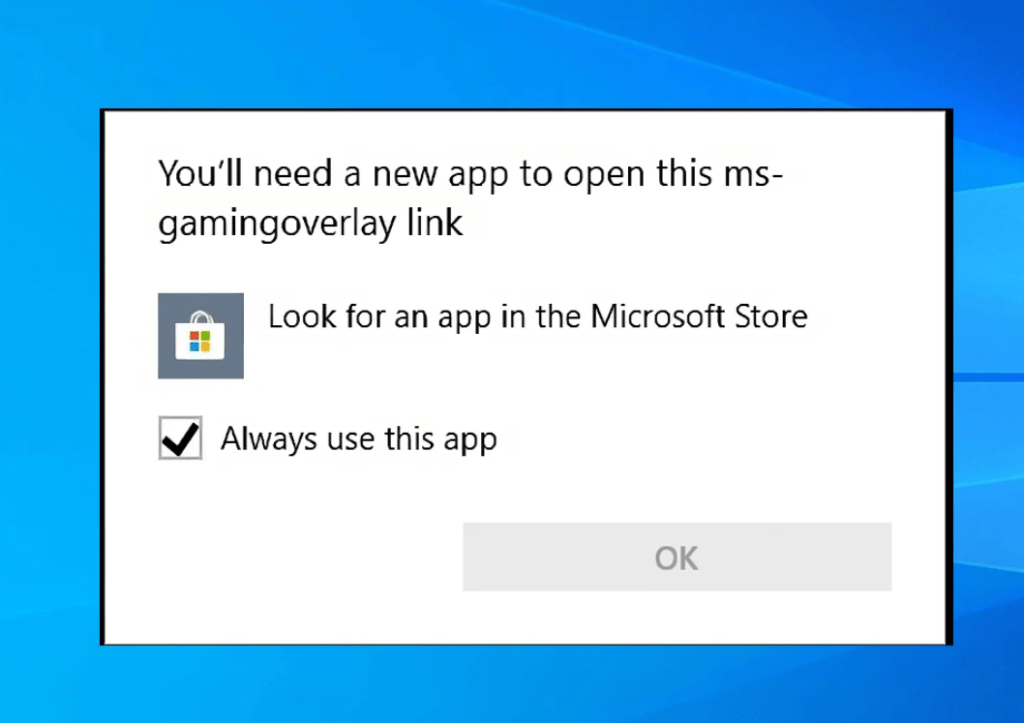
Der er flere mulige årsager til, at ms-gaming-overlayet vises:
- Du afinstallerede Xbox-programmerne ved hjælp af et værktøj som CCleaner eller PowerShell.
- Du har deaktiveret spillelinjen i Windows 10-indstillingerne.
- Du har ændret registreringsdatabasen eller gruppepolitikken for at forhindre Xbox-programmer i at køre.
- Du har en konflikt med et andet program, der bruger genvejen Windows + G.
Hvordan reparerer man ms-gaming overlayet?
Der er flere løsninger til at løse MS Gaming-overlayet, afhængigt af årsagen til problemet. Her er de mest almindelige:
Løsning 1: Genaktiver spillelinjen
Hvis du blot har deaktiveret spillelinjen i Windows 10-indstillingerne, kan du nemt genaktivere den ved at følge disse trin:
- Åbn Windows 10-indstillinger ved at trykke på Windows + I.
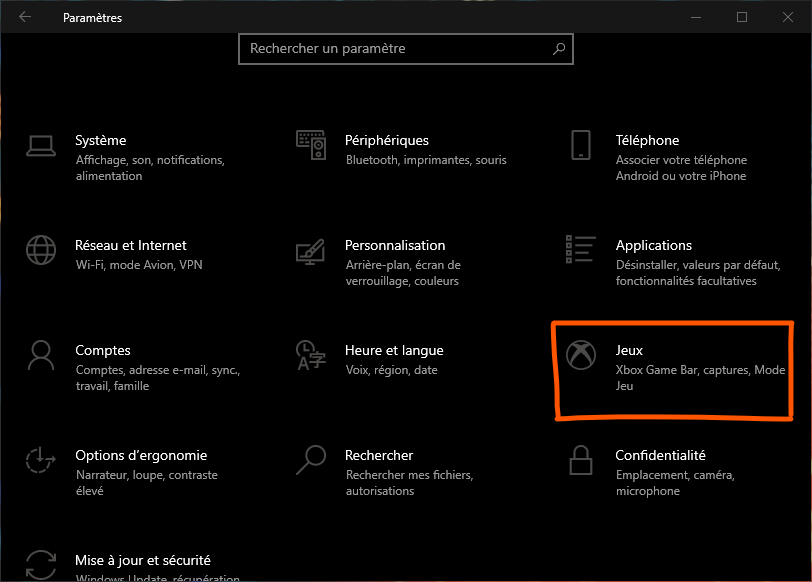
- Klik på Spil.
- Klik på Spillinjen i menuen til venstre.
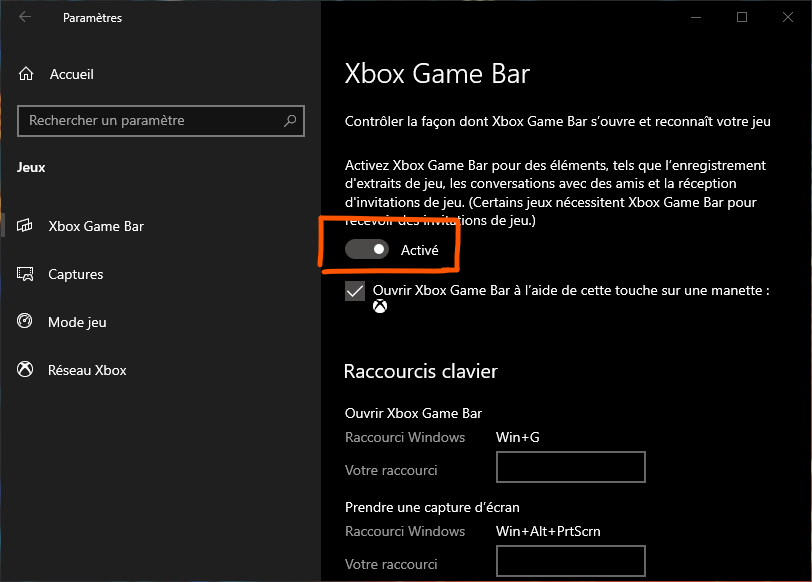
- Aktivér muligheden for at optage videoklip, skærmbilleder og udsendelser ved hjælp af spillelinjen.
Løsning 2: Geninstaller Xbox-appsene
Hvis du har afinstalleret Xbox-apps ved hjælp af et værktøj som CCleaner eller PowerShell, kan du geninstallere dem ved hjælp af Microsoft Store eller ved at køre en PowerShell-kommando. Sådan gør du:
Geninstaller Xbox-apps ved hjælp af Microsoft Store
- Åbn Microsoft Store ved at trykke på Windows + S og skrive Microsoft Store.

- Klik på de tre prikker i øverste højre hjørne, og vælg Downloads og opdateringer.

- Klik på Få opdateringer, og vent på, at processen er færdig.
- Søg efter Xbox-apps i Microsoft Store, og installer dem. De primære apps er Xbox, Xbox Game Bar, Xbox Console Companion og Xbox Identity Provider.
Geninstaller Xbox-apps ved hjælp af PowerShell
- Åbn PowerShell som administrator ved at trykke på Windows + X og vælge Windows PowerShell (administrator).

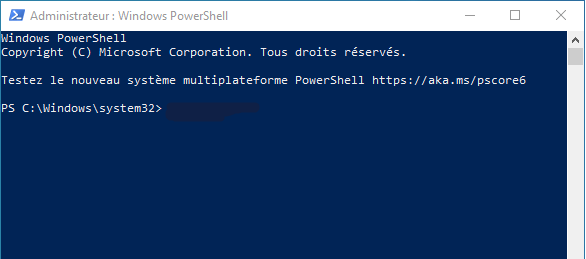
- Skriv følgende kommando, og tryk på Enter:
Get-AppXPackage-AllUsers | Foreach {Add-AppxPackage -DisableDevelopmentMode -Register "$($_.InstallLocation)\AppXManifest.xml"}
- Vent på, at kommandoen udføres, og genstart din pc.
Løsning 3: Rediger sikkerhedsindstillinger i Gruppepolitikeditoren
Hvis du har ændret registreringsdatabasen eller gruppepolitikken for at forhindre Xbox-programmer i at køre, kan du fortryde disse ændringer ved at følge disse trin:
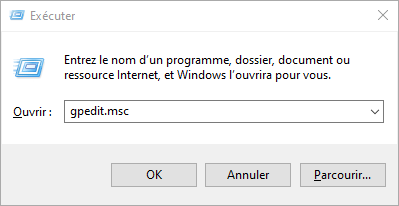
- Åbn den lokale gruppepolitikeditor ved at trykke på Windows + R og skrive gpedit.msc.
- Naviger til Computerkonfiguration > Administrative skabeloner > Windows komponenter > Programlager.

- Dobbeltklik på "Tillad, at apps fra butikken kører" i fanen Indstillinger.
- Vælg Aktiveret, og klik på OK.
Løsning 4: Deaktiver eller rediger Windows + G-genvejen
Hvis du har en konflikt med et andet program, der bruger Windows + G-genvejen, kan du enten deaktivere denne genvej for Game Bar eller ændre den for at undgå ms-gaming overlay-fejlen. Sådan gør du:
Deaktiver Windows + G-genvejen til spillelinjen
- Åbn Windows 10-indstillinger ved at trykke på Windows + I.
- Klik på Spil.
- Klik på Spillinjen i menuen til venstre.

- Deaktiver muligheden for at åbne spillelinjen ved hjælp af Xbox-logoknappen på controlleren eller tastaturgenvejen Win+G.
Skift Windows + G-genvejen til spillelinjen
- Åbn spillelinjen ved at trykke på Windows + G.
- Klik på tandhjulsikonet i øverste højre hjørne for at få adgang til indstillingerne.
- Klik på Genveje i menuen til venstre.
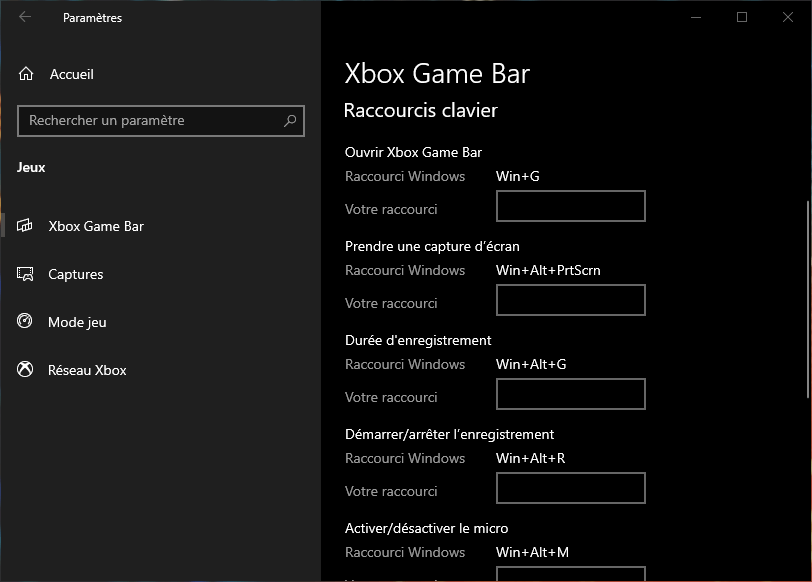
- Skift genvejen Åbn spillinjen ved at vælge en anden tastekombination.
Hvordan kan jeg forhindre ms-gaming overlay i at ske igen?
Hvis du har løst problemet med ms-gaming-overlayet, kan du tage nogle skridt for at forhindre, at problemet gentager sig:
- Afinstaller ikke Xbox-apps med et værktøj som CCleaner eller PowerShell, da dette kan forårsage ms-gaming overlay-fejlen.
- Hold dit Windows 10-system opdateret, da dette kan rette fejl og inkompatibiliteter.
- Tjek indstillingerne for Xbox Game Bar, og sørg for, at de passer til dine behov og præferencer.
- Hvis du bruger et andet program, der bruger genvejen Windows + G, skal du ændre genvejen til Xbox Game Bar eller deaktivere den.
Sammenlignende tabel over løsninger
| Løsning | Fordele | Ulemper |
|---|---|---|
| Genaktiver spillelinjen | Enkel og hurtig | Virker kun, hvis spillelinjen er deaktiveret |
| Geninstaller Xbox-apps | Giver dig adgang til alle Xbox-funktioner | Kan tage lidt tid og kræver en internetforbindelse |
| Rediger sikkerhedsindstillinger i Gruppepolitikeditoren | Tillader kørsel af applikationer fra Microsoft Store | Kan påvirke andre indstillinger |
| Deaktiver eller skift Windows + G-genvejen | Dette hjælper med at undgå konflikter med andre applikationer | Kan reducere tilgængeligheden til spillelinjen |
Ofte stillede spørgsmål
Hvad er Xbox Game Bar?
Xbox Game Bar er et indbygget Windows 10-program, der giver dig mulighed for at optage og streame dit spil, tage skærmbilleder, chatte med venner og få adgang til spilindstillinger.
Hvordan får jeg adgang til Xbox-spillinjen?
Du kan få adgang til Xbox Game Bar ved at trykke på tastaturgenvejen Windows + G eller ved at bruge Xbox-logoknappen på controlleren.
Hvordan afinstallerer jeg Xbox Game Bar?
Du kan afinstallere Xbox Game Bar ved hjælp af et værktøj som CCleaner eller PowerShell, men vi anbefaler ikke dette, da det kan forårsage ms-gaming overlay-fejlen.
Hvordan reparerer man ms-gaming overlay?
Du kan rette ms-gaming overlay ved at genaktivere eller geninstallere Xbox Game Bar, ændre sikkerhedsindstillinger i Gruppepolitikeditoren eller deaktivere eller ændre Windows + G-genvejen.
Hvad er fordelene og ulemperne ved de forskellige løsninger?
Fordele og ulemper ved de forskellige løsninger er opsummeret i den sammenlignende tabel ovenfor.
Hvad er alternativerne til Xbox Game Bar?
Hvis du ikke er tilfreds med Xbox Game Bar eller vil prøve andre muligheder, findes der alternativer til Xbox Game Bar, som du kan bruge til at optage og streame dit gameplay, tage skærmbilleder, chatte med venner og få adgang til spilindstillinger. Her er et par eksempler:
- OBS Studio : en gratis og open source-software, der giver dig mulighed for at optage og streame din skærm, webcam, mikrofon og andre kilder. Den tilbyder adskillige funktioner og tilpasningsmuligheder.
- Nvidia GeForce Experience : gratis software, der lader dig optage og streame dit gameplay ved hjælp af Nvidia ShadowPlay-teknologi. Den tilbyder også funktioner som Ansel-tilstand til skærmbilleder i høj opløsning, Freestyle-tilstand til at anvende filtre på dine spil og Game Ready-tilstand til at optimere dine spilindstillinger.
- Discord : en gratis applikation, der lader dig chatte med dine venner via tekst, tale eller video. Den tilbyder også funktioner som Streamer-tilstand til at streame din skærm eller dit webcam, Overlay-tilstand til at vise oplysninger om dit spil og dine kontakter og Nitro-tilstand for adgang til eksklusive fordele.
Konklusion
Vi håber, at denne artikel har hjulpet dig med at forstå, hvad MS Gaming Overlay er, og hvordan du nemt kan løse det. Hvis du stadig har spørgsmål eller problemer, er du velkommen til at kontakte os eller besøge de specialiserede fora. Hvis du også oplever problemer med hakken på din pc-skærm , findes der løsninger. Hakken er en hakkende effekt, der opstår, når din skærms opdateringshastighed ikke matcher dit grafikkorts.


