

Har du bemærket, at en proces kaldet msmpeng.exe bruger mange af din computers ressourcer? Undrer du dig over, hvad det er, og hvordan du håndterer det? I denne artikel forklarer vi, hvad msmpeng.exe er, hvorfor det er vigtigt for dit systems sikkerhed , og hvordan du konfigurerer det, så det ikke gør din pc langsommere .
Hvad er msmpeng.exe?

Msmpeng.exe står for Microsoft Malware Protection Engine . Det er den antivirus-scanningsmotor, der er indbygget i Windows 10 , og er en del af Antimalware Service Executable . Denne tjeneste er ansvarlig for at yde realtidsbeskyttelse til din computer mod malware, virus, orme og andre trusler.
Msmpeng.exe kører i baggrunden og scanner de filer, du downloader, åbner eller ændrer, samt de programmer, du kører. Programmet opdaterer også virusdefinitioner og malwaresignaturer for at registrere nye trusler. Hvis msmpeng.exe registrerer noget mistænkeligt, sætter det det i karantæne eller fjerner det.
Hvorfor er msmpeng.exe vigtig?
 Msmpeng.exe er en essentiel del af dit Windows malwareangreb , der kan beskadige dine filer, stjæle dine personlige data, spionere på din aktivitet eller tage kontrol over din pc. Uden msmpeng.exe ville din computer være sårbar over for infektioner og indtrængen.
Du kan måske lide denne artikel: Windows 10: Sådan deaktiverer du Windows Defender?
Hvordan konfigurerer jeg msmpeng.exe?

Msmpeng.exe er normalt en og diskret proces , der ikke burde påvirke din pc's ydeevne. Der er dog tidspunkter, hvor msmpeng.exe kan bruge meget CPU- eller diskplads , hvilket kan gøre din computer langsommere eller få den til at fryse. Dette kan ske af flere årsager, såsom:
- En komplet analyse af systemet er i gang.
- En opdatering af virusdefinitioner
- En konflikt med et andet antivirusprogram
- En malware- infektion
- Et teknisk problem eller en filbeskadigelse
For at undgå disse problemer er her nogle løsninger, du kan prøve:
Løsning 1: Tjek din pc for malware

Det er muligt, at msmpeng.exe er inficeret med malware , der udgiver sig for at være den, eller som forsøger at deaktivere . For at kontrollere dette kan du starte din pc i fejlsikret tilstand med netværk og køre en fuld systemscanning med Windows Defender eller et andet antivirusværktøj.
Løsning 2: Afinstaller og geninstaller Microsoft Security Essentials
 Hvis du bruger Windows 7 , Vista eller XP , har du muligvis installeret Microsoft Security Essentials (MSE) som dit antivirusprogram. MSE bruger også msmpeng.exe som scanningsmotor. MSE understøttes dog ikke længere af Microsoft Windows opdateringer . For at løse dette problem kan du afinstallere MSE og erstatte det med et nyere antivirusprogram.
Godt at vide: Hvorfor vælge et betalt antivirusprogram?
Løsning 3: Udeluk msmpeng.exe fra scanningen
Det er muligt, at msmpeng.exe scanner sig selv eller filer relateret til dens drift, hvilket skaber en uendelig løkke og øger CPU- eller diskforbruget . For at forhindre dette kan du udelade msmpeng.exe og dens installationsmappe fra scanning af Windows Defender eller dit andet antivirusprogram . Følg disse trin for at gøre dette:
- Åbn Windows Defender Sikkerhedscenter ved at klikke på skjoldikonet på proceslinjen eller ved at søge efter " Windowssikkerhed" i Start-menuen.
- Klik på "Virus- og trusselsbeskyttelse" og derefter på "Indstillinger for virus- og trusselsbeskyttelse".

- Rul ned og klik på "Tilføj eller fjern undtagelser".

- Klik på "Tilføj en undtagelse" og derefter på "Mappe".
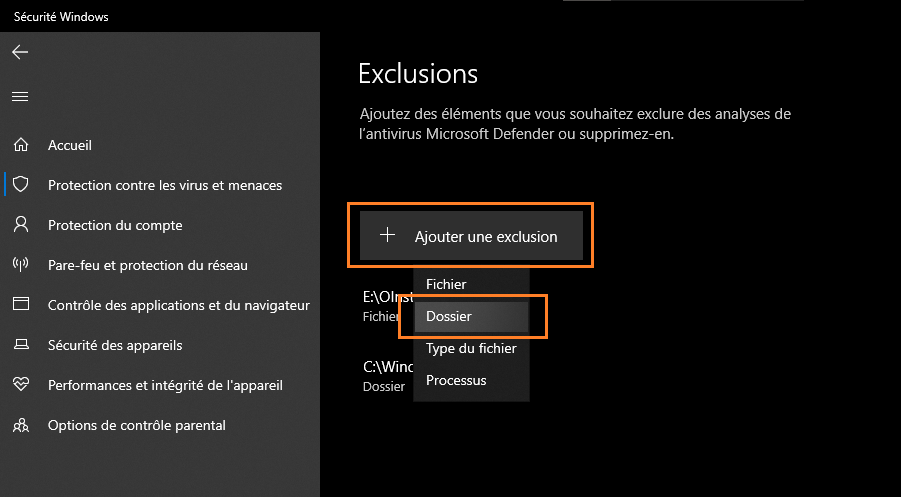
- Vælg den mappe, hvor msmpeng.exe er placeret. Som standard er den placeret i C:\Program Files\Windows Defender eller C:\Program Files\Microsoft Security Client.
- Klik på "Vælg en mappe" og derefter på "Ja" for at bekræfte udelukkelsen.
- Gentag de samme trin for at udelade selve msmpeng.exe-filen, og vælg "Fil" i stedet for "Mappe" i trin 4.

Løsning 4: Planlæg MSE-scanningstider eller deaktiver realtidsbeskyttelse
Hvis du bruger MSE som dit antivirusprogram msmpeng.exes påvirkning på din pc's ydeevne ved at planlægge scanninger til et tidspunkt, hvor du ikke bruger din computer, f.eks. om natten eller mens du er på arbejde. For at gøre dette skal du følge disse trin:
- Åbn MSE ved at klikke på ikonet på proceslinjen eller ved at søge efter "Microsoft Security Essentials" i Start-menuen.
- Klik på fanen "Indstillinger" og derefter på "Planlagt analyse".
- Markér feltet "Kør en planlagt scanning på min computer".

- Vælg analysetypen (hurtig eller fuld), hyppigheden (daglig eller ugentlig) og den dag og det tidspunkt, hvor analysen skal finde sted.
- Klik på “Gem ændringer”.
Du kan også midlertidigt deaktivere MSE's realtidsbeskyttelse, hvis du har brug for at frigøre ressourcer til en bestemt opgave. For at gøre dette skal du følge disse trin:
- Åbn MSE som vist ovenfor.
- Klik på fanen "Hjem" og derefter på knappen "Aktiver/deaktiver realtidsbeskyttelse".
- Fjern markeringen i feltet "Aktiver realtidsbeskyttelse".
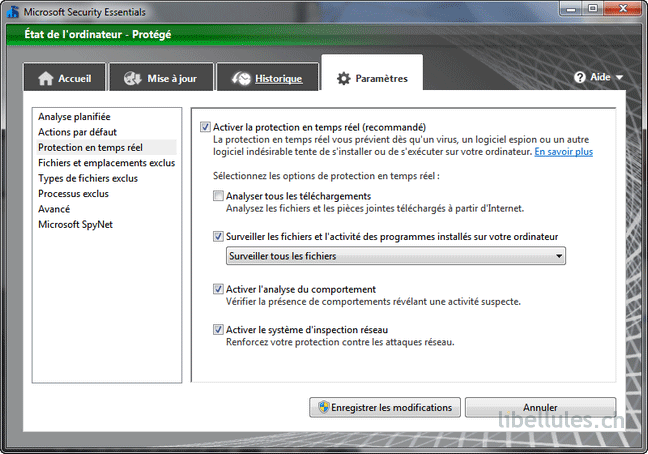
- Klik på “Gem ændringer”.
Advarsel: Hvis du deaktiverer realtidsbeskyttelse, vil din computer være mindre beskyttet mod malware. Husk at genaktivere den hurtigst muligt.
Løsning 5: Installer et andet antivirusprogram
Hvis ingen af ovenstående løsninger løser problemet med msmpeng.exe, kan du overveje at installere et andet antivirusprogram , der er lettere og mere effektivt end MSE eller Windows Defender. Der findes mange gratis og betalte antivirusprogrammer, der tilbyder god beskyttelse uden at bruge for mange ressourcer. Du kan f.eks. prøve Avast, AVG, Bitdefender, Kaspersky, Malwarebytes eller Norton.

Før du installerer et nyt antivirusprogram, skal du sørge for at afinstallere MSE eller Windows Defender helt for at undgå konflikter. For at gøre dette skal du følge disse trin:
- Åbn Kontrolpanel ved at klikke på ikonet i Start-menuen eller ved at søge efter "Kontrolpanel" i Windowssøgefeltet.
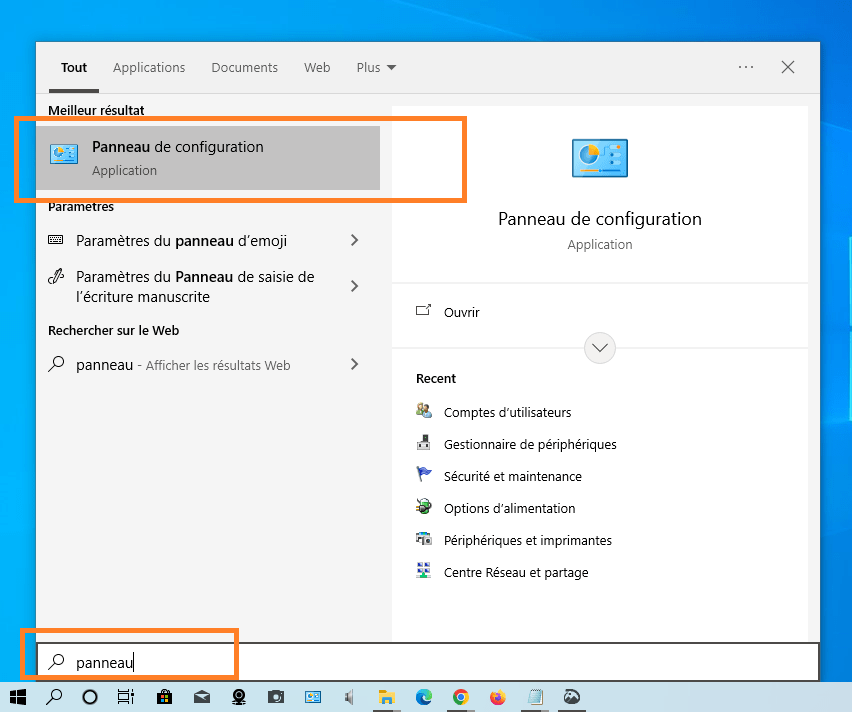
- Klik på "Afinstaller et program" under overskriften "Programmer".

- Søg efter Microsoft Security Essentials eller Windows Defender på listen over installerede programmer, og klik på det.
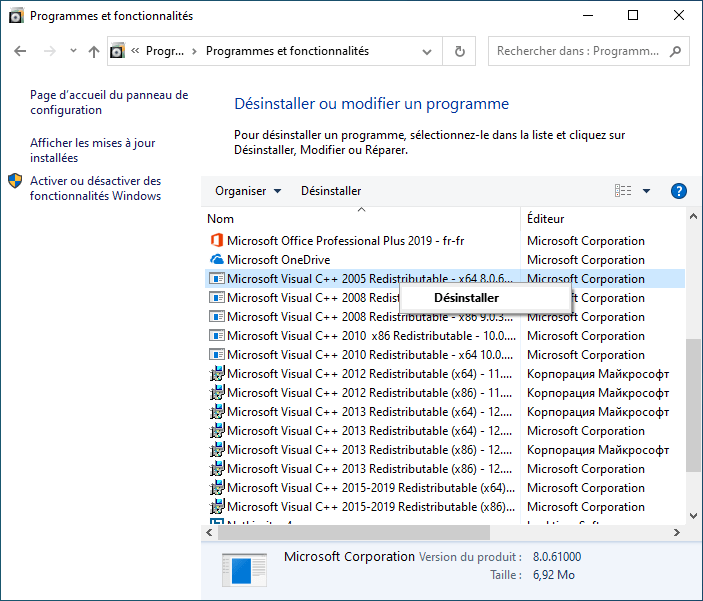
- Klik på "Afinstaller", og følg derefter instruktionerne på skærmen for at fuldføre afinstallationsprocessen.
- Genstart computeren for at anvende ændringerne.
- Download og installer det ønskede antivirusprogram ved at følge udbyderens instruktioner.
Sammenligning af de vigtigste antivirusprogrammer til Windows
Hvis du ikke er tilfreds med ydeevnen eller effektiviteten af msmpeng.exe, kan du overveje at installere et andet antivirusprogram, der bedre passer til dine behov og dit budget. Mange antivirusprogrammer på markedet tilbyder omfattende og avanceret malwarebeskyttelse med yderligere funktioner såsom VPN, forældrekontrol, online backup og mere. Du bør dog også overveje omkostninger, brugervenlighed, kompatibilitet og påvirkningen på din pc's ressourcer.
For at hjælpe dig med at vælge det bedste antivirusprogram til din Windowscomputer, har vi sammenlignet de vigtigste tilgængelige antivirusprogrammer med hensyn til deres fordele og ulemper. Du kan se nedenstående tabel for en oversigt over de forskellige muligheder og træffe dit valg baseret på dine personlige kriterier.
| Antivirusprogram | Fordele | Ulemper |
|---|---|---|
| Windows Defender | Gratis, integreret med Windows 10, nem at bruge, tilbyder grundlæggende beskyttelse | Kan forbruge mange ressourcer, kan være mindre effektiv end andre antivirusprogrammer, kan være inkompatibel med visse Windows opdateringer |
| Microsoft Security Essentials | Gratis, kompatibel med Windows 7, Vista og XP, nem at bruge, tilbyder grundlæggende beskyttelse | Ikke længere understøttet af Microsoft, kan forbruge mange ressourcer, kan være mindre effektiv end andre antivirusprogrammer, kan være inkompatibel med visse Windows opdateringer |
| Avast | Gratis eller betalt afhængigt af de valgte muligheder, tilbyder det komplet og avanceret beskyttelse og har mange ekstra funktioner (VPN, PC-rensning osv.) | Kan vise påtrængende reklamer eller meddelelser, kan gøre pc'en langsommere at starte, kan indsamle personlige data |
| GNS | Gratis eller betalt afhængigt af de valgte muligheder, tilbyder det komplet og avanceret beskyttelse og har mange ekstra funktioner (VPN, PC-rensning osv.) | Kan vise påtrængende reklamer eller meddelelser, kan gøre pc'en langsommere at starte, kan indsamle personlige data |
| Bitdefender | Betalt, tilbyder omfattende og avanceret beskyttelse, har mange ekstra funktioner (VPN, forældrekontrol osv.) og bruger kun få pc-ressourcer | Det kan være dyrt afhængigt af den valgte plan, og det kan være svært at afinstallere helt |
| Kaspersky | Betalt, tilbyder omfattende og avanceret beskyttelse, har mange ekstra funktioner (VPN, forældrekontrol osv.) og bruger kun få pc-ressourcer | Det kan være dyrt afhængigt af den valgte plan, og det kan være svært at afinstallere helt |
| Malwarebytes | Gratis eller betalt afhængigt af de valgte muligheder, tilbyder det komplet og avanceret beskyttelse mod den nyeste og farligste malware | Kan være inkompatibel med visse antivirusprogrammer; kræver muligvis et årligt abonnement for beskyttelse i realtid |
| Norton | Den er betalt, tilbyder omfattende og avanceret beskyttelse, har mange ekstra funktioner (VPN, online backup osv.) og bruger kun få pc-ressourcer | Det kan være dyrt afhængigt af den valgte plan, og det kan være svært at afinstallere helt |
Ofte stillede spørgsmål
Hvorfor bruger msmpeng.exe så meget CPU- eller diskplads?
Msmpeng.exe bruger en betydelig mængde CPU- eller diskplads, når den scanner din computer for malware. Dette kan ske under en fuld systemscanning, opdateringer af virusdefinitioner, en konflikt med et andet antivirusprogram, en malwareinfektion eller et teknisk problem.
Hvordan reducerer man CPU- eller diskforbrug med msmpeng.exe?
Du kan reducere CPU- eller diskforbruget fra msmpeng.exe ved at kontrollere din pc for malware, afinstallere og geninstallere Microsoft Security Essentials, udelukke msmpeng.exe fra scanning, planlægge MSE-scanningstider eller deaktivere realtidsbeskyttelse eller installere et andet antivirusprogram.
Er Msmpeng.exe en virus?
Nej, msmpeng.exe er ikke en virus. Det er en legitim Windows proces, der hjælper med at beskytte din computer mod malware. Det er dog muligt for malware at udgive sig for at være msmpeng.exe eller forsøge at deaktivere den. For at kontrollere dette kan du starte din pc i fejlsikret tilstand med netværk og køre en fuld systemscanning med Windows Defender eller et andet antivirusværktøj.
Kan jeg slette msmpeng.exe?
Nej, du bør ikke slette msmpeng.exe. Det er en vigtig proces for sikkerheden på dit Windowssystem. Sletning af den kan udsætte din computer for infektioner og indtrængen. Hvis du vil erstatte Windows Defender eller Microsoft Security Essentials med et andet antivirusprogram, skal du afinstallere disse programmer fuldstændigt, før du installerer det nye.
Hvordan sænker jeg prioriteten for msmpeng.exe?
Du kan sænke prioriteten for msmpeng.exe ved hjælp af Jobliste. For at gøre dette skal du følge disse trin:
- Tryk Ctrl + Alt + Delete for at åbne opgavehåndteringen.

- Klik på fanen Detaljer, og søg efter msmpeng.exe på listen over processer.
- Højreklik på msmpeng.exe og vælg Angiv prioritet.

- Vælg en lavere prioritet end den nuværende, for eksempel Lav eller Under normal.
- Klik på Rediger prioritet for at bekræfte ændringen.
Dette burde reducere msmpeng.exes indvirkning på din pc's ydeevne, men også dens effektivitet i at detektere malware.
Hvordan forhindrer man msmpeng.exe i at køre ved opstart?
Du kan forhindre msmpeng.exe i at køre ved opstart ved hjælp af systemkonfigurationsværktøjet. For at gøre dette skal du følge disse trin:
- Tryk på Windows + R-tasterne for at åbne dialogboksen Kør.
- Skriv msconfig, og klik på OK for at åbne systemkonfigurationsværktøjet.
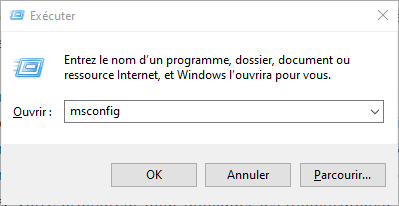
- Klik på fanen Tjenester, og fjern markeringen i feltet Eksekverbar Antimalware-tjeneste.

- Klik på Anvend og derefter på OK for at gemme ændringerne.
- Genstart computeren for at anvende ændringerne.
Dette burde forhindre msmpeng.exe i at køre ved opstart, men også deaktivere Windows Defender eller Microsoft Security Essentials, hvilket gør din computer mindre beskyttet mod malware.
Hvordan opdaterer jeg msmpeng.exe?
Du kan opdatere msmpeng.exe ved at opdatere Windows Defender eller Microsoft Security Essentials. For at gøre dette skal du følge disse trin:
- Åbn Windows Defender eller Microsoft Security Essentials ved at klikke på ikonet på proceslinjen eller ved at søge efter navnet i Start-menuen.
- Klik på fanen Opdater, og kontroller, om der er tilgængelige opdateringer.
- Hvis der er opdateringer tilgængelige, skal du klikke på Opdater for at downloade og installere dem.
- Hvis der ikke er nogen tilgængelige opdateringer, skal du klikke på Søg efter opdateringer for at se, om der er nye opdateringer tilgængelige.
- Hvis der er nye opdateringer tilgængelige, skal du klikke på Opdater for at downloade og installere dem.
Dette burde opdatere msmpeng.exe og forbedre dens ydeevne og effektivitet i forbindelse med at detektere malware.
Konklusion
Msmpeng.exe er en Windows proces, der beskytter din computer mod malware. Det er en del af Antimalware Service Executable, som er knyttet til Windows Defender eller Microsoft Security Essentials, afhængigt af din version af Windows. Msmpeng.exe er normalt en lydløs og diskret proces, men den kan nogle gange bruge meget CPU- eller diskplads og gøre din pc langsommere. For at løse dette problem kan du prøve følgende løsninger:
- Tjek om din pc indeholder malware
- Afinstaller og geninstaller Microsoft Security Essentials
- Udeluk msmpeng.exe fra scanningen
- Planlæg MSE-scanningstider eller deaktiver realtidsbeskyttelse
- Installer et andet antivirusprogram
Vi håber, at denne artikel har hjulpet dig med at forstå, hvad msmpeng.exe er, og hvordan du håndterer det. Hvis du har spørgsmål eller kommentarer, er du velkommen til at give os besked.


