
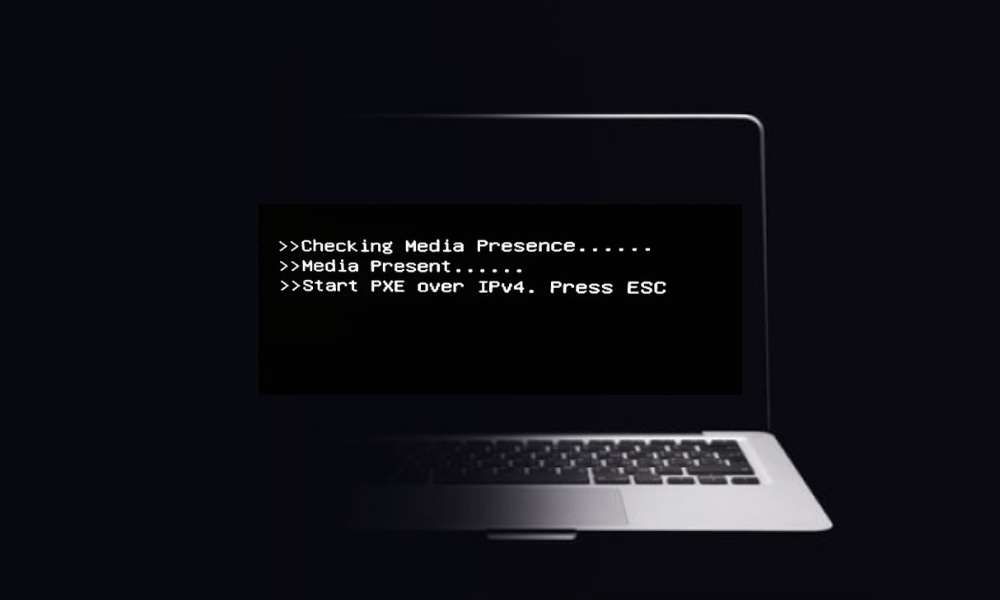
" Kontrollerer medietilstedeværelse" er en meddelelse, der nogle gange vises, når en computer startes , især i Windows 10. Det betyder, at systemet forsøger at registrere tilstedeværelsen af bootbare medier, såsom en harddisk , et USB-flashdrev eller en cd-rom. Hvis meddelelsen efterfølges af "Ingen medier til stede", indikerer det, at systemet ikke har fundet nogen gyldige bootbare medier og ikke kan starte Windows .
Dette problem kan have flere mulige årsager, såsom en harddiskfejl, forkert BIOS-konfiguration, beskadiget operativsystem eller en virusinfektion. Heldigvis findes der løsninger til at løse det og genvinde adgang til din computer. I denne artikel forklarer vi hvordan.
Hvordan løser man problemet med at kontrollere medietilstedeværelse?
Tjek harddisken

Det første, du skal gøre, når du får meddelelsen "kontrollerer medietilstedeværelse", er at kontrollere, at din harddisk er korrekt tilsluttet og genkendt af BIOS . For at gøre dette skal du få adgang til BIOS ved at trykke på den tast, der vises på skærmen, når computeren starter (normalt F2, F10, F12 eller Delete ).
Dernæst skal du kigge efter det afsnit, der viser listen over startenheder ( opstartsrækkefølge eller opstartsprioritet ), og kontrollere, at din harddisk vises på denne liste.
kan harddisk . I dette tilfælde skal du reparere din uopdagede interne harddisk ved at følge de relevante trin. Hvis din harddisk genkendes , men ikke starter korrekt, skal du muligvis reparere boot-sektoren eller gendanne operativsystemet.
Kontroller opstartstilstanden
Hvis din harddisk genkendes af BIOS , skal du derefter kontrollere, at boottilstanden er korrekt konfigureret. Der er to mulige boottilstande: UEFI og Legacy .
UEFI er en nyere og mere sikker tilstand , der bruger en særlig partition kaldet EFI til at gemme bootoplysninger.
Legacy er en ældre, mere kompatibel opstartstilstand , der bruger harddiskens Master Boot Record (MBR) til at gemme opstartsoplysninger. Opstartstilstanden skal matche din harddisks partitioneringstype.
Hvis du har installeret Windows i UEFI-tilstand , skal du konfigurere BIOS i UEFI-tilstand . Hvis du har installeret Windows i Legacy-tilstand , skal du konfigurere BIOS i Legacy-tilstand . For at ændre opstartstilstanden skal du åbne BIOS og finde det afsnit, der giver dig mulighed for at ændre denne indstilling ( opstartstilstand eller opstartsmulighed ). Du skal derefter vælge den relevante tilstand og gemme ændringerne.
Tjek operativsystemet
Hvis opstartstilstanden er konfigureret korrekt , bør du kontrollere operativsystemets status Windows kan være beskadiget eller inficeret af en virus og kan derfor ikke starte korrekt. For at kontrollere dette skal du bruge et eksternt opstartsmedie , f.eks. et USB-flashdrev eller en cd-rom, der indeholder Windows , eller et reparationsværktøj.
Indsæt derefter mediet i computeren, og skift opstartsrækkefølgen i BIOS , så det eksterne medie prioriteres over harddisken. Genstart derefter computeren, og følg instruktionerne på skærmen for at få adgang til Windows reparationsmuligheder . Du kan derefter prøve en systemgendannelse til en dato, før problemet opstod, en automatisk reparation eller en systemnulstilling.
Sammenlignende tabel over UEFI- og Legacy-opstartstilstande
| Mode | Fordele | Ulemper |
| UEFI | Mere sikker | Mindre kompatibel |
| Hurtigere | Mere kompleks | |
| Mere fleksibel | ||
| Arv | Mere kompatibel | Mindre sikker |
| Enklere | Langsommere | |
| Mindre fleksibel |
Ofte stillede spørgsmål om kontrol af medietilstedeværelse
Hvad er BIOS'en?
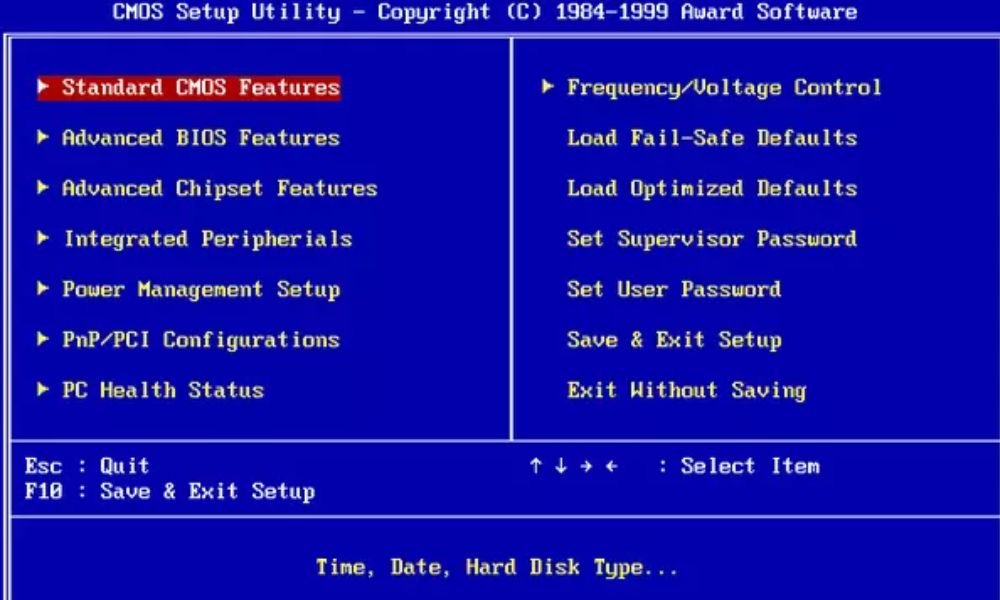
BIOS ( Basic Input Output System ) er et lille program, der kører, når computeren starter , og som giver dig mulighed for at konfigurere grundlæggende systemindstillinger, såsom tid, dato, adgangskode og opstartsrækkefølge. BIOS'en er gemt i ikke-flygtig hukommelse (ROM), som gemmer dataene, selv når computeren er slukket.
Hvad er MBR?
Master Boot Record (MBR) er den første sektor på harddisken, der indeholder systemets bootoplysninger. Den indeholder bootkode, der starter bootloaderen, som derefter starter operativsystemet. MBR definerer også harddiskens partitionstabel, det vil sige, hvordan harddisken er opdelt i forskellige områder.
Hvad er EFI-partitionen?
EFI-partitionen ( Extensible Firmware Interface ) er en speciel partition, der erstatter MBR i UEFI-opstartstilstand . Den indeholder oplysninger om systemopstart, såsom bootloader og menupunkter. Den indeholder også systemspecifikke konfigurationsfiler og programmer. EFI-partitionen er typisk formateret som FAT32 og er cirka 100 MB stor.
Hvordan opretter jeg et eksternt bootbart drev?
For at oprette et eksternt bootbart drev skal du bruge et tomt USB-flashdrev eller en cd-rom og en fungerende computer. Download derefter ISO-billedet af det operativsystem eller reparationsværktøj, du vil bruge. Brug derefter software til brænding eller oprettelse af et bootbart USB-drev til at overføre ISO-billedet til det eksterne drev . Indsæt det eksterne drev i computeren, og skift opstartsrækkefølgen i BIOS, så det eksterne drev prioriteres over harddisken. Genstart til sidst computeren, og følg instruktionerne på skærmen for at få adgang til Windows .
Konklusion
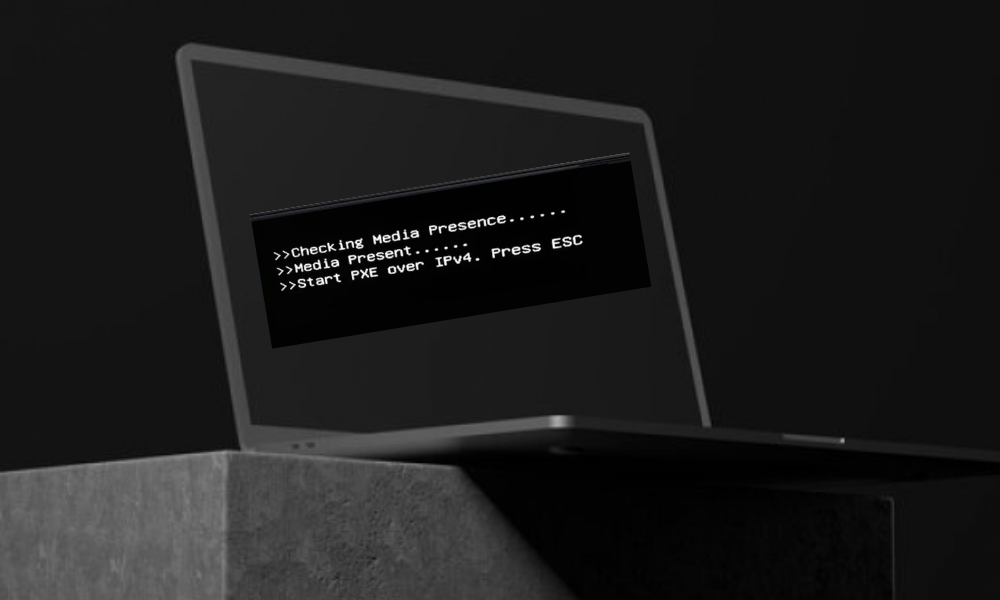
Meddelelsen "Kontrollerer medietilstedeværelse" kan være et tegn på et alvorligt problem, der forhindrer din computer i at starte korrekt . Det kan have flere mulige årsager, såsom en harddiskfejl, forkert BIOS-konfiguration, beskadiget operativsystem eller en virusinfektion. For at løse dette skal du kontrollere, at din harddisk er korrekt tilsluttet og genkendes af BIOS, at opstartstilstanden er korrekt konfigureret, og at operativsystemet er intakt. Hvis dette ikke er tilfældet, skal du bruge et eksternt bootbart drev til at forsøge at reparere eller nulstille Windows . En anden mulig løsning er at deaktivere opstartsprogrammer , der kan forstyrre opstartsprocessen. Vi håber, at denne artikel var nyttig, og at du var i stand til at få adgang til din computer igen . Hvis du har spørgsmål eller kommentarer, er du velkommen til at efterlade dem nedenfor. Tak for din læsning!


