

Oplever du fejlen0x80244022 opdatering Windows ? Bare rolig, vi er her for at hjælpe! I denne artikel forklarer vi, hvad denne fejl er, og hvordan du retter den i et par enkle trin. Så er du klar til at give din pc nyt liv?
Hvad er fejl 0x80244022?

Fejlkoden 0x80244022 er en fejlkode opdatering Windows. Den skyldes normalt problemer med at oprette forbindelse til Windows Update-serveren, beskadigede systemfiler eller forkerte proxyindstillinger. For at løse dette problem er det vigtigt at forstå de mulige årsager og anvende de passende løsninger.
Mulige årsager til fejl 0x80244022
- Problemer med at oprette forbindelse til Windows Update-serveren
- Beskadigede systemfiler
- Forkerte proxyindstillinger
Hvordan retter man fejl 0x80244022?

For at løse fejl 0x80244022 foreslår vi, at du følger nedenstående løsninger:
1. Tjek internetforbindelsen

- Tryk på tasterne " Windows " + "R" for at åbne dialogboksen "Kør".
- Skriv "services.msc" og tryk på "Enter".

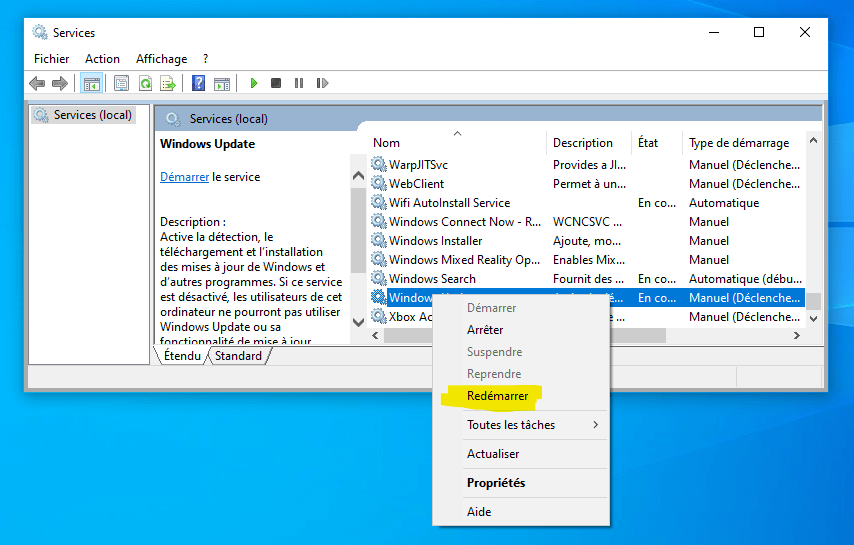
- Søg efter tjenesten " Windows Update" på listen.

- Højreklik på " Windows Update" og vælg "Genstart".
Du kan måske lide denne artikel: Broadcom BCM20702A0-driveren: Forstå dens rolle under Windows 10
Sørg for, at din internetforbindelse fungerer korrekt. Hvis du oplever forbindelsesproblemer, kan du prøve at genstarte dit modem eller din router. Du kan også teste din forbindelse ved at gå til et andet websted.
2. Genstart Windows Update-tjenesten
Nogle gange kan genstart af Windows Update-tjenesten løse dette problem. Sådan gør du:
Ryd op i midlertidige Windows Update-filer
Beskadigede midlertidige filer kan også forårsage fejl 0x80244022. Følg disse trin for at rense dem:
- Åbn Stifinder og naviger til mappen "C:\Windows\SoftwareDistribution\Download".

- Slet alle filer og mapper, der findes i denne mappe.
- Genstart din pc, og prøv at opdatere Windows igen.
3. Kontroller og reparer beskadigede systemfiler
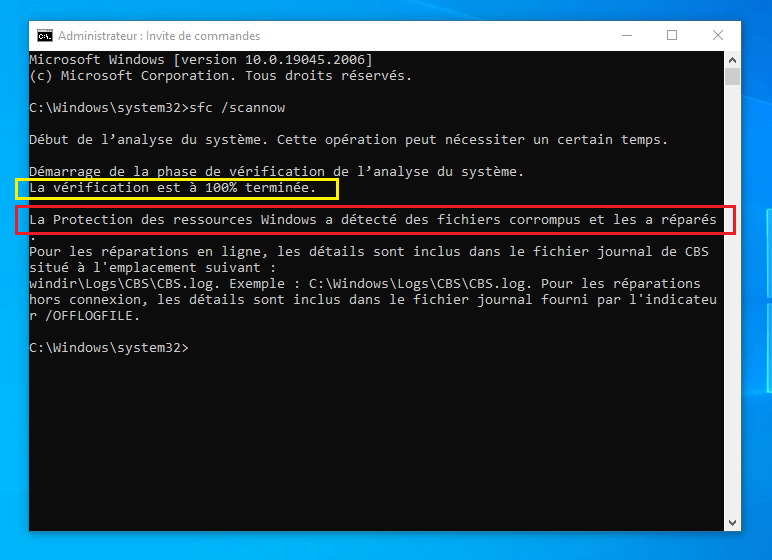
For at kontrollere og reparere beskadigede systemfiler skal du bruge værktøjet "Systemfilkontrol", der er indbygget i Windows. Følg disse trin:
- Åbn kommandoprompten som administrator. For at gøre dette skal du højreklikke på menuen "Start" og vælge "Kommandoprompt (administrator)".

- Skriv "sfc /scannow" og tryk på "Enter".

- Processen med at kontrollere og reparere systemfiler kan tage lidt tid. Vent, indtil den er færdig, og genstart derefter din pc.

4. Kontroller og juster proxyindstillingerne
En forkert proxyindstilling kan også forårsage fejl 0x80244022. Følg disse trin for at kontrollere og justere dine proxyindstillinger:
- Tryk på tasterne " Windows " + "I" for at åbne Windows"Indstillinger".

- Klik på "Netværk og internet".

- Vælg "Proxy" i venstre rude.
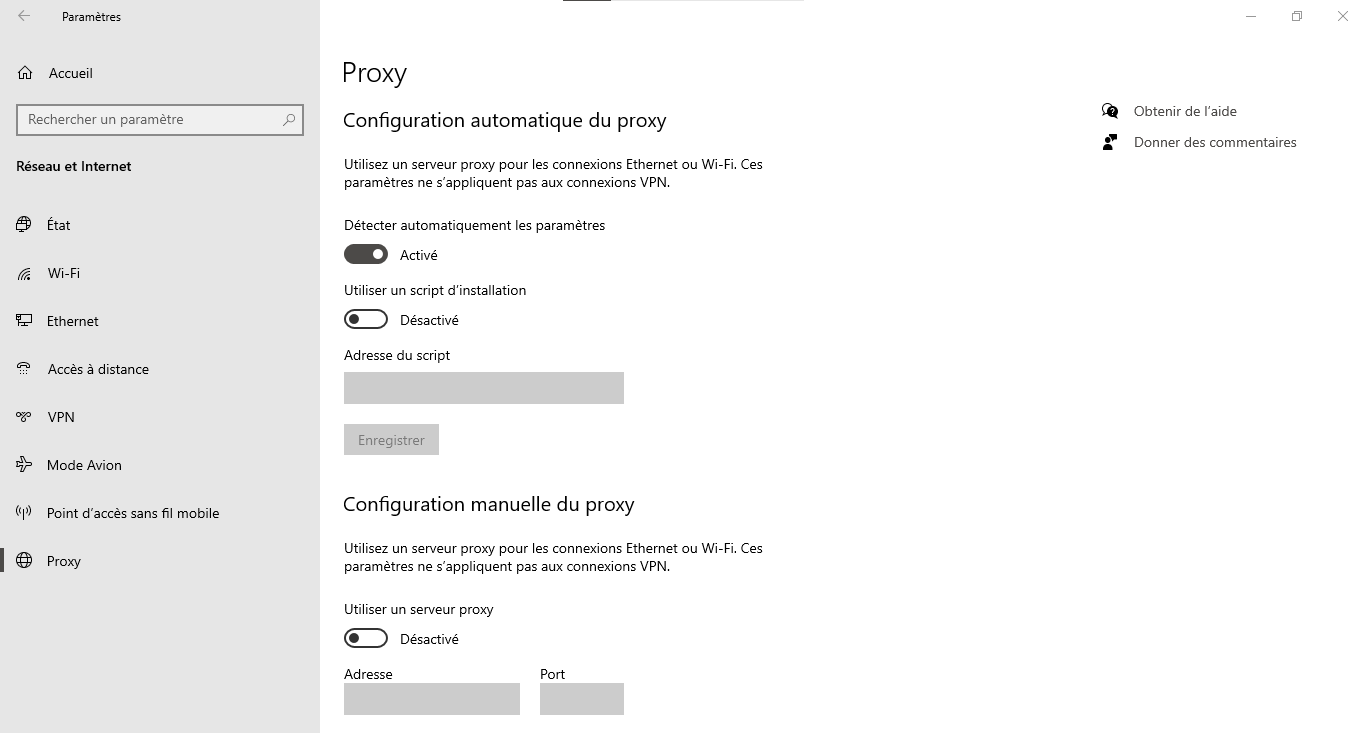
- Sørg for, at dine proxyindstillinger er korrekte, eller deaktiver dem, hvis du ikke har brug for dem.
Sammenlignende tabel over løsninger
| Løsning | Fordele | Ulemper |
|---|---|---|
| Tjek internetforbindelsen | Nem at implementere, kan hurtigt løse problemet | Virker kun, hvis årsagen er relateret til forbindelsen |
| Genstart Windows Update-tjenesten | Dette kan løse problemet, hvis tjenesten er blokeret | Løser ikke problemer relateret til beskadigede filer eller proxyindstillinger |
| Ryd op i midlertidige filer | Kan løse problemer relateret til beskadigede filer | Dette virker ikke, hvis årsagen er relateret til forbindelsen eller proxyindstillingerne |
| Kontroller og reparer systemfiler | Reparerer beskadigede systemfiler, forbedrer systemstabiliteten | Det tager tid og løser ikke problemer med forbindelse eller proxyindstillinger |
| Kontroller og juster proxyindstillinger | Løser problemer relateret til forkerte proxyindstillinger | Dette virker ikke, hvis årsagen er relateret til forbindelsen eller beskadigede filer |
Ved at følge disse trin burde du være i stand til at løse fejl 0x80244022 og opdatere dit Windows system uden problemer. Husk, at det er vigtigt at holde dit system opdateret for at sikre dets sikkerhed og korrekte funktion. Så tøv ikke med at opdatere din pc regelmæssigt.
Se også: Virker Alt + Tab-tasten ikke længere? 4 metoder til at rette genvejen i Windows !
Ofte stillede spørgsmål
Hvorfor fejler nogle Windows opdateringer regelmæssigt?
Der er flere grunde til, at nogle Windows opdateringer fejler regelmæssigt. Her er nogle af de mest almindelige årsager:
- Problemer med hardware- eller softwarekompatibilitet
- Utilstrækkelig diskplads på harddisken
- Beskadigede systemfiler
- Interferens med antivirus- eller firewallsoftware
- Problemer med internetforbindelsen
For at løse disse problemer skal du sørge for, at din hardware og software er kompatible med opdateringen, frigøre diskplads om nødvendigt, kontrollere og reparere beskadigede systemfiler, konfigurere dit antivirusprogram eller din firewall korrekt og kontrollere din internetforbindelse.
Hvad er risiciene ved ikke at opdatere mit Windows system?
Manglende opdatering af dit Windows system indebærer flere risici, herunder:
- Eksponering for sikkerhedsbrister og sårbarheder
- Reduceret ydeevne og systemustabilitet
- Inkompatibilitet med ny software og nye programversioner
- Mangel på teknisk support til forældede versioner af Windows
For at minimere disse risici er det vigtigt at holde dit Windows opdateret med de seneste sikkerheds- og funktionsopdateringer.
Hvordan planlægger jeg automatisk installation Windows opdateringer?
Følg disse trin for at planlægge automatisk installation Windows opdateringer:
- Tryk på tasterne " Windows " + "I" for at åbne Windows"Indstillinger".
- Klik på "Opdatering og sikkerhed".
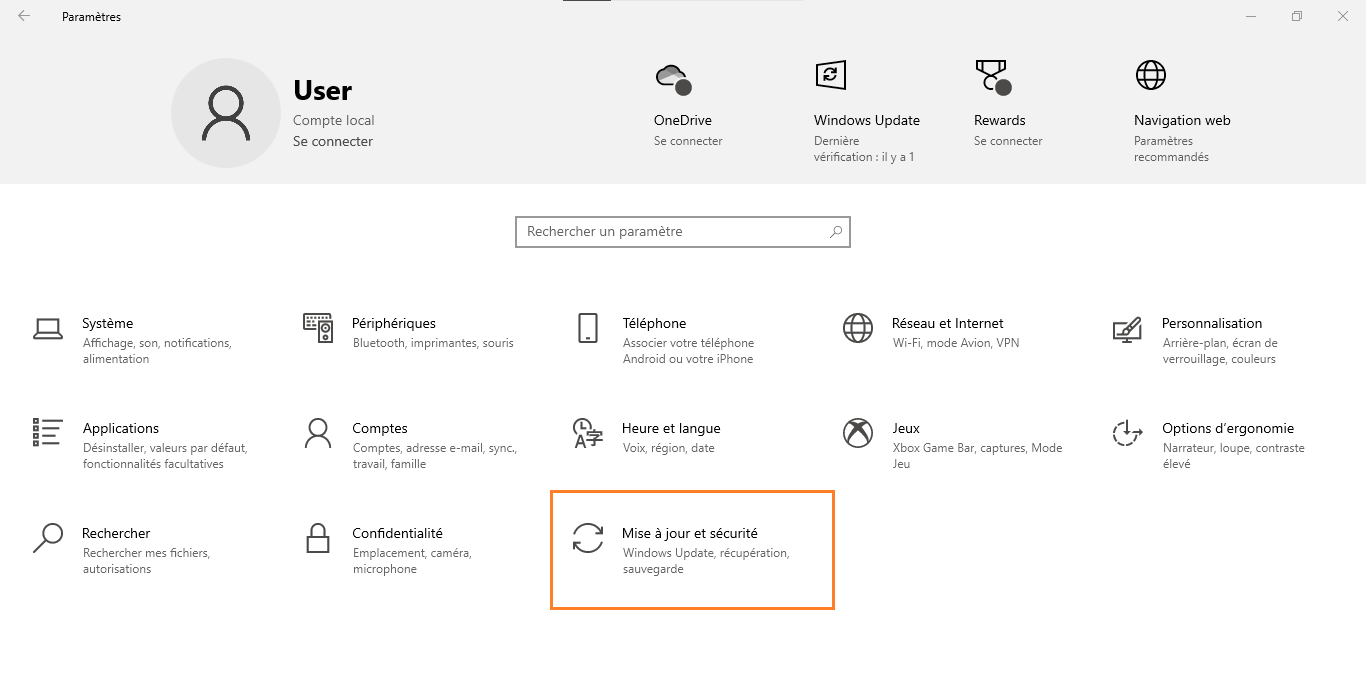
- Vælg " Windows Update" i venstre rude.

- Klik på "Avancerede indstillinger".
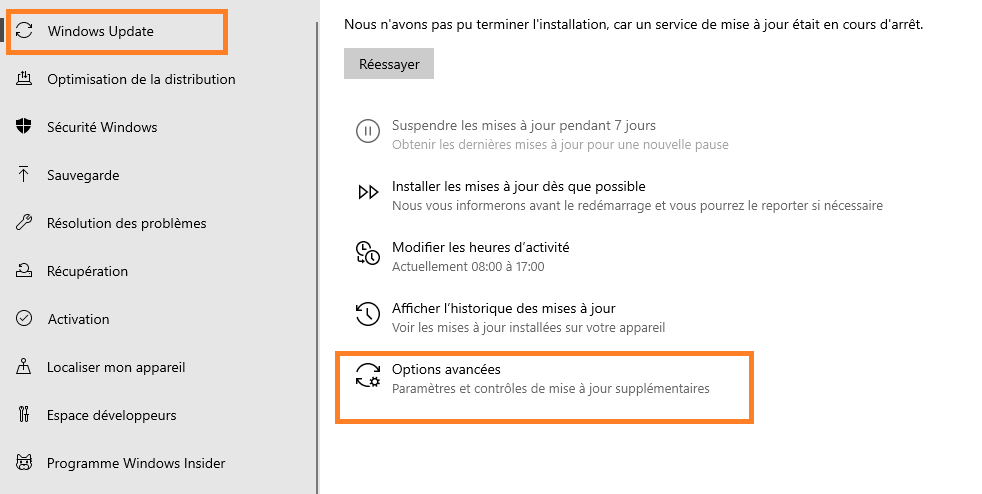
- Aktivér indstillingen "Vi giver dig besked, når opdateringer er tilgængelige, så du kan vælge, hvornår du vil installere dem", eller vælg et bestemt tidspunkt og en bestemt dag for automatisk installation af opdateringer.
Ved at planlægge automatiske opdateringer sikrer du, at dit system forbliver opdateret uden manuelt at skulle tjekke for tilgængelige opdateringer.
Er der en måde at gendanne mit system, hvis en opdatering forårsager problemer?
Ja, du kan bruge systemgendannelsesfunktionen til at vende tilbage til en tidligere tilstand, hvis en opdatering forårsager problemer. Sådan gør du:
- Tryk på tasterne " Windows " + "S" og skriv "Systemgendannelse" i søgefeltet.
- Klik på " Opret et gendannelsespunkt".

- Vælg "Systemgendannelse…" i fanen "Systembeskyttelse".

- Følg instruktionerne på skærmen for at vælge et gendannelsespunkt før den problematiske opdatering og gendan dit system.
Bemærk, at systemgendannelse ikke påvirker dine personlige dokumenter, men det kan fjerne programmer, drivereog opdateringer, der er installeret efter gendannelsespunktet.
Hvordan kan jeg midlertidigt deaktivere Windows opdateringer for at undgå problemer?
Følg disse trin for midlertidigt at deaktivere Windowsopdateringer:
- Tryk på tasterne " Windows " + "I" for at åbne Windows"Indstillinger".
- Klik på "Opdatering og sikkerhed".
- Vælg " Windows Update" i venstre rude.
- Klik på "Avancerede indstillinger".
- Aktivér indstillingen "Sæt opdateringer på pause", og vælg pausevarigheden (op til 35 dage).
Bemærk, at deaktivering af opdateringer kan udsætte dig for sikkerhedsrisici. Det anbefales derfor at genaktivere dem hurtigst muligt.
Hvad er nogle andre almindelige fejl relateret til Windows Update, og hvordan kan de løses?
Her er nogle andre almindelige fejl relateret til Windows Update og løsninger til at rette dem:
- Fejl 0x80070002 : Kontroller og reparer beskadigede systemfiler ved hjælp af værktøjet "sfc /scannow".
- Fejl 0x80070422 : Sørg for, at Windows Update-tjenesten kører, og start den om nødvendigt.
- Fejl 0x80070057 komponenter Windows ved hjælp af DISM-værktøjet og kommandoprompten.
- Fejl 0x800705b4 : Deaktiver midlertidigt dit antivirusprogram eller din firewall for at kontrollere, om de forstyrrer opdateringer.
For hver fejl skal du udføre grundig research for at forstå den underliggende årsag og anvende den passende løsning.
Hvordan løser man problemer med driverkompatibilitet ved opdatering Windows ?
For at løse problemer med driverkompatibilitet ved opdatering af Windows, kan du prøve følgende trin:
- Besøg din hardwareproducents hjemmeside for at søge efter og installere de nyeste kompatible drivere.
- Brug Windows -værktøjet "Enhedshåndtering" til automatisk at søge efter og installere driveropdateringer.
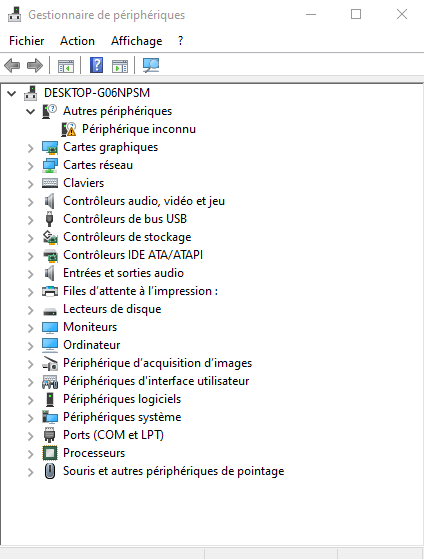
- Hvis problemet fortsætter, skal du afinstallere den problematiske driver og genstarte din pc, så Windows automatisk installerer en kompatibel driver.
Hvordan rapporterer jeg et problem eller en fejl, der opstår under en Windows opdatering?
For at rapportere et problem eller en fejl, der opstår under en Windowsopdatering, skal du følge disse trin:
- Tryk på tasterne " Windows " + "I" for at åbne Windows"Indstillinger".
- Klik på "Privatliv".

- Vælg "Kommentarer og diagnosticering" i venstre rude.
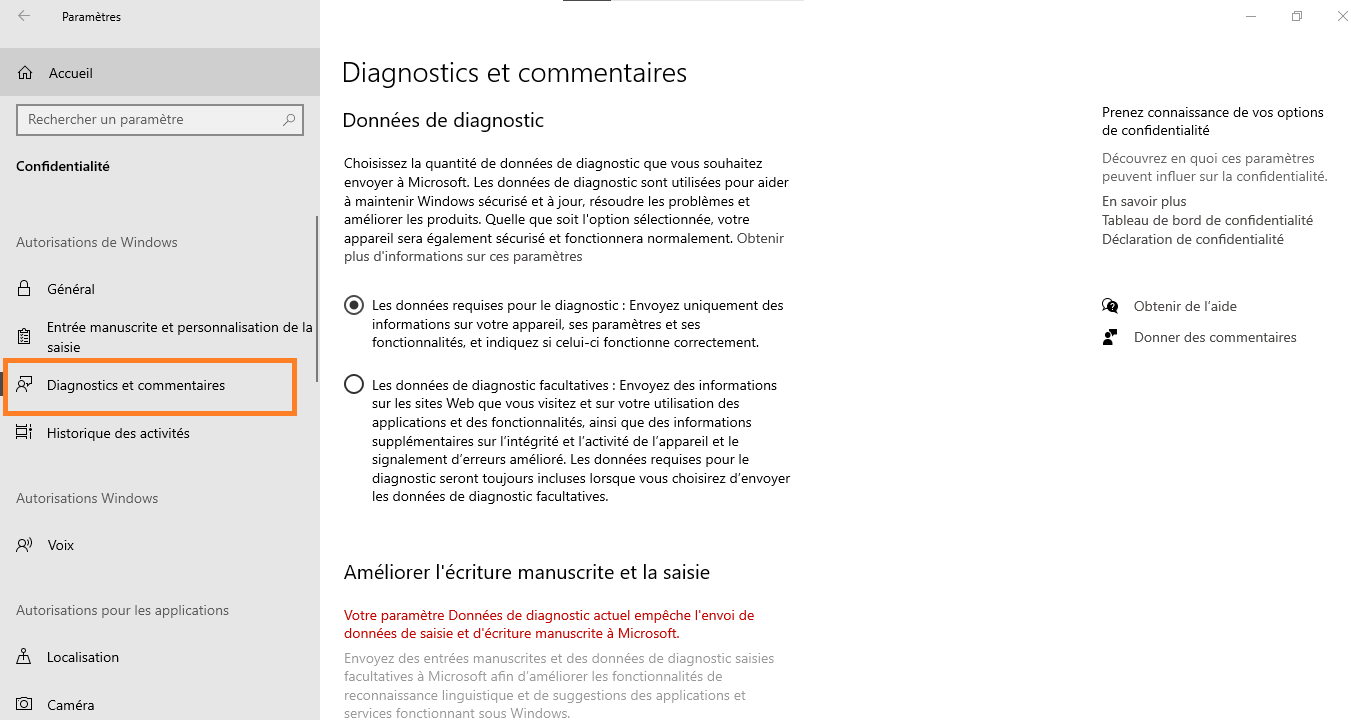
- Klik på "Rapporter et problem".
Beskriv det opståede problem, tilføj skærmbilleder om nødvendigt, og indsend rapporten.
Microsoft vil gennemgå din rapport og kan tilbyde rettelser i fremtidige opdateringer.
Hvordan kan jeg kontrollere, om min antivirus eller firewall blokerer Windows opdateringer?
For at kontrollere, om dit antivirusprogram eller din firewall blokerer Windowsopdateringer, kan du prøve følgende trin:
- Deaktiver midlertidigt dit antivirusprogram eller din firewall, og prøv at opdatere igen. Hvis opdateringen virker, er det et tegn på, at dit antivirusprogram eller din firewall forstyrrer Windowsopdateringer.
- Tjek dine antivirus- eller firewallindstillinger for at sikre, at de ikke forstyrrer Windowsopdateringer.
- Tilføj Windows Update-tjenester til din antivirus- eller firewalls undtagelsesliste for at undgå fremtidige blokeringer.
Sørg for at genaktivere dit antivirusprogram eller din firewall, efter du har kontrolleret deres indflydelse på Windowsopdateringer.
Hvilke tredjepartsværktøjer anbefales til at løse problemer med Windows Update?
Her er nogle anbefalede tredjepartsværktøjer til at løse problemer Windows Update:
- WSUS Offline-opdatering opdateringer Windows uden at skulle bruge Windows Update-tjenesten.
- Nulstil Windows Update Agent komponenter Windows .
- Windows Update-fejlfinding : Dette fejlfindingsværktøj registrerer og løser automatisk problemer relateret til Windows Update.
Disse værktøjer kan være nyttige til at løse vedvarende problemer med Windows Update, som indbyggede Windows løsninger ikke kan løse.
Konklusion
problemer med Windows , men ved at forstå almindelige fejl og bruge dokumenterede løsningerkan du sikre, at dit system forbliver opdateret og sikkert. Du er velkommen til at bruge de anbefalede tredjepartsværktøjer og rapportere eventuelle problemer til Microsoft for at forbedre fremtidige opdateringer.
Dette kunne interessere dig: Hvordan sletter man en side i Google Docs?


