

Bruger Windows du og vil lære at bruge kommandolinjen ? Har du hørt om `echo`-kommandoen, men ved ikke, hvad den bruges til, eller hvordan du bruger den? Bare rolig, i denne artikel vil du opdage, hvad `echo`-kommandoen er, hvordan du bruger den til at vise meddelelser eller ændre echo-parametre , og hvilke specialtegn du skal kende for at undslippe reserverede symboler.
Hurtig videovejledning om kommandoen "echo", et par ting du skal forstå:
Hvad er echo-kommandoen?
Kommandoen `echo` er en instruktion, du kan skrive i et sort vindue kaldet kommandoprompten. Dette vindue giver dig mulighed for at kommunikere med din computer ved at give den skriftlige kommandoer. Kommandoen `echo` bruges til at vise ord eller sætninger i dette vindue. Hvis du for eksempel skriver: `echo Bonjour`, vil du se ordet 'Bonjour' vises i vinduet.
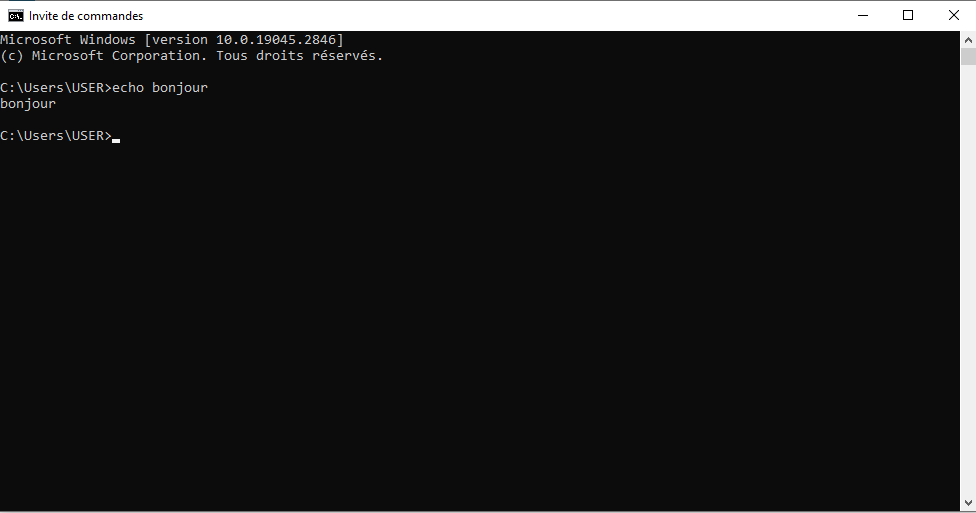
Kommando-ekko er derimod en funktion, der viser de kommandoer, du skriver, i vinduet, før de udføres. Hvis du for eksempel skriver: `dir`, vil du se ordet `dir` efterfulgt af en liste over filer og mapper i den aktuelle mappe.

Kommando-ekko er som standard aktiveret, men du kan deaktivere det, hvis du vil skjule de kommandoer, du skriver, i en særlig fil kaldet en batchfil. En batchfil er en fil, der indeholder flere kommandoer i rækkefølge og kan udføres automatisk.
Syntaksen for echo-kommandoen er som følger:
ekko [<message> ]
ekko [til | fra]
Den første parameter, `<message>`, angiver den tekst, der skal vises på skærmen. Den anden parameter, `[on | off]`, aktiverer eller deaktiverer kommandoens echo-funktionalitet. Hvis du bruger kommandoen `echo` uden parametre, viser den den aktuelle echo-indstilling (til eller fra).
Denne artikel kan måske interessere dig: Ctrl + Z: Hvad er formålet med denne overraskende tastaturgenvej?
Hvordan bruger jeg echo-kommandoen til at vise beskeder?
`echo`-kommandoen er især nyttig, når echo er deaktiveret . For at vise en besked med flere linjer uden at vise kommandoer, kan du inkludere flere `echo`-kommandoer.
Godmorgen,
Dette er et eksempel
besked med flere linjer.
Farvel.
Du kan bruge følgende batchbehandlingsfil:
@echo slukket
ekko Hej,
ekko Dette er et eksempel
flerlinjet beskedekko.
Farvel.
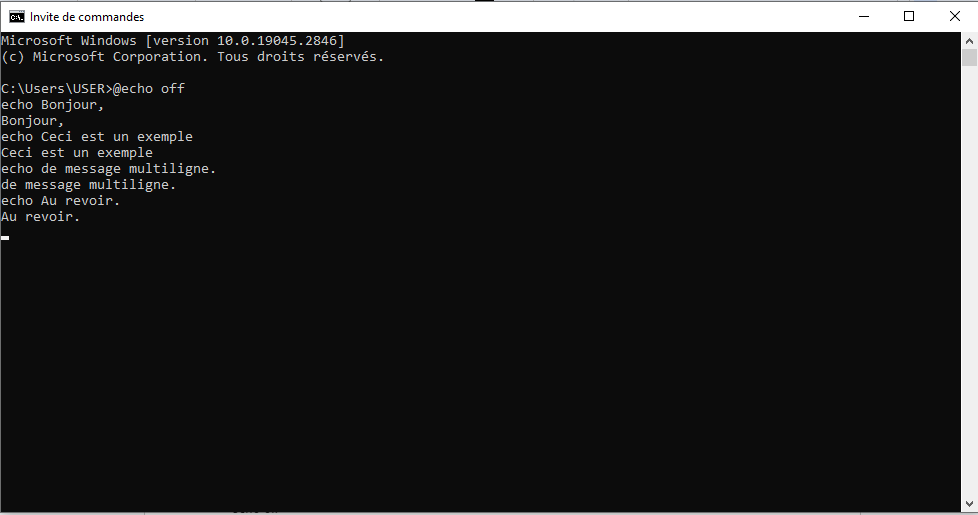
-tegnet før den første kommando forhindrer, at den pågældende kommando bliver gentaget. Hvis du vil have vist en tom linje på skærmen, kan du bruge `echo`-kommandoen uden mellemrum før punktummet. Ellers vises punktummet i stedet for en tom linje.

Hvordan bruger jeg echo-kommandoen til at ændre echo-parameteren?
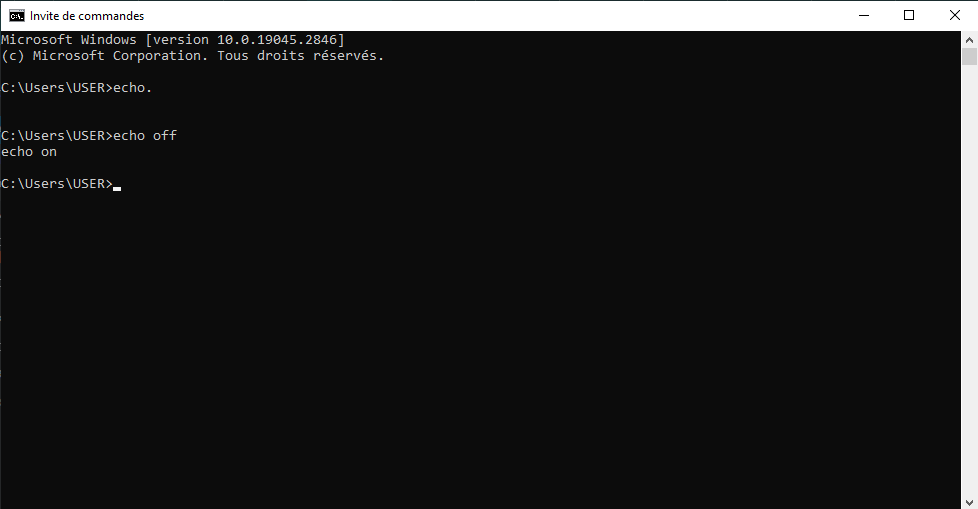
Hvis du vil aktivere eller deaktivere kommandoen echo, kan du bruge `echo on` eller `echo off`. Hvis du f.eks. vil deaktivere kommandoen echo ved kommandoprompten, skal du skrive:
ekko slukket

Når echo er deaktiveret, vises kommandoprompten ikke i kommandopromptvinduet. For at få vist kommandoprompten igen skal du skrive:
ekko på
Hvis du vil forhindre, at alle kommandoer i en batchfil bliver gentaget, skal du inkludere kommandoen `echo off` i starten af filen. Hvis du f.eks. vil køre følgende kommandoer uden at vise dem på skærmen:
direktør
pause
cls
Du kan bruge følgende batchbehandlingsfil:
@echo slukket
direktør
pause
cls
Hvilke specialtegn skal jeg kende for at bruge echo-kommandoen?
Visse tegn har en særlig betydning for shellen Windows og kan ikke bruges direkte i echo-kommandoen. Disse er følgende tegn:
- <
- >
- |
- &
- ^
Disse tegn bruges til at omdirigere outputtet fra en kommando, oprette en pipeline mellem to kommandoer, udføre to kommandoer samtidigt eller bruge et escape-tegn til at bruge et specialtegn. For at vise disse tegn med `echo`-kommandoenskal du bruge et escape-tegn foran dem. Escape-tegnet er symbolet ^. For eksempel for at vise følgende besked:
- A>B | C&D ^ E
Du skal skrive følgende kommando:
- ekko A-^>B ^| C^&D ^^ E
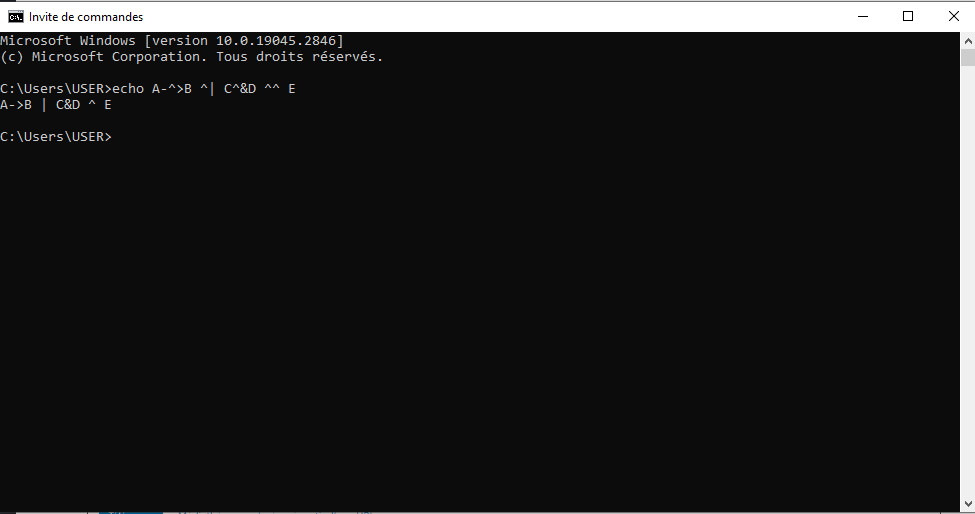
Bemærk, at du skal skrive to ^-symboler for at få vist et enkelt ^-symbol. Hvis du ligeledes vil vise et udråbstegn (!), skal du bruge dobbelte anførselstegn og et ^-symbol før udråbstegnet. For eksempel for at få vist følgende meddelelse:
- Hej Verden!
Du skal skrive følgende kommando:
- ekko "Hej Verden^!"
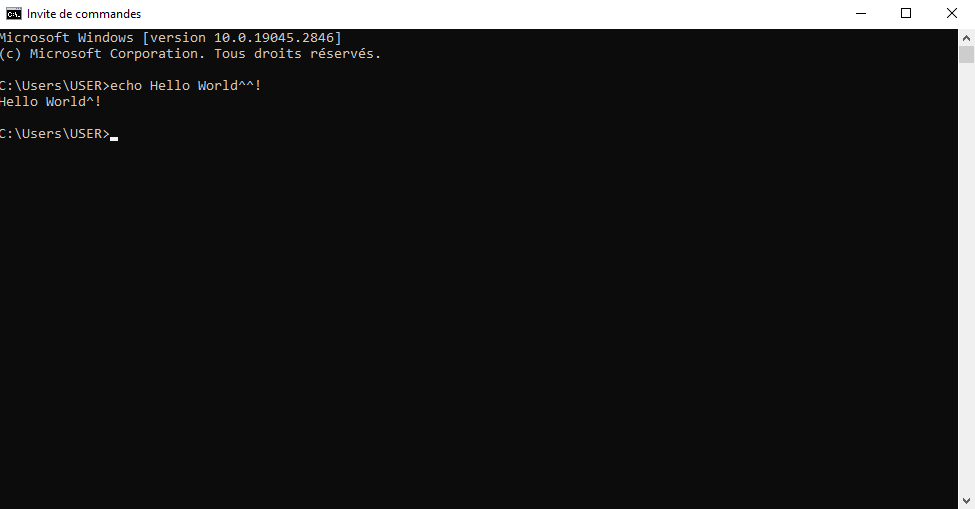
Du kan også bruge to ^-symboler uden at skulle bruge dobbelte anførselstegn. For eksempel:
- ekko Hej Verden^^!
Ofte stillede spørgsmål om echo-kommandoen
Her er nogle ofte stillede spørgsmål om echo-kommandoen og deres svar.
Hvordan bruger jeg echo-kommandoen til at omdirigere outputtet til en fil?
Hvis du vil gemme outputtet fra `echo`-kommandoen i en fil, kan du bruge `>`-symbolet til at omdirigere outputtet til en fil. Hvis du f.eks. vil oprette en XML-fil med `echo`-kommandoen, kan du skrive:
- ekko ^<?xml version= »1.0″ encoding= »utf-8″ ?^> > minfil.xml
Symbolet > opretter en ny fil eller overskriver indholdet af en eksisterende fil. Hvis du vil tilføje indhold til en eksisterende fil, kan du bruge symbolet >> i stedet. Hvis du f.eks. vil tilføje en linje til den forrige XML-fil, kan du skrive:
- ekko<root> >> minfil.xml
Hvordan bruger jeg echo-kommandoen til at vise miljøvariabler?
Hvis du vil vise værdierne for miljøvariabler ved hjælp af `echo`-kommandoen, skal du bruge `%`-tegnet omkring variabelnavnet. Hvis du for eksempel vil vise den aktuelle brugers navn, kan du skrive:
- echo %BRUGERNAVN%
Hvis du vil vise alle navnene og værdierne på miljøvariablerne, kan du skrive:
- sæt
Hvordan bruger jeg echo-kommandoen til at vise tid og dato?
Hvis du vil vise klokkeslæt og dato ved hjælp af echo-kommandoen, kan du bruge miljøvariablerne %TIME% og %DATE%. Hvis du f.eks. vil vise det aktuelle klokkeslæt og den aktuelle dato, kan du skrive:
- echo Det er %TIME% den %DATE%

Du kan også bruge kommandoerne "klokkeslæt" og "dato" til at vise eller ændre systemets klokkeslæt og dato.
Hvordan bruger jeg echo-kommandoen til at vise en besked uden linjeskift?
Hvis du vil vise en besked med `echo`-kommandoen uden at gå videre til den næste linje, kan du bruge `/n`-indstillingen. Hvis du f.eks. vil vise to beskeder på samme linje, kan du skrive: `echo /n Hello` `echo /n the world`

Hvordan bruger jeg echo-kommandoen til at vise specialtegn?
Hvis du vil vise specialtegn med echo-kommandoen, f.eks. anførselstegn, vinkelparenteser eller omdirigeringssymbolet, skal du sætte ^-tegnet foran dem for at escape dem. Hvis du f.eks. vil vise teksten " Hej > Verden", kan du skrive: echo ^"Hej ^> Verden^"
Konklusion
`echo`-kommandoen er nyttig til at vise meddelelser på skærmen eller ændre en kommandos echo-parameter . Den kan også bruges til at oprette simple tekstfiler eller manipulere miljøvariabler . For at bruge `echo`-kommandoen korrekt skal du vide, hvilke specialtegn der skal escapes med ^-symbolet . Vi håber, at denne artikel har hjulpet dig med bedre at forstå `echo cmd`-kommandoen og dens anvendelser.


