

Bruger du ofte tastaturgenvejen Alt + Tab til hurtigt at skifte mellem forskellige åbne vinduer på din computer? Men på det seneste Alt + Tab ikke virket, og du ved ikke hvorfor? Bare rolig, der findes løsninger til at løse dette problem og genvinde brugen af denne meget praktiske genvej.
Lad os se, hvordan man fikser Alt + Tab-tasten !
Først er her en hurtig videovejledning til at løse problemet med, at Alt + Tab ikke virker i Windows 10 og 11 !
Hvorfor virker Alt-Tab-tastaturgenvejen ikke i Windows ?
Der er flere grunde til, at Alt-Tab-tastaturgenvejen fungerer korrekt i Windows . Her er de vigtigste:
| Årsag | Løsning |
| Et hardwareproblem | Kontroller tastaturets funktion og forbindelse |
| Et softwareproblem | Geninstaller tastaturdriveren , eller scan systemet med et antivirusprogram. |
| Et konfigurationsproblem | Tjek tilgængelighedsindstillingerne, indstillingerne for tablettilstand, eller nulstil indstillingerne for Alt-Tab-tastaturgenvejen til standardindstillingerne. |
| Et problem med Windows Stifinder | Genstart Windows Stifinder |
Denne artikel kan interessere dig: Sådan indsætter du specialtegn med brugerdefinerede tastaturgenveje i Windows 10 og 11?
Hvordan retter jeg genvejstasten "Alt + Tab", der ikke længere virker?
Hvis du har fundet årsagen til problemet, kan du prøve følgende løsninger for at løse genvejstasten "Alt + Tab", der ikke længere virker:
Metode 1: Geninstaller din tastaturdriver
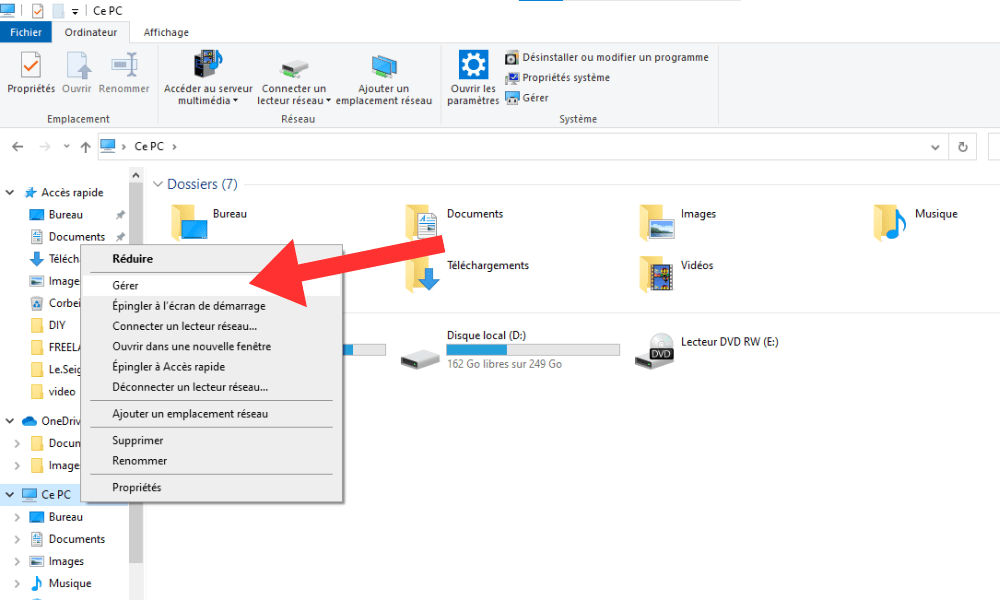
Trin 1: Højreklik på ikonet "Denne pc" på skrivebordet, og vælg "Administrer".
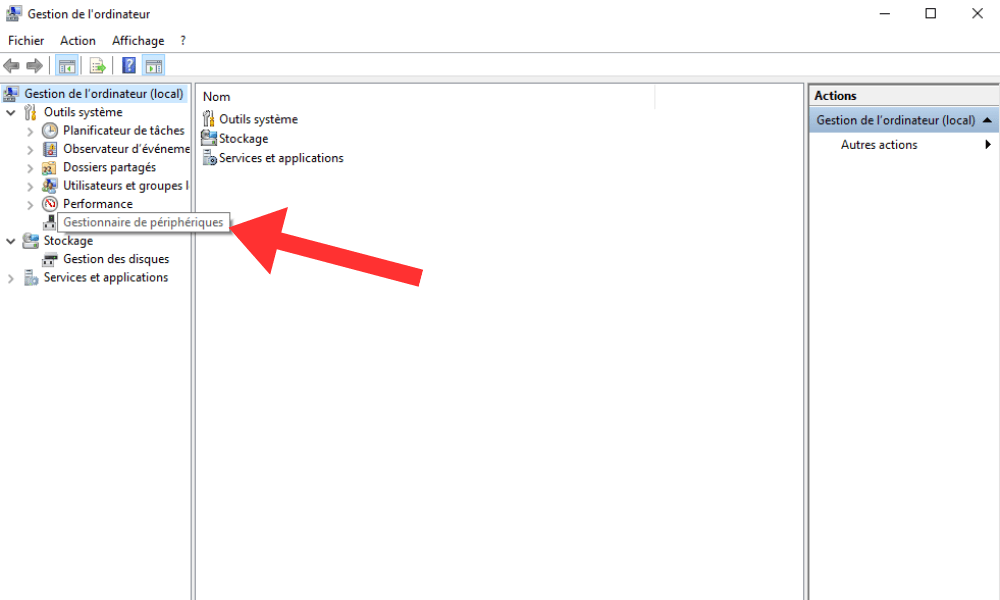
Trin 2: Klik derefter på Enhedshåndtering i venstre kolonne.
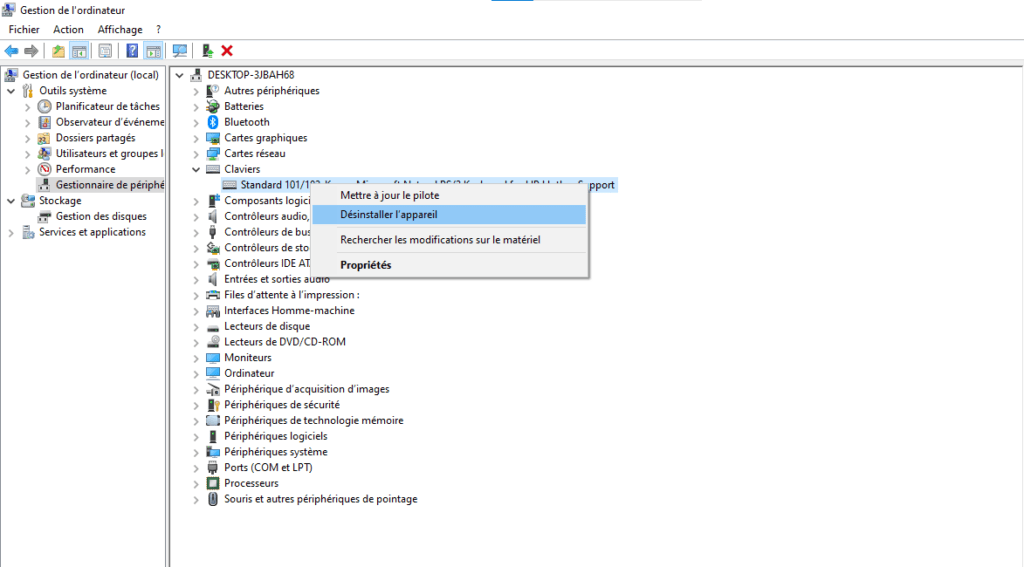
Trin 3: Udvid kategorien "Tastaturer" i højre vindue, og højreklik på dit tastatur.
Trin 4: Vælg Afinstaller enhed, og bekræft.
Trin 5: Genstart derefter computeren, og lad Windows automatisk geninstallere tastaturdriveren .
Metode 2: Genstart Windows Stifinder
Trin 1: Højreklik på proceslinjen, og vælg Jobliste.

Trin 2: Find Windows Stifinder-processen i fanen Processer, og højreklik på den.
Trin 3: Vælg " Genstart ", og vent på, at Explorer genstarter.

Trin 4: Kontroller derefter, om genvejstasten "Alt + Tab" fungerer igen.
Metode 3: Kontroller multitasking-indstillingerne
Trin 1: Tryk på Windows + I Windows -indstillinger .
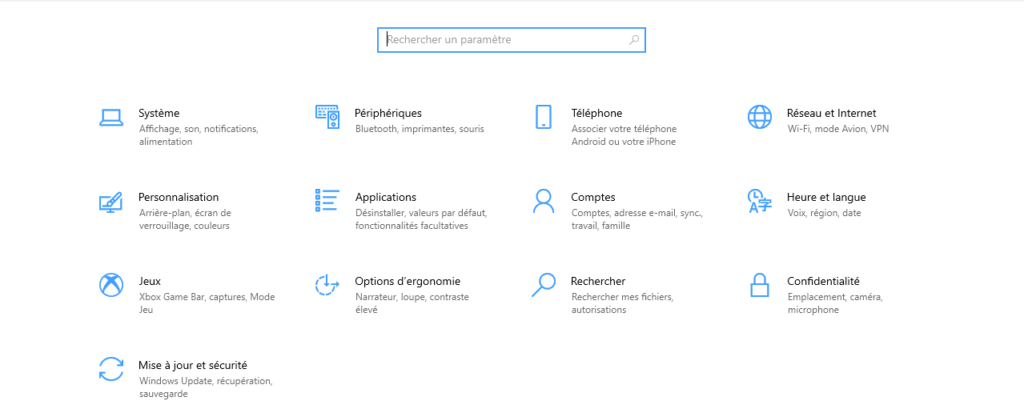
Trin 2: Klik derefter på System og vælg Multitasking i venstre kolonne.
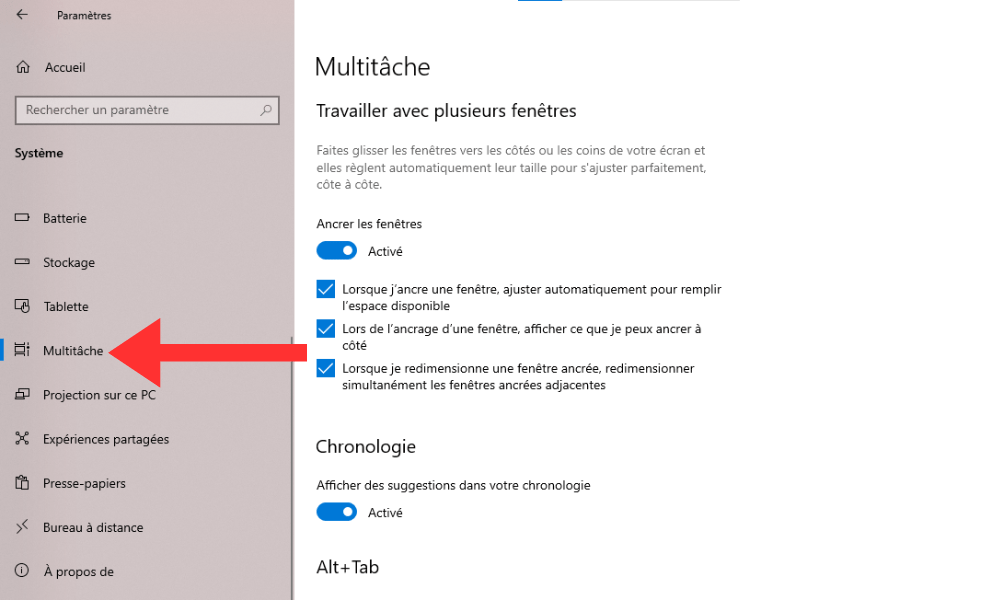
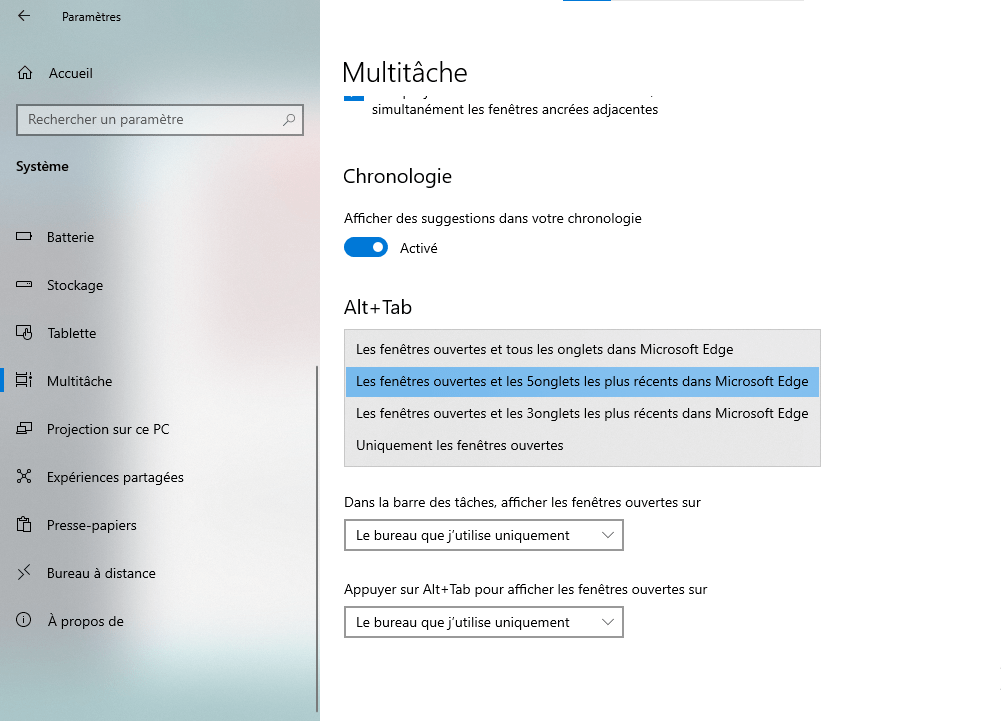
indstillingen "Tryk på Alt+Tab for at vise åbne vinduer" "Tryk på Alt+Tab for at vise" .
Metode 4: Kontroller tastaturindstillingerne
Trin 1: Tryk på Windows -tasten + I Windows -indstillinger .
Trin 2: Klik derefter på “ Tid og sprog ” og vælg “ Tastatur ” efter at have klikket på “ Sprog ” i venstre kolonne.

indstillingen Brug højre Alt-tast som AltGr-tast" . Du kan også ændre genvejen "Alt + Tab" ved hjælp af Tastaturgenveje .
Se også: Ctrl + Z: Hvad er formålet med denne overraskende tastaturgenvej?
FAQ: Ofte stillede spørgsmål om genvejen "Alt + Tab"
Har du stadig spørgsmål om, at genvejstasten "Alt + Tab" ikke længere virker ? Her er nogle svar på de oftest stillede spørgsmål om dette emne.
Hvordan bruger man genvejstasten "Alt + Tab" med én hånd?
Hvis du har problemer med at trykke på Alt- og Tab-tasterne samtidigt med én hånd, kan du bruge den højre Alt-tast som en AltGr-tast. For at gøre dette skal du aktivere indstillingen " Brug højre Alt-tast som AltGr-tast Windows tastaturindstillinger . Du kan derefter trykke på den højre Alt-tast og bruge musehjulet til at skifte mellem vinduer.
Hvordan bruger jeg genvejen "Alt + Tab" med flere skærme?
Hvis du bruger flere skærme på din computer, kan du bruge genvejen "Alt + Tab" til at skifte mellem vinduer på alle skærme eller kun den aktive skærm. For at gøre dette skal du ændre "Tryk på Alt + Tab for at vise åbne vinduer" Windows -indstillingerne for multitasking . Du kan vælge mellem "Alle skriveborde" eller "Kun aktivt skrivebord".
Hvordan tilpasser jeg genvejstasten "Alt + Tab"?
Hvis du ikke kan lide udseendet eller opførslen af genvejen "Alt + Tab" , kan du tilpasse den med tredjepartssoftware. Du kan f.eks. bruge Alt-Tab Terminator , som erstatter den vandrette bjælke med et lodret vindue, der viser miniaturebilleder af programmer. Alternativt kan du bruge VistaSwitcher , som viser en detaljeret liste over vinduer med deres titler og ikoner.
Hvordan gendanner jeg standardgenvejen "Alt + Tab"?
Hvis du har ændret genvejen "Alt + Tab" Windows indstillinger , kan du gendanne den til standardindstillingerne ved at afinstallere tredjepartssoftwaren eller nulstille dine multitasking- og tastaturindstillinger. For at nulstille dine multitasking-indstillinger Windows -indstillinger , klikke på System, derefter Multitasking og vælge Nulstil. For at nulstille dine tastaturindstillinger Windows -indstillinger , klikke på Tid og sprog, derefter Tastatur og vælge Nulstil.
Hvordan aktiverer jeg tablettilstand ved hjælp af genvejen "Alt + Tab"?
Hvis du bruger en konvertibel eller hybrid computer, der kan omdannes til en tablet, kan du aktivere tablettilstand med genvejen "Alt + Tab". For at gøre dette skal du trykke på Windows og A samtidigt for at åbne Handlingscenteret. Klik derefter på Tablettilstand for at skifte mellem skrivebords- og tablettilstand. Tablettilstand giver dig mulighed for at bruge din berøringsskærm som en tablet og se apps i fuld skærm.
Konklusion
Genvejen "Alt + Tab" er et meget praktisk værktøj til hurtigt at skifte mellem forskellige åbne vinduer på din computer. Den kan dog nogle gange holde op med at virke på grund af et hardware-, software- eller konfigurationsproblem. I dette tilfælde kan du prøve de løsninger, vi har givet i denne artikel, for at løse problemet og gendanne genvejens funktionalitet. Hvis du stadig har spørgsmål eller forslag, er du velkommen til at efterlade en kommentar.


