

Er du frustreret, fordi du ikke kan åbne Windows ? Bare rolig! I denne omfattende guide præsenterer vi syv effektive metoder til at løse dette almindelige problem. Uanset om du er nybegynder eller ekspert, vil vores forenklede, men detaljerede forklaringer hjælpe dig med at forstå de tekniske aspekter og hurtigt få adgang til din terminal .
Metode 1: Genstart din computer
Før du leder efter komplekse løsninger, så prøv den enkleste metode: genstart din computer . En genstart løser ofte midlertidige problemer, der forhindrer Windows .

Metode 2: Brug kommandoprompten i administratortilstand

Nogle gange kræver det administratorrettigheder at åbne terminalen. For at gøre dette skal du højreklikke på Start-menuen og derefter vælge "Kommandoprompt (administrator)" eller " Windows PowerShell (administrator)" afhængigt af din version af Windows.
Metode 3: Kontroller systemfilernes integritet
Beskadigede systemfiler kan forhindre terminalen i at åbne. Sådan kontrollerer og reparerer du disse filer: Trin 1 : Åbn kommandoprompten som administrator (se metode 2).
Trin 2 : Skriv følgende kommando, og tryk på Enter: sfc /scannow
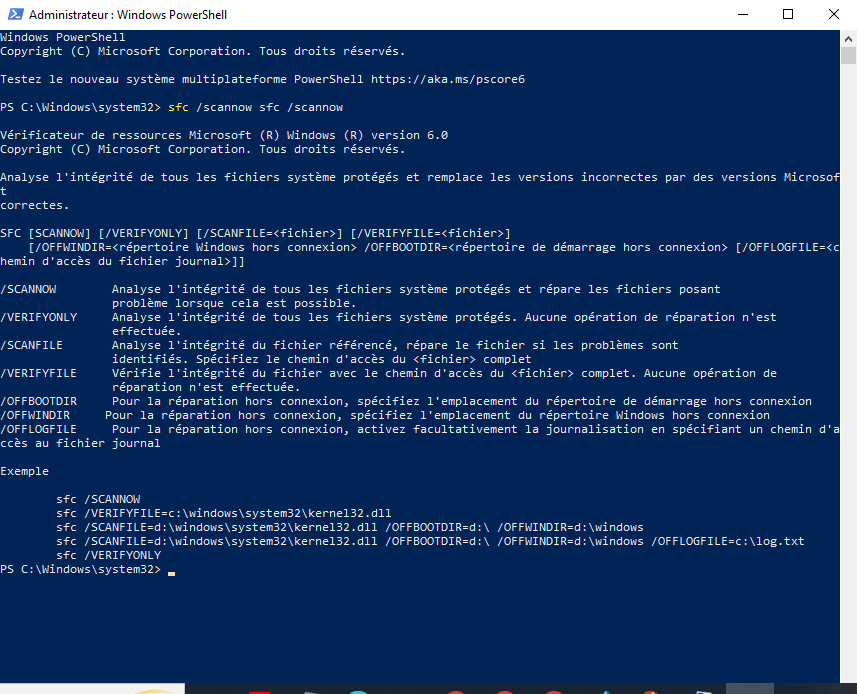
Vent venligst, mens systemfilerne analyseres og repareres.
Metode 4: Nulstil terminalindstillinger
Forkert terminalkonfiguration kan forårsage åbningsproblemer. Følg disse trin for at nulstille indstillingerne
Trin 1: Tryk på Win + R for at åbne dialogboksen Kør. Skriv %LOCALAPPDATA%\Packages\Microsoft.Windows Windows \LocalState , og tryk på Enter.
filen settings.json for at tvinge oprettelsen af en ny fil med standardindstillinger, når terminalen åbnes.

Metode 5: Opdater Windows

Sørg for, at dit operativsystem er opdateret ved at søge efter tilgængelige opdateringer. For at gøre dette skal du gå til "Indstillinger" > "Opdatering og sikkerhed" > " Windows Update" og klikke på "Søg efter opdateringer".
Denne artikel kan interessere dig: UsoClient.exe i Windows 10: Skal den deaktiveres?
Metode 6: Geninstaller Windows Terminal
Hvis de tidligere metoder ikke virkede, kan du geninstallere WindowsTerminal. Følg disse trin for at gøre dette:
Trin 1: Åbn "Indstillinger" > "Apps" > "Apps og funktioner".
Trin 2: Find " Windows Terminal", og klik på "Afinstaller". Windows
Terminal fra Microsoft Store.

Metode 7: Opret en ny brugerprofil
Problemet med at åbne terminalen kan skyldes en beskadiget brugerprofil. I dette tilfælde skal du oprette en ny profil og kontrollere, om terminalen fungerer korrekt
Trin 1: Åbn “Indstillinger” > “Konti” > “Familie og andre brugere”.

Trin 2: Klik på "Tilføj en anden bruger til denne pc", og følg instruktionerne for at oprette en ny brugerkonto.
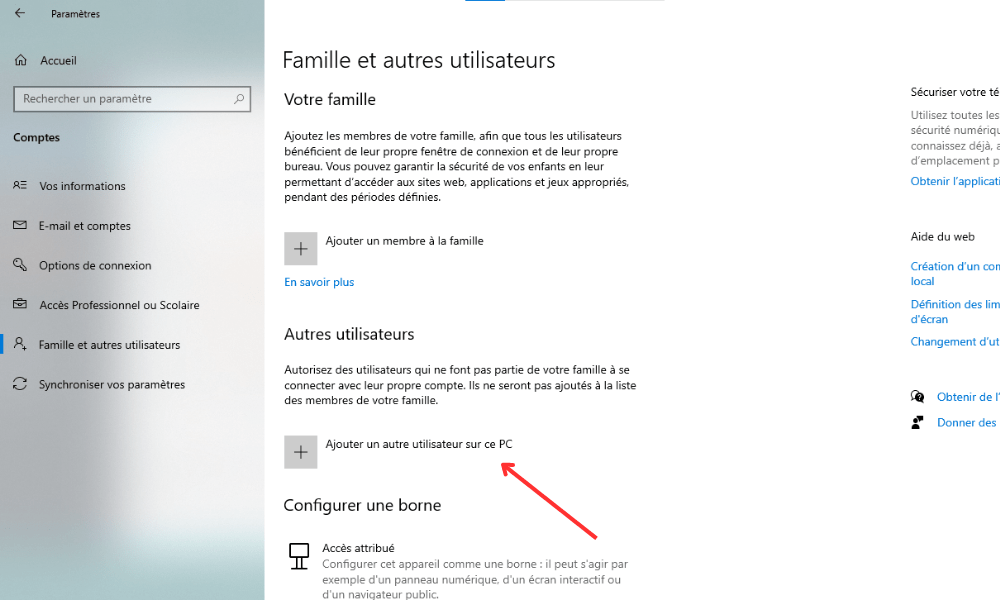
Trin 3: Log ind med denne nye konto, og kontroller, om terminalen åbner korrekt.
For at gøre det lettere at forstå de forskellige metoder, er her en forenklet sammenligningstabel:
| Metode | Trin |
|---|---|
| 1. Genstart computeren | Genstart blot computeren |
| 2. Brug kommandoprompten i administratortilstand | Højreklik på Start-menuen, og vælg derefter administratorindstillingen |
| 3. Bekræft systemfilernes integritet | Kør kommandoen sfc /scannow |
| 4. Nulstil terminalindstillinger | settings.json -filen |
| 5. Opdater Windows | Søg efter opdateringer via Indstillinger |
| 6. Geninstaller Windows Terminal | Afinstaller og geninstaller terminalen fra Microsoft Store |
| 7. Opret en ny brugerprofil | Tilføj en ny brugerkonto og test terminalen |
Sådan har du det! Du har nu syv idiotsikre metoder til at løse problemer med at åbne Windowsterminalen. Prøv gerne disse løsninger og del dine erfaringer med andre, der oplever lignende problemer.
Ofte stillede spørgsmål
Hvordan åbner jeg Windows terminalen ved hjælp af en tastaturgenvej?
For hurtigt at åbne Windows terminalen kan du bruge en tastaturgenvej. Her er trinnene, du skal følge:
Trin 1: Tryk på Win + X .
Trin 2: I den viste kontekstmenu skal du vælge " Windows PowerShell" eller "Kommandoprompt" afhængigt af din version af Windows.
Trin 3: Bemærk, at du også kan åbne Windows ved at bruge Win + S Windows søgning , derefter skrive " PowerShell " eller " cmd " og trykke på Enter.
- Andre nyttige genveje:
Ctrl + C: afbryder den aktuelle kommando.Ctrl + V: Indsæt tekst i terminalen.Ctrl + Z: Send et stopsignal til den aktuelle kommando.Ctrl + L: Ryd terminalskærmen.
Hvad er forskellen mellem kommandoprompten og Windows terminalen?

Kommandoprompten (CMD) har været standardkommandofortolkeren for Windows siden Windows NT. Den giver dig mulighed for at udføre kommandoer og batch-scripts. I modsætning hertil er Windows terminalen et moderne program, der kombinerer flere kommandolinjemiljøer, såsom PowerShell, CMD og Windows Subsystem for Linux (WSL).
- Vigtigste forskelle:
- Windows terminalen understøtter faner til at arbejde på flere sessioner parallelt.
- PowerShell, der er inkluderet i Windowsterminalen, er mere kraftfuld og fleksibel end kommandoprompten.
- Windows terminalen tillader brugen af Linux-kommandoer med WSL.
- Windows terminalen tilbyder avanceret tilpasning (farver, skrifttyper, gennemsigtighed osv.).
Kan udseendet af Windows terminalen tilpasses?
Ja, det er muligt at tilpasse udseendet af Windowsterminalen. Følg nedenstående trin for at gøre det: Åbn Windowsterminalen. Klik på ikonet med pil ned i øverste højre hjørne af vinduet, og vælg derefter "Indstillinger". I indstillingsvinduet kan du tilpasse udseendet ved at ændre de tilgængelige indstillinger, f.eks. farver, skrifttyper, tekststørrelse, gennemsigtighed og baggrunde.
- Tips:
- Brug foruddefinerede temaer for et professionelt udseende.
- Tilpas tastaturgenveje for forbedret brugervenlighed.
- Aktivér gennemsigtighed for en interessant æstetisk effekt.
Hvordan tilføjer jeg faner i Windows terminalen for at arbejde på flere sessioner på samme tid?
Windows Terminal giver dig mulighed for at åbne flere faner for at gøre det nemmere at arbejde på flere sessioner samtidigt. Følg disse trin for at tilføje en ny fane: Åbn WindowsTerminal. Klik på ikonet med pil ned i øverste højre hjørne af vinduet. Vælg det ønskede kommandolinjemiljø (PowerShell, CMD, WSL osv.) for at åbne en ny fane.
- Tastaturgenveje:
Ctrl + T: Åbn en ny fane med standardmiljøet.Ctrl + W: Luk den aktive fane.Ctrl + Tab: navigerer mellem åbne faner.
Findes der alternativer til Windows terminalen til at administrere kommandolinjer?
Ja, der findes flere alternativer til Windows terminalen til at administrere kommandolinjer. Her er nogle af de mest populære muligheder:
- ConEmu
- direktør
- Hyper
- Endestation
- MobaXterm
Disse alternativer tilbyder yderligere funktioner, såsom avanceret tilpasning, understøttelse af flere platforme og plugins.
Hvordan kører jeg PowerShell-scripts i Windows terminalen?
Følg disse trin for at køre PowerShell-scripts i Windowsterminalen:
- Åbn Windows terminalen, og vælg PowerShell-fanen.
- Naviger til den mappe, der indeholder scriptet, ved hjælp af
`cd`. Skriv følgende kommando for at køre scriptet:`.\script_name.ps1`
Bemærk, at PowerShell-scriptkørsel som standard er deaktiveret af sikkerhedsmæssige årsager. For at tillade scriptkørsel skal du åbne PowerShell som administrator og køre følgende kommando: Set-ExecutionPolicy RemoteSigned
Hvordan bruger man Windows terminalen til at få adgang til eksterne systemer via SSH?
Windows terminalen giver adgang til eksterne systemer via SSH ved hjælp af det indbyggede OpenSSH-værktøj. Sådan gør du:
- Åbn Windows terminalen, og vælg den ønskede fane (PowerShell, CMD osv.).
- Skriv følgende kommando for at oprette en SSH-forbindelse:
ssh bruger@server_ip_adresse - Indtast adgangskoden til den eksterne bruger, når du bliver bedt om det.
Hvordan konfigurerer og bruger jeg tastaturgenveje i Windows terminalen?
For at konfigurere og bruge tastaturgenveje i Windowsterminalen skal du gøre følgende:
- Åbn Windowsterminalen.
- Klik på ikonet med pil nedad, som er placeret i øverste højre hjørne af vinduet, og vælg derefter "Indstillinger".
- I indstillingsvinduet skal du finde afsnittet "Handlinger" under "Tastaturgenveje".
- Du kan tilpasse eksisterende tastaturgenveje eller tilføje nye ved at klikke på knappen "+".
Hvordan løser man kompatibilitetsproblemer mellem Windows terminalen og visse kommandolinjeprogrammer?
For at løse kompatibilitetsproblemer mellem Windows terminalen og visse kommandolinjeprogrammer kan du prøve følgende løsninger:
- Opdater Windows terminalen og det relevante program.
- Kontroller kompatibilitetsindstillingerne for kommandolinjeprogrammet og Windowsterminalen.
- Søg efter løsninger, der er specifikke for det pågældende problem, på foraene og supportwebstederne for den pågældende applikation.
Hvordan kan jeg bruge Linux-kommandoer i Windows terminalen med WSL (Windows Subsystem for Linux)?
- For at bruge Linux-kommandoer i Windows terminalen med WSL skal du følge nedenstående trin:
- Installer WSL ved at følge de officielle Microsoft-instruktioner.
- Installer en Linux-distribution efter eget valg fra Microsoft Store (f.eks. Ubuntu, Debian, Fedora osv.).
- Åbn Windows terminalen, og klik på pil ned-ikonet for at åbne en ny fane.
- Vælg den installerede Linux-distribution for at starte en WSL-session.
- Du kan nu bruge Linux-kommandoer i Windowsterminalen.
Konklusion
Windows Windows terminalen er et kraftfuldt værktøj, der tilbyder mange funktioner, der letter arbejdet med kommandolinjer. Ved at kende svarene på disse ofte stillede spørgsmål kan du fuldt ud udnytte de muligheder, som Windows , og løse almindelige problemer, du måtte støde på.


