

din Xbox-controller at samarbejde? Blinker den, men opretter ikke forbindelse , og du ved ikke, hvad du skal gøre?
Løsning 1: Kontroller controllerens batterier
Det første du skal gøre, når din Xbox-controller blinker, men ikke opretter forbindelse, er at kontrollere batteriet . Det er muligt, at din controller simpelthen er løbet tør for strøm , eller at batterierne er døde .
For at kontrollere det skal du blot kigge på indikatorlampen på controlleren: hvis den blinker langsomt , betyder det, at batteriet er lavt . Alt du skal gøre er at tilslutte controlleren for at oplade den eller blot udskifte batterierne.
For at forlænge dine batteriers levetid er her et par tips:
- Sluk din controller, når den ikke er i brug: Tryk på Xbox-knappen og hold den nede i 6 sekunder, indtil lyset slukker.
- Undgå at udsætte din controller for ekstreme temperaturer , fugtighed eller direkte sollys .
- Brug eller af god kvalitet .
Løsning 2: Tilslut controlleren til konsollen eller pc'en med et USB-kabel
Hvis problemet fortsætter efter at have kontrolleret batterierne, kan du prøve at forbinde din controller til din konsol eller pc med et USB-kabel genoprette den trådløse forbindelse eller give dig mulighed spille i kabelbaseret tilstand, hvis du foretrækker det.
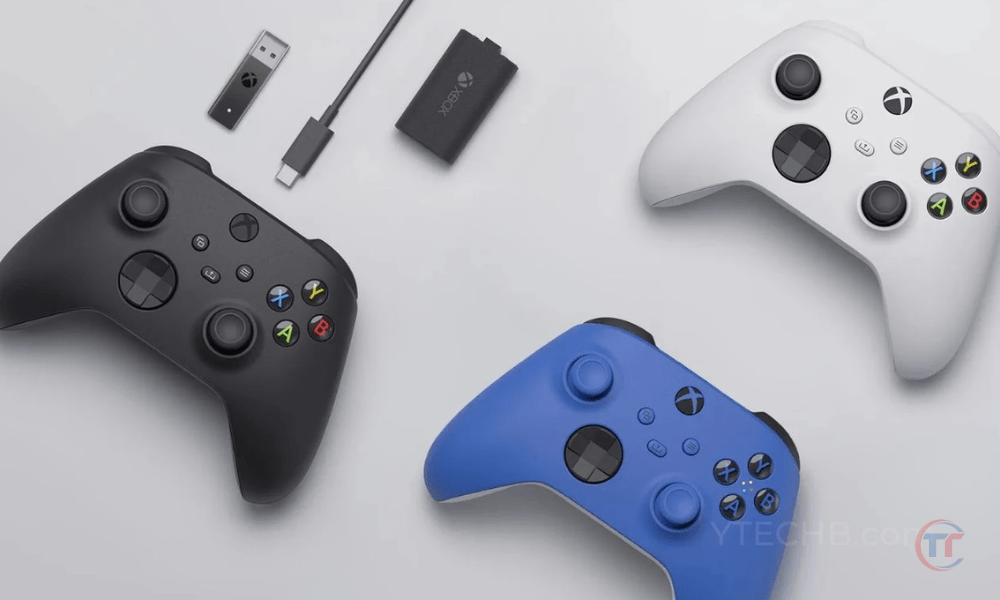
For at tilslutte USB-kablet skal du gøre følgende:
- Sørg for at bruge et USB-kabel, der er kompatibelt med din controller.
- Sæt micro-USB-stikket i porten øverst på din controller.
- Tilslut den anden ende af kablet til en ledig USB-port på din konsol eller pc.
- Vent, indtil controllerens indikatorlampe lyser og holder op med at blinke. Det betyder, at controlleren er tilsluttet.
Brug af et USB-kabel har flere fordele:
- Du behøver ikke batterier eller en strømkilde til at forsyne din controller med strøm.
- Du drager fordel af en og latensfri forbindelse
- Du kan nemmere opdatere din controllers software
Løsning 3: Synkroniser controlleren med konsollen eller pc'en
Hvis du foretrækker at spille trådløst , skal du synkronisere din controller med din konsol eller pc . Dette etablerer en trådløs forbindelse mellem de to enheder og forhindrer interferens med andre trådløse enheder.
For at parre din controller med din konsol eller pc skal du gøre følgende:
- Hvis du spiller på en Xbox One, Xbox Series X eller Xbox Series S-konsol :
- Tryk på konsollens power supply for at tænde den.
- Tryk derefter på synkroniseringsknappen, der er placeret på forsiden af konsollen ved siden af USB-porten. Konsollens indikatorlampe blinker. Tryk derefter på synkroniseringsknappen, der er placeret på bagsiden af controlleren ved siden af batterirummet. Controllerens indikatorlampe blinker hurtigt.
- Vent, indtil begge lys holder op med at blinke og forbliver tændt. Det betyder, at controlleren er parret med konsollen.
- Hvis du spiller på en Windows 10-pcDu skal have en Trådløs Xbox-adapter til pc eller en pc udstyret med Bluetooth.
- Hvis du bruger en trådløs adapter:
- Sæt den i en ledig USB-port på din pc
- Tryk på knappen på adapteren. Indikatorlampen på adapteren blinker.
- Tryk derefter på synkroniseringsknappen, der er placeret på bagsiden af controlleren ved siden af batterirummet. Controllerens indikatorlampe blinker hurtigt.
- Vent, indtil begge lys holder op med at blinke og forbliver tændt. Det betyder, at controlleren er parret med adapteren
- Hvis du bruger Bluetooth:
- Aktivér den på din pc, og søg efter tilgængelige enheder.
- Tryk derefter på synkroniseringsknappen, der er placeret på bagsiden af controlleren ved siden af batterirummet. Controllerens indikatorlampe blinker hurtigt.
- Vælg derefter " Xbox Wireless Controller " på listen over enheder, og følg instruktionerne på skærmen for at fuldføre parringen.
- Hvis du bruger en trådløs adapter:
For at undgå interferens og forbedre det trådløse signal er her et par tips:
- Placer din konsol eller pc og controller i en rimelig afstand, ikke for langt væk og ikke for tæt på.
- Undgå forhindringer mellem din konsol eller pc og din controller, f.eks. vægge, møbler eller elektroniske enheder.
- Hold din konsol eller pc og controller væk fra interferenskilder, f.eks. Wi-Fi-routere, trådløse telefoner eller mikrobølgeovne.
Løsning 4: Opdater controllersoftwaren
kan controllersoftwaren . Det anbefales derfor at controllersoftwareversionen opdatere , hvis det er nødvendigt.
For at kontrollere og opdatere din controllers softwareversion skal du gøre følgende:
- Hvis du spiller på en Xbox One-, Xbox Series X- eller Xbox Series S-konsol:
- Tilslut din controller til din konsol med et USB-kabel.
- Gå derefter til konsolindstillingerne, derefter til " Enheder og forbindelser " og derefter til " Tilbehør ".
- Vælg din controller, og tryk på knappen " Flere muligheder ". Controllerens softwareversion vises derefter på skærmen. Hvis en opdatering er tilgængelig, skal du trykke på knappen " Opdater nu " og følge instruktionerne på skærmen for at udføre opdateringen.
- Hvis du spiller på en Windows 10-pc:
- Tilslut din controller til din pc med et USB-kabel eller en trådløs adapter.
- appen Xbox-tilbehør på din pc, og vælg din controller. Controllerens softwareversion vises derefter på skærmen. Hvis der er en opdatering tilgængelig, skal du klikke på knappen " Opdater " og følge instruktionerne på skærmen for at udføre opdateringen.
Opdatering af controllersoftwaren giver flere fordele:
- Det hjælper controllerens ydeevne og stabilitet
- Det giver dig mulighed for at tilføje ekstra funktioner og muligheder .
- Det giver mulighed for at rette op på opståede fejl og problemer .
Løsning 5: Nulstil controllerens firmware
kan controllerens firmware . Firmwaren er det interne program , der styrer controllerens drift. Den kan blive beskadiget af en mislykket opdatering , en strømstigning eller forkert håndtering .
I dette tilfælde kan du prøve controllerens firmware at gendanne fabriksindstillingerne .
Godt at vide : Google Stadia er kompatibel med PS4- og Xbox One-controllere
For at nulstille controllerens firmware skal du gøre følgende:
- Tilslut din controller til din konsol eller pc med et USB-kabel .
- Tryk på knapperne LB, RB, Menu og View samtidigt i 5 sekunder. Controllerens indikatorlampe slukker og tænder derefter igen.
- Tag USB-kablet ud , og test controllerens trådløse forbindelse .
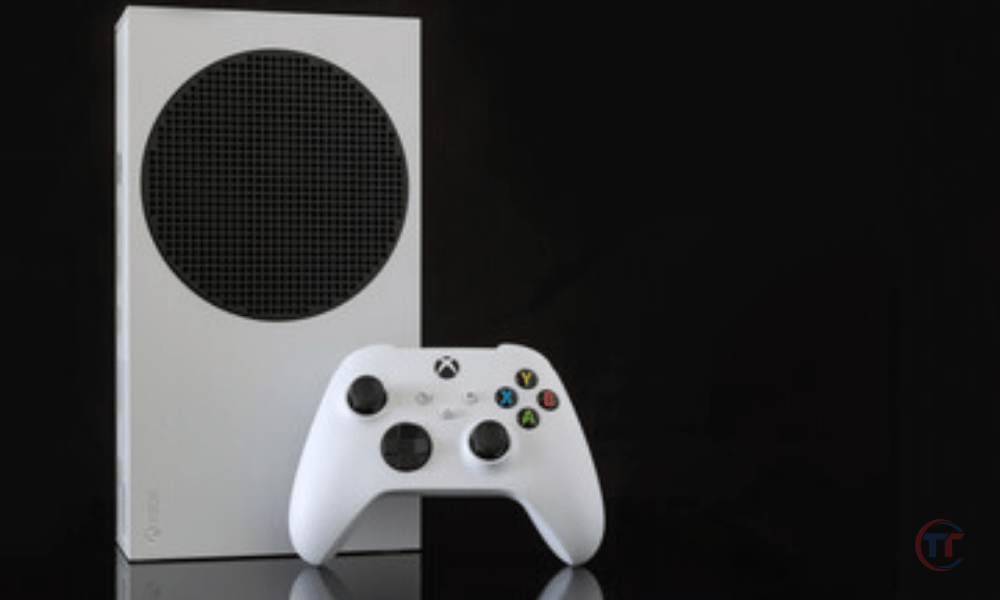
Før og efter nulstilling af controllerens firmware er her nogle forholdsregler, du skal tage:
- Før du nulstiller firmwaren, skal du sørge for at have sikkerhedskopieret dine brugerdefinerede controllerindstillinger , såsom joystick- og triggerfølsomhed, til din konsol eller pc. Dette giver dig mulighed for at gendanne dem efter nulstillingen.
- Efter nulstilling af firmwaren skal du muligvis synkronisere din controller med din konsol eller pc igen , som forklaret i løsning 3.
Løsning 6: Rengør controllerens kontakter
kan controllerens kontakter . Kontakterne er de metaldele, der overfører elektrisk strøm mellem batteriet og controllerens printkort.
Hvis kontakterne er beskidte eller rustne , kan de forhindre controlleren i at fungere korrekt .
For at rengøre controllerens kontakter skal du gøre følgende:
- Fjern batterierne fra controlleren, og tag USB-kablet ud, hvis du bruger et.
- Fjern skruerne fra controlleren . Du kan finde vejledninger online, der kan hjælpe dig med at gøre dette uden at beskadige din controller.
- Når controlleren er adskilt, skal du finde kontakterne inde i batterirummet og på printkortet. De er normalt guld- eller sølvfarvede .
- Rengør kontakterne med en blød klud eller vatpind fugtet med 70% alkohol . Gnid forsigtigt for at fjerne snavs eller oxidation uden at ridse kontakterne.
- Lad kontakterne tørre i et par minutter, og saml derefter controlleren igen ved at følge de omvendte trin i forhold til adskillelsen.
For at holde controlleren ren og forhindre oxidering af kontakterne, er her nogle anbefalinger:
- Opbevar din controller et tørt og støvfrit sted, når den ikke er i brug.
- Undgå at berøre kontakterne med fingrene eller med metalgenstande , der kan tilsmudse eller korrodere dem.
- Skift batterierne regelmæssigt, eller oplad batteriet ofte for at forhindre, at de aflades helt og lækker.
Løsning 7: Reparér eller udskift de defekte controllerkomponenter
Hvis ingen af de foregående løsninger løste problemet med, at din Xbox-controller blinker, men ikke opretter forbindelse, kan en af controllerens interne komponenter være defekt . Dette kan være printkortet, det trådløse modul, USB-porten, Xbox-knappen eller andre dele.
I dette tilfælde har du to muligheder for at reparere eller udskifte de defekte komponenter:
- det selv , hvis du er en håndværker og har det nødvendige værktøj, eller
- Overlad din controller til en professionel , der kan reparere den for dig.

Hvis din controller stadig er under garanti , kan du kontakte Microsofts kundeservice for at anmode om en gratis erstatning . Du skal fremvise købsbevis og serienummeret på din controller og overholde garantibetingelserne.
Du skal også returnere din defekte controller til Microsoft.
Ofte stillede spørgsmål
Hvad er betingelserne for at modtage en gratis erstatningscontroller fra Microsofts eftersalgsservice?
Betingelserne for at modtage en gratis erstatningscontroller fra Microsofts eftersalgsservice er som følger:
- Din controller skal stadig være dækket af garantien . Garantiperioden varierer afhængigt af landet og controllermodellen. Du kan tjekke garantiperioden på den officielle Microsoft-hjemmeside eller på dit købsbevis.
- Din controller skal have en fabrikationsfejl eller en skjult mangel . Garantien dækker ikke skader forårsaget af unormal brug, uagtsomhed, ændring eller uautoriseret reparation.
- Du skal fremvise købsbevis og serienummeret på din controller . Købsbeviset kan være en kvittering, faktura eller andet dokument. Serienummeret findes på etiketten på bagsiden af eller inde i batterirummet på din controller.
- Du skal returnere din defekte controller til Microsoft i passende emballage . Microsoft vil give dig en forudbetalt forsendelsesetiket. Du skal også udfylde en onlineformular for at anmode om en erstatning.
Læs også : HDMI 2.1-fejl påvirker Xbox Series X og Nvidia GPU'er
Hvad er risiciene ved at skille eller reparere din controller selv?
Risiciene ved selv at skille din controller ad eller reparere den er som følger:
- Du kan beskadige din controller yderligere, hvis du håndterer den forkert eller bruger uegnede værktøjer.
- Du kan ugyldiggøre din controllers garanti, hvis du bryder forseglingen eller klistermærket, der beviser, at den ikke har været åbnet.
- Du kan miste dine brugerdefinerede controllerindstillinger, hvis du ikke har gemt dem på forhånd.
Hvordan kan jeg se, om problemet ligger i konsollen eller pc'en og ikke i controlleren?
For at finde ud af, om problemet ligger i konsollen eller pc'en og ikke controlleren, skal du blot teste din controller med en anden konsol eller en anden pc , eller teste en anden controller med din konsol eller din pc .
Hvis din controller fungerer korrekt med en anden konsol eller pc, ligger problemet i din konsol eller pc. Hvis en anden controller ikke fungerer korrekt med din konsol eller pc, ligger problemet i din konsol eller pc.
Hvad er de mulige løsninger, hvis problemet stammer fra konsollen eller pc'en og ikke controlleren?
Hvis problemet stammer fra konsollen eller pc'en og ikke controlleren, er der flere mulige løsninger, såsom:
- Genstart din konsol eller pc . Dette kan muligvis løse midlertidige problemer eller softwareproblemer, der påvirker den trådløse forbindelse.
- Opdater din konsol- eller pc-software . Dette kan forbedre kompatibilitet og stabilitet af den trådløse forbindelse.
- Tjek dine konsol- eller pc-indstillinger . Dette vil hjælpe med at sikre, at den trådløse forbindelse er aktiveret og konfigureret korrekt.
- Reparation eller udskiftning af defekte komponenter i din konsol eller pc kan kræve indgriben fra en professionel eller producentens eftersalgsservice.
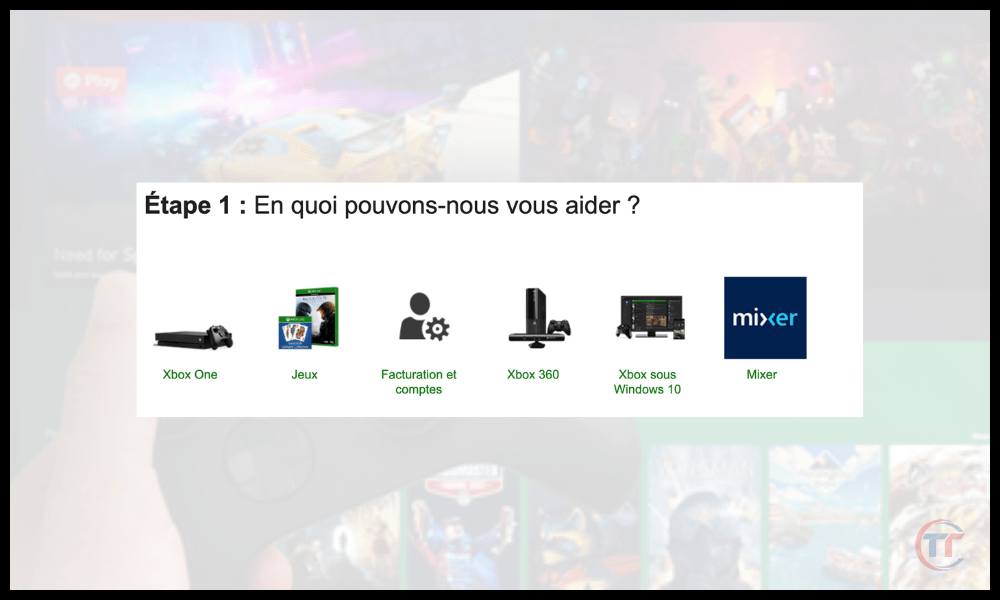
Hvor kan jeg finde mere information om problemet med, at Xbox-controlleren blinker, men ikke opretter forbindelse?
For mere information om problemet med Xbox-controlleren, der blinker, men ikke opretter forbindelse, kan du se følgende kilder:
- Det officielle Microsoft-websted tilbyder vejledninger, vejledninger, fora og kundesupport, der kan hjælpe dig med at løse problemer med din Xbox-controller. Du kan få adgang til webstedet ved at klikke her .
- Xbox Support-webstedet tilbyder artikler, videoer, ofte stillede spørgsmål og en livechat, der kan hjælpe dig med at finde problemer med din Xbox-konsol. Du kan få adgang til webstedet ved at klikke her .
- Windows Support -webstedet tilbyder artikler, videoer, ofte stillede spørgsmål og en onlinechat, der kan hjælpe dig med at fejlfinde problemer med din Windows 10-pc. Du kan få adgang til webstedet ved at klikke her .


