
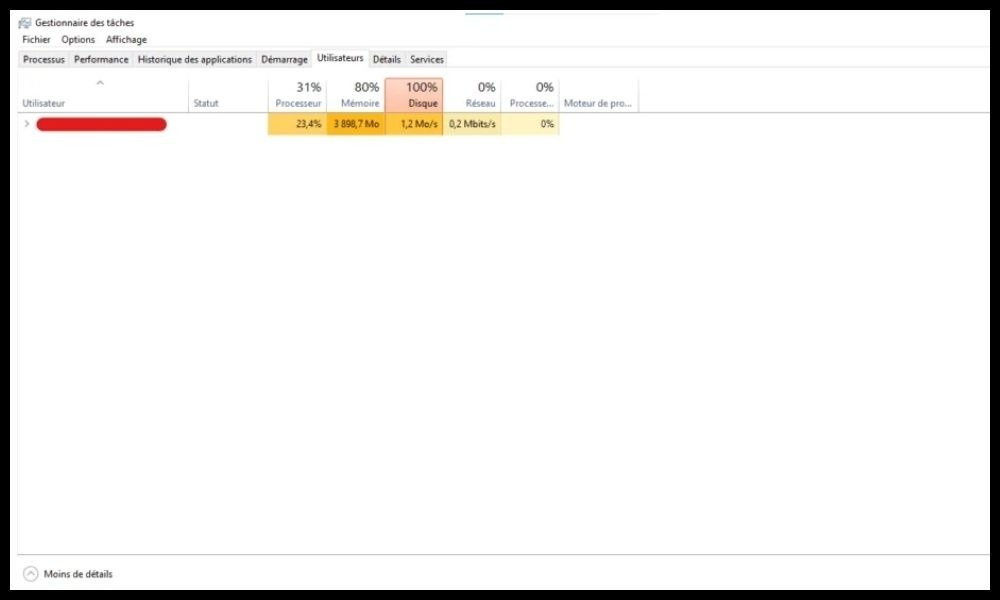
Siden udgivelsen af Windows 11 har Microsoft opdateret mange elementer i brugergrænsefladen, herunder Jobliste. Hvis du foretrækker den enklere og mere ligetil ældre Jobliste, bør du vide, at det stadig er muligt at bruge den i Windows 11. Her er flere metoder til at gøre det.
Metode 1: Tastaturgenvej

Den nemmeste måde at åbne den gamle Jobliste på er at bruge en tastaturgenvej. Tryk Ctrl + Shift + Esc , og den gamle Jobliste åbner med det samme.
Metode 2: Startmenu
Du kan også finde den gamle task manager i Start-menuen.
- Klik på Start
- I søgefeltet skal du skrive "Jobliste"
- Klik på resultatet "Job Manager (Desktop)"
Metode 3: Kommandoprompt
Kommandoprompten giver dig mulighed for at åbne den gamle task manager ved at køre en simpel kommando.

- Åbn kommandoprompten ved at trykke på Windows + R , skriv derefter "cmd" og tryk på Enter .
- Skriv følgende kommando i kommandopromptvinduet:
taskmanager -d
- Tryk Enter , og den gamle task manager åbnes.
Metode 4: Opret en genvej
Du kan oprette en genvej på skrivebordet eller i proceslinjen for hurtig adgang til den gamle opgavehåndtering.
Sådan opretter du en skrivebordsgenvej:
- Højreklik på et tomt område på skrivebordet, og vælg Ny > Genvej .
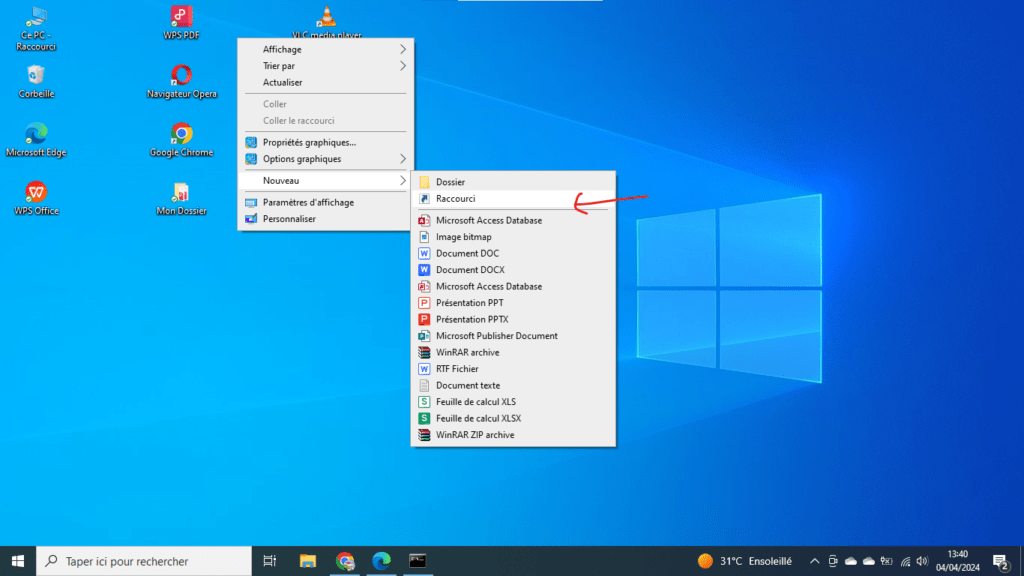
- I Elementplacering skal du skrive følgende kommando:
taskmanager -d
- Klik på Næste .
- Giv genvejen et navn, for eksempel "Gammel Jobliste" .
- Klik på Udfør .
Sådan opretter du en genvej i proceslinjen:
- Følg trin 1 til 4 i "Opret en genvej på skrivebordet" .
- Højreklik på den nyoprettede genvej, og vælg Fastgør til proceslinje .
Funktioner i den gamle task manager

Den gamle task manager tilbyder adskillige funktioner, der ikke findes i den nye version, herunder:
- Visning af processer i en trævisning : Denne funktion giver dig mulighed for nemt at visualisere hierarkiet af de processer, der aktuelt kører.
- Faner til forskellige typer processer : Du kan hurtigt skifte mellem kørende processer, processer under fanen "Ydeevne", systemprocesser og programhistorikprocesser.
- Flere muligheder for administration af processer : Du kan afslutte processer, suspendere processer, indstille procesprioritet og se detaljer for hver proces.
Konklusion
Den ældre Task Manager er et kraftfuldt og fleksibelt værktøj, der kan være nyttigt for erfarne brugere og systemadministratorer til at Windows Task Manager . Hvis du foretrækker brugerfladen og funktionerne i den ældre Task Manager, kan du nemt bruge den i Windows 11 ved at følge en af de ovenfor beskrevne metoder.
Bemærkninger
- Den gamle task manager er ikke opdateret med de nye funktioner i Windows 11.
- Det er muligt, at nogle funktioner i den gamle task manager ikke vil være tilgængelige i alle udgaver af Windows 11.