

Fortnite er et battle royale-spil , der har opnået fænomenal succes på tværs af alle platforme, inklusive Nintendo Switch . Hvis du er en af de millioner af spillere, der nyder dette spil på hybridkonsol , spekulerer du måske på, hvordan du optimerer dine indstillinger for at få den bedst mulige oplevelse. Uanset om du spiller i håndholdt eller docket tilstand, er der et par tips og tricks, du kan kende til for at forbedre spillets grafik, styring og ydeevne. I denne artikel præsenterer vi de bedste Fortnite Switch-indstillinger for hvert aspekt af spillet.
De bedste Fortnite Switch grafikindstillinger
 Nintendo Switch er ikke den kraftigste konsol på markedet, og dette påvirker nogle gange Fortnites grafikkvalitet. For at undgå sløring, forsinkelser og fald i billedhastighed er det tilrådeligt at justere et par muligheder i spillets videomenu. Her er de indstillinger, vi anbefaler:
- Automatisk download af teksturer i høj opløsning: aktiveret. Denne indstilling giver skarpere og mere detaljeret grafik, forudsat at du har en god internetforbindelse.
- HUD-skala: 85 %. Denne indstilling reducerer størrelsen på brugergrænsefladeelementer, såsom minimap eller sundhedsbjælker, for bedre synlighed på skærmen.
- Ydelsestilstand: aktiveret. Denne indstilling prioriterer billedhastighed frem for opløsning, hvilket gør spillet mere jævnt og responsivt.
Du kan måske lide denne artikel: Fortnite vs Apex Legends: Hvilken Battle Royale skal du vælge?
De bedste Fortnite Switch-indstillinger til styring
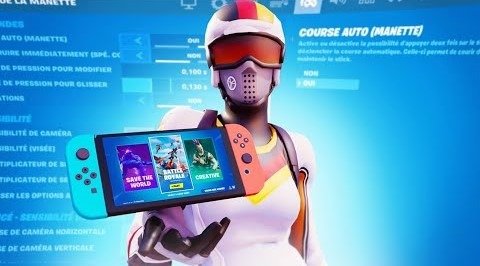
Fortnite er et spil, der kræver præcision og hastighed i bevægelser og handlinger. Til dette skal du bruge styring, der er tilpasset din spillestil og komfort. Her er de indstillinger, vi anbefaler:
- Øjenfølsomhed: 7
Denne indstilling justerer den hastighed, hvormed du roterer kameraet med det højre joystick. En for høj eller for lav følsomhed kan have en negativ indflydelse på din nøjagtighed og reaktionsevne. - ADS-følsomhed: 6
Denne indstilling justerer den hastighed, hvormed du sigter et våben med det højre joystick. En følsomhed, der er for høj eller for lav, kan have en negativ indflydelse på din præcision og reaktionstid. - Byggetilstandsfølsomhed: 1.7
Denne indstilling justerer den hastighed, du bygger med med det højre joystick. En højere følsomhed end øjenstyring giver dig mulighed for at bygge hurtigere og mere effektivt. - Sprint annullerer genladning: deaktiveret.
Denne mulighed giver dig mulighed for at fortsætte med at genlade dit våben, selv mens du spurter. Dette forhindrer dig i at spilde tid i nærkamp. - Tryk for at søge/interagere: Aktiveret.
Denne mulighed giver dig mulighed for at interagere med genstande eller kister ved at trykke på knappen én gang i stedet for at holde den nede. Dette sparer dig tid og forhindrer fejl. - Hold nede for at bytte våben: Fra.
Denne indstilling giver dig mulighed for at bytte dit nuværende våben med din nuværende våben ved at holde knappen nede i stedet for at trykke to gange. Dette kan være nyttigt, hvis du hurtigt vil skifte våben, men det kan også være ubelejligt, hvis du ved et uheld samler et våben op. - Sigtehjælp: Aktiveret.
Denne funktion giver en smule hjælp, når du sigter dit våben mod fjender. Dette kan være meget nyttigt på Nintendo Switch, som ikke har samme præcision som en mus eller et tastatur. Sigtehjælp hjælper med at kompensere for denne ulempe og giver dig mulighed for bedre at sigte mod dine modstandere. - Gyrosigte: Aktiveret.
Denne indstilling giver dig mulighed for at bruge Nintendo Switchs gyroskop til at styre kameraet ved at vippe konsollen eller controlleren. Dette giver dig større bevægelsesfrihed og bedre præcision end den højre analoge pind. Du kan vælge, hvornår gyrosigte skal aktiveres: altid, kun når du sigter, eller kun når du bruger et våben med sigtesigte. - Flick Stick: Aktiveret.
Denne indstilling giver dig mulighed for øjeblikkeligt at rotere kameraet i den retning, du peger med det højre joystick. Dette giver dig mulighed for at reagere hurtigere på fjender, der angriber bagfra eller fra siderne. Du skal bruge gyroskopsigte til at justere kameraets højde.
Læs også: Animal Crossing New Horizons: Over 20 tips til at komme i gang!
De bedste Fortnite Switch-indstillinger til ydeevne
 Fortnite er et ressourcekrævende spil til Nintendo Switch, især under intens action på skærmen. For at undgå afmatninger, fejl eller afbrydelser er det vigtigt at optimere spillets indstillinger for den bedst mulige ydeevne. Her er de indstillinger, vi anbefaler:
- Ydelsestilstand: aktiveret.
Denne indstilling prioriterer billedhastighed frem for opløsning, hvilket resulterer i et mere jævnt og responsivt spil. Du mister noget af den grafiske kvalitet, men du får mere spilkomfort. - Flytilstand: Aktiveret (i håndholdt tilstand)
Denne indstilling deaktiverer Nintendo Switch's trådløse forbindelser, såsom Wi-Fi og Bluetooth. Dette reducerer batteriforbruget og forhindrer konsollen i at overophede, hvilket kan forbedre spillets ydeevne. Du skal bruge et Ethernet-kabel til at oprette forbindelse til internettet og spille online. - Strømsparetilstand: Fra.
Denne indstilling reducerer skærmens lysstyrke og processorhastighed for at spare på batteriet. Dette kan have en negativ indflydelse på spillets ydeevne, så vi anbefaler at deaktivere den.
Ofte stillede spørgsmål
Her er nogle ofte stillede spørgsmål fra Fortnite-spillere på Nintendo Switch:
Hvad er forskellen mellem bærbar tilstand og docket tilstand?
Håndholdt tilstand er, når du spiller Fortnite på Nintendo Switch' indbyggede skærm, med eller uden Joy-Con-controllere monteret. Docked-tilstand er, når du spiller Fortnite på en ekstern skærm, f.eks. et tv eller en skærm, ved at tilslutte Nintendo Switch til dens dock.
Hvad er billedhastigheden for Fortnite på Nintendo Switch?
Billedhastighed er antallet af billeder, spillet viser pr. sekund. Jo højere den er, desto mere jævn og sjovere er spillet at spille. Fortnite på Nintendo Switch har en maksimal billedhastighed på 30 FPS, uanset om det er i håndholdt eller docket tilstand. Dette er ikke særlig højt sammenlignet med andre platforme, men det er tilstrækkeligt til en anstændig spiloplevelse.
Hvordan opdaterer jeg Fortnite på Nintendo Switch?
For at opdatere Fortnite på Nintendo Switch skal du have en aktiv internetforbindelse og tilstrækkelig ledig plads på din konsol eller dit SD-kort. Start derefter spillet som normalt, og det opdateres automatisk, hvis en ny version er tilgængelig. Du kan også manuelt søge efter opdateringer ved at trykke på + knappen på spilikonet i Nintendo Switch hovedmenuen og derefter vælge "Softwareopdatering".
Hvordan spiller man Fortnite med venner på Nintendo Switch?
For at spille Fortnite med venner på Nintendo Switch, skal du først have en Epic Games-konto og linke den til din Nintendo-konto. Derefter kan du tilføje dine venner som Epic Games-kontakter ved at indtaste deres brugernavn eller e-mailadresse. Når du har kontakter, kan du invitere dem til at deltage i din gruppe eller acceptere deres invitationer. Du kan også deltage i offentlige kampe med tilfældige spillere eller spille solo.
Hvad er fordelene ved at spille Fortnite på Nintendo Switch?
At spille Fortnite på Nintendo Switch tilbyder adskillige fordele i forhold til andre platforme. For det første er det gratis og tilgængeligt for alle; du skal blot downloade spillet fra eShop. For det andet er det den eneste konsol, der tillader håndholdt spil, hvilket giver større bevægelsesfrihed og komfort. Endelig er det den eneste konsol, der har gyroskopsigte og en vippestik, to muligheder, der kan forbedre din præcision og respons.
Konklusion
Fortnite er et meget sjovt og vanedannende spil, men det kan også være frustrerende, hvis du ikke har de bedste indstillinger til fuldt ud at nyde din oplevelse på Nintendo Switch. Ved at følge vores tips kan du forbedre spillets grafik, styring og ydeevne og dermed øge dine chancer for at vinde Victory Royales. Du er velkommen til at eksperimentere med forskellige indstillinger for at finde dem, der fungerer bedst for dig, og del din feedback i kommentarerne.


