
Min computer er meget langsom. Hvad er årsagerne? Og hvordan kan jeg nemt forbedre min computers hastighed? Som nybegynder er man ofte bange for at ødelægge noget eller gå glip af vigtige oplysninger. Så denne guide er til dig. For hver løsning, vi tilbyder, tager vi os tid til at forklare de grundlæggende koncepter, så du forstår det væsentlige.
1. Tjek din antivirussoftware

En af grundene til, at din computer bliver langsommere, er manglen på antivirussoftware. Hvor mange mennesker bliver overraskede, når du nævner antivirussoftware? "Antivirus? Hvad er det?"
Hvad er et antivirusprogram?
Antivirussoftware er i stand til at opdage og eliminere computervirus. Du kan derefter stille dig selv et andet spørgsmål: "Hvad er en virus?" En computervirus er et ondsindet program, hvis hovedformål er at forstyrre en computers korrekte funktion.
Så som tidligere nævnt er antivirussoftwarens rolle at sikre, at der ikke er virus på din computer. Den tilbyder også realtidsbeskyttelse for at forhindre indtrængen af nye vira. Disse kommer ofte fra internettet eller et inficeret USB-drev.
Hvordan kan jeg se, om jeg har antivirussoftware?
Generelt, når du køber en Windows , leveres den med et forudinstalleret antivirusprogram. Dette program kan have en licens på 3 måneder, 1 år osv. Det betyder, at din computer efter denne periode ikke længere er beskyttet og derfor sårbar over for virus. Før dette sker, modtager du adskillige meddelelser fra dit program, der i bund og grund siger: "Advarsel, din antivirussoftware udløber om 1 måned. Forny den nu." På dette tidspunkt beder den dig normalt om at betale for fornyelsen
.
Du kan derefter enten vælge at betale for en ny licens eller afinstallere antivirusprogrammet og installere et gratis program. Der findes mange onlinevejledninger, der forklarer, hvordan du afinstallerer dit antivirusprogram.
Her er en video, der viser, om du har et indbygget antivirusprogram på windows , og hvordan du afinstallerer det, hvis det er nødvendigt!
Du bør derefter hurtigt installere et nyt antivirusprogram. Ideelt set bør du downloade det nye antivirusprogram, før du afinstallerer det gamle. Dette vil give dig mulighed for at installere det meget hurtigt efter afinstallation af det andet antivirusprogram. Faktisk bør den tid, din computer er udsat for malware, være så kort som muligt.
Hvilket antivirusprogram skal jeg vælge?
Der findes mange antivirusprogrammer. Nogle er gratis, andre er betalte. Men hvordan navigerer du i dem alle og vælger det rigtige?
Lad os bruge Google igen. Ved at skrive "antivirus" i søgefeltet får du helt sikkert mange resultater. Når det er sagt, så tøv ikke med at dykke dybere og konsultere andre brugeres anmeldelser. Dette vil give dig en god idé om, hvad folk virkelig synes om det pågældende antivirusprogram.
Vi inviterer dig til at se denne video, som afslører de bedste gratis antivirusprogrammer til Windows 10 !
2. Slet unødvendige filer og programmer
Vi gemmer flere og flere filer: downloads, fotos, musik osv. Men vi glemmer alt for ofte at rydde op i dem. Det er lidt ligesom at bede nogen om at løbe et løb med en 20 kg tung kuffert på ryggen. Jo mere du tømmer kufferten, jo lettere bliver den naturligvis, og jo hurtigere kan din løber løbe…
Det er det samme for din computer. Jo flere unødvendige ting du fjerner, desto bedre vil dens ydeevne være.

Du siger måske: "Ja, men sælgeren i min yndlingsbutik fortalte mig, at jeg skulle købe en ekstern harddisk og noget RAM." På den måde kan de ganske vist sælge dig udstyret og få deres lille provision i processen. Når det er sagt, kan de ærligt talt også fortælle dig, at det bestemt er en løsning, men ikke den eneste. Når de ved, at de næste gang måske endda kan sælge dig en helt ny computer til at erstatte din nuværende (...din gamle computer er tilsyneladende for gammel...selvom den kun er et år gammel...).
Okay, lad os vende tilbage til vores emne.
Slet filer effektivt
Gå til mapper som "Mine dokumenter", "Mine billeder", "Mine videoer", "Downloads" og "Skrivebord", og slet alt, hvad du ikke bruger. Husk også at slette disse filer fra papirkurven bagefter. Når det er sagt, anbefaler jeg, at du venter et par dage, før du permanent sletter dem fra papirkurven. Dette giver dig mulighed for at fortryde sletningen, hvis det er nødvendigt.
Tjek også for dubletter. Der findes software, der analyserer dine harddiske og kan registrere dubletter. Du kan finde noget online. For eksempel findes der
"Duplicate Cleaner Free". Det giver dig mulighed for at søge efter dubletter efter navn eller type, for eksempel.
Afinstaller unødvendige programmer

Det er sjældent, at vi rent faktisk bruger al softwaren på vores computer. Nogle programmer var forudinstalleret af producenten. Andre kan være kommet fra downloadede programmer. For eksempel installerede du måske Google Chrome, når du havde til hensigt at installere en PDF-læser. Hvis du blot klikker på "næste" under installationen uden at kontrollere indstillingerne, kan du blive overrasket.
Vi inviterer dig også til at læse vores artikel om at deaktivere et program fra at starte i Windows ; her er proceduren:
3. Rengør din computer med CCleaner
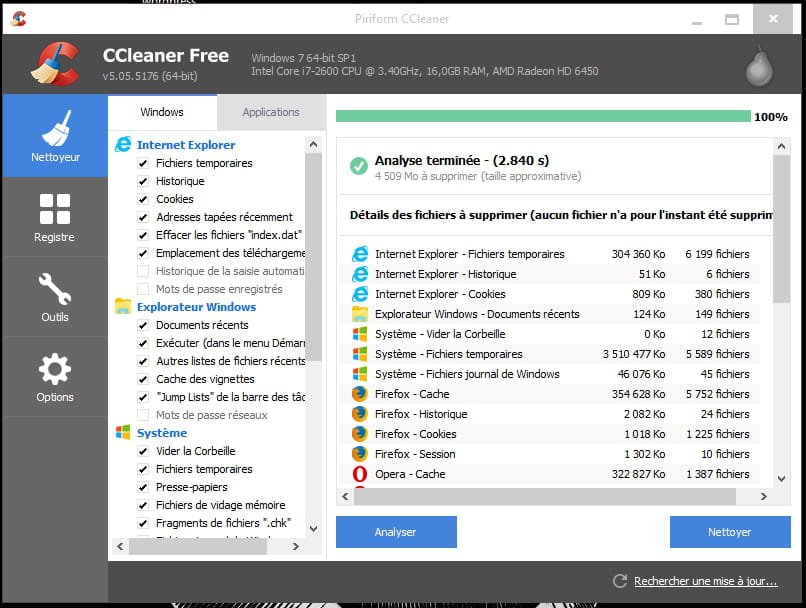
CCleaner giver dig mulighed for at slette cookies og andre elementer, der efterlades af browsere. Det fjerner også midlertidige Windowsfiler. Du kan downloade det gratis online.
I sin seneste version tilbyder CCleaner adskillige værktøjer til at optimere din pc. Du kan enten bruge de tidligere beskrevne Windows værktøjer eller bruge CCleaner. Vær opmærksom på, at nogle handlinger er uigenkaldelige.
Her er en videoguide til CCleaner , der kan hjælpe dig med at undgå at begå fejl!
Specialrengøring
Ved at lade standardindstillingerne være aktiveret, kan du klikke direkte på "Analyser" eller "Rens". Softwaren fjerner derefter unødvendige filer, der er efterladt på din computer af Windows og andre programmer.
Rengør registreringsdatabasen
Du kan klikke på fanen Registreringsdatabase og derefter klikke på "Scan efter problemer". Cleaner vil tilbyde at sikkerhedskopiere registreringsdatabasen. Det anbefales kraftigt, at du gør det.
Når scanningen efter problemer er færdig, kan du klikke på "Ret alle problemer".
4. Defragmenter din computer
Endnu et mærkeligt udtryk! Bare rolig. Vi forklarer, hvad det betyder.

Defragmentering
Når du gemmer filer på en computer, gemmer Windows dem faktisk ikke alle på én gang på ét sted. I stedet gemmer det dem i bidder, spredt her og der, afhængigt af den tilgængelige ledige plads. Disse kaldes filfragmenter. Med tiden opstår der flere og flere filfragmenter. Nye fragmenter oprettes, når du sletter filer og gemmer nye.
Konsekvensen er, at computeren bliver mere og mere langsom. Hver gang den skal åbne en fil, skal den finde alle fragmenterne af den fil. Forestil dig, at der er 40 fragmenter af din fil. Disse fragmenter er ikke alle placeret ved siden af hinanden ... Så Windows har brug for tid til at finde hvert fragment. Heldigvis har systemet et indeks. Det er som en mappe, hvor oplysninger om hver fil er angivet.
Hvordan defragmenterer man sin pc?
For at defragmentere din pc kan du bruge de værktøjer, der findes i Windows, eller downloade anden software.
Generelt er de værktøjer, som Windows tilbyder til at optimere din pc, mindre effektive end noget software, der kan findes på internettet.
Når det er sagt, er her proceduren til at defragmentere Windows 10.
Det kan være nødvendigt at udføre optimeringen flere gange.
Her er en videovejledning om, hvordan du defragmenterer din computer med windows 10.
Hvis du gerne vil bruge gratis software, anbefaler vi f.eks. "Ultradefrag 64-bit til Windows 10". Det er et forholdsvis nemt program at lære. Hvis du har problemer, kan du nemt finde vejledninger online.
5. Genstart din pc
Nogle mennesker lader deres computere være tændt 24/7. Det er sandt, at deres pc på denne måde altid er tilgængelig. Men med tiden forbliver nogle programmer kørende og gør pc'en langsommere. Genstart fra tid til anden frigør RAM, nulstiller visse programmer osv. Din pc vil takke dig!
6. Aktivér hurtig opstart
Dette er en Windowsmulighed. For at aktivere den skal du gøre følgende; det er altid nemmere at forstå med en video!
- Trin 1: Gå til proceslinjen nederst.
- Trin 2: Skriv "Kontrolpanel" i søgefeltet.
- Trin 3: Klik på "Kontrolpanel".
- Trin 4: Vælg "System og sikkerhed".
- Trin 5: Gå til " Power Supply ".
- Trin 6: Vælg "Rediger power supply funktion".
- Trin 7: Klik på "Rediger indstillinger, der i øjeblikket ikke er tilgængelige" ».
- Trin 8: Markér feltet "Aktiver hurtig opstart".
- Trin 9: Klik på "Gem ændringer" nederst til højre.
- Trin 10: Genstart din computer.
7. Rediger din pc's ydeevne
Windows 10 leveres med sin andel af animationer og visuelle effekter. Dette påvirker ydeevnen betydeligt. Bare rolig, din computer vil fungere normalt uden disse effekter. Disse visuelle effekter er blot en "pyntning", der er designet til at få den til at se "pæn" ud.
For at deaktivere visuelle effekter og prioritere ydeevne kan du fortsætte som følger:
- Trin 1: Gå til proceslinjen nederst.
- Trin 2: Skriv "ydeevne" i søgefeltet.
- Trin 3: Klik på "Juster udseende og ydeevne i Windows ".
- Trin 4: Klik på fanen "Visuelle effekter". Du vil se et vindue med flere afkrydsningsfelter.
- Trin 5: Vælg "Juster for bedste ydeevne".
- Trin 6: Klik på "Anvend".
- Trin 7: Du kan genstarte din pc.
Teoretisk set burde din pc være hurtigere end før.
8. Fjern malwaren
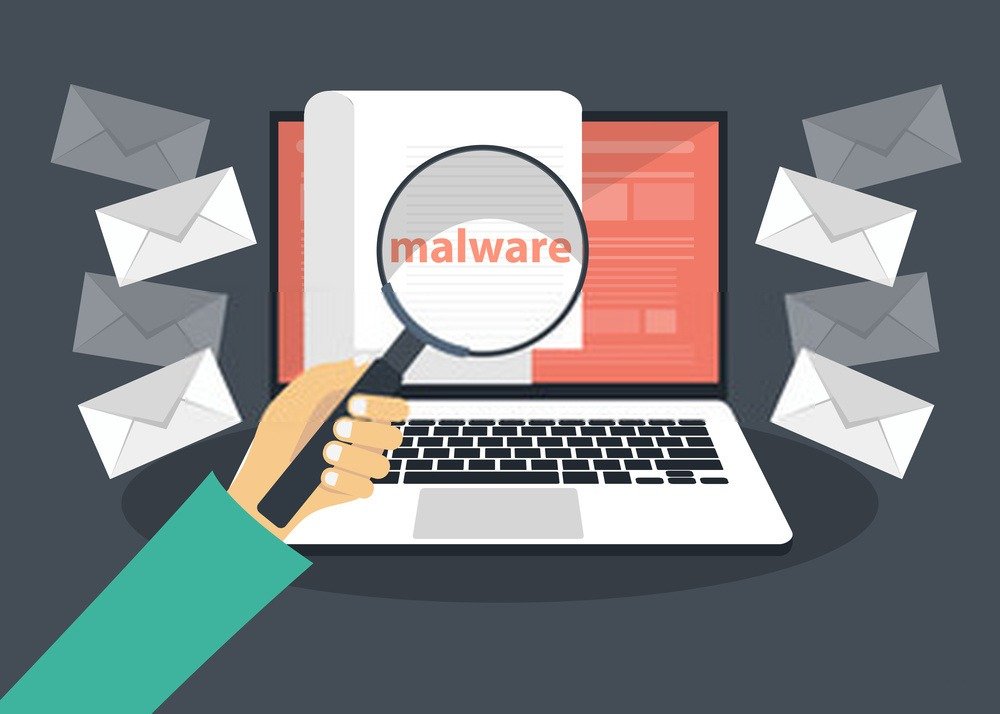
Malware er skadelig software, der truer din computers sikkerhed. Forskellen mellem malware og en virus er, at en virus blot er én type skadelig software (malware), mens malware omfatter både virus og andre skadelige programmer.
Generelt er nuværende antivirusprogrammer ret effektive til at beskytte din pc mod virus. Til andre typer malware skal du dog ofte bruge yderligere software. Malwarebytes er et almindeligt anvendt program.
Du kan downloade softwaren "Malwarebytes Anti-Malware" gratis. Den tilbyder en 14-dages prøveversion.
Efter installationen skal du starte programmet. Det vil tilbyde at scanne din computer. Du kan derefter vælge at sætte eventuelle skadelige elementer i karantæne, hvis de findes.
9. Problem efter tilføjelse af ny software eller hardware
Tilfældet med ny software
Hvis du har bemærket, at din pc er blevet langsom efter installation af ny software, kan du prøve at afinstallere den. Hvis din pc kører hurtigt igen, kender du kilden til problemet. I dette tilfælde har du muligvis ikke den korrekte version af softwaren, den der er kompatibel med din computer.
Det sker for eksempel ofte, at folk downloader 32-bit software, mens Windows 10 udelukkende fungerer i 64-bit.
I de fleste tilfælde løser afinstallation af den problematiske software problemet. Hvis dette bliver for kompliceret for dig, skal du søge professionel hjælp.
Vi anbefaler, at du ser videoen nedenfor
Tilfælde med nyt udstyr
Hvis du har tilsluttet nyt udstyr, og du bemærker en fejl i din computer, er det ofte bedst at frakoble den.
Det er for eksempel ikke ualmindeligt at bemærke en pludselig ændring på sin computer efter at have tilsluttet en ny printer.
I de fleste tilfælde er det nok at fjerne dette udstyr til at løse problemet. Frem for alt, hvis du ikke er tryg ved denne type procedure, så tving den ikke
USB-enheder bruger strøm, og visse former for håndtering kan have uheldige konsekvenser.
Heldigvis kan disse hardwareproblemer normalt repareres. Det er dog stadig lidt irriterende, når en eller to USB-porte holder op med at virke.
Konklusion
Derfor burde du med alle disse tips være i stand til at forbedre din pc's hastighed. Nogle af disse løsninger skal implementeres regelmæssigt for bedre langsigtet effektivitet.


