

Har du et Samsung TV og ønsker at få adgang til avancerede muligheder, der ikke er tilgængelige i standardmenuen ? Der er en måde at åbne den hemmelige eller skjulte menu på dit Samsung TV , som giver dig mulighed for at ændre indstillinger som hoteltilstand, billedjustering, diagnosticering , nulstilling og mere. Vær opmærksom på, at denne menu er beregnet til teknikere og professionelle og kan beskadige din enhed, hvis du ikke ved, hvad du laver. Vi fraråder derfor at ændre muligheder, du ikke er bekendt med. I denne artikel vil vi forklare, hvordan du får adgang til den skjulte menu på et Samsung TV , afhængigt af modellen og fjernbetjeningen, du har.
Adgang til den skjulte menu på et Samsung TV med en standardfjernbetjening
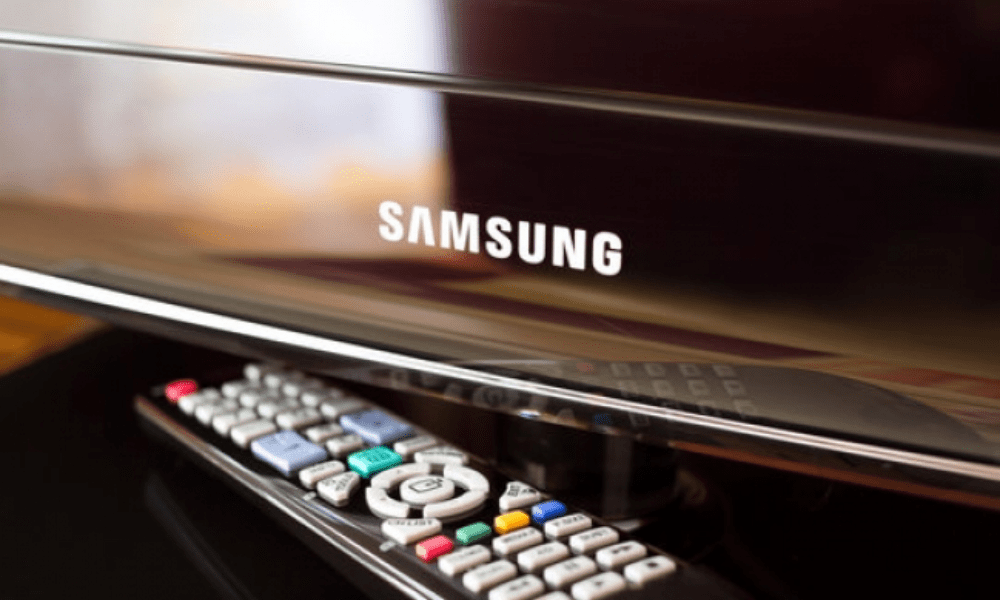
Hvis du har en standardfjernbetjening , dvs. en fjernbetjening med numeriske knapper , lydstyrkeknapper, kanalknapper, menuknapper osv., er her proceduren, du skal følge for at få adgang til den skjulte menu på et Samsung TV:
- Sluk dit fjernsyn ved hjælp af tænd/sluk-knappen på fjernbetjeningen.
- Tryk Info , Menu , Lydløs og Tænd/sluk på fjernbetjeningen . Du skal trykke hurtigt på disse knapper uden at vente på, at tv'et tænder.
- Hvis det lykkedes, vises den hemmelige menu på din tv-skærm . Du kan navigere gennem de forskellige muligheder ved hjælp af pilene og bekræfte med OK- . For at afslutte den hemmelige menu skal du trykke på Afslut .
Adgang til den skjulte menu på et Samsung TV med en Smart Remote

Hvis du har en smart fjernbetjening , det vil sige en fjernbetjening uden numeriske knapper, med en touchpad og en integreret mikrofon , er her proceduren, du skal følge for at få adgang til den skjulte menu på et Samsung TV:
- Sluk dit fjernsyn ved hjælp af tænd/sluk-knappen på fjernbetjeningen .
- knapperne Tilbage og Afspil/Pause på fjernbetjeningen samtidigt cirka 5 sekunder . Du skal holde disse knapper nede, indtil tv'et tændes.
- Hvis det lykkedes, vises den hemmelige menu på din tv-skærm . Du kan navigere gennem de forskellige muligheder ved hjælp af touchpad'en og bekræfte med OK . For at afslutte den hemmelige menu skal du trykke på Tilbage .
Hvilke muligheder er tilgængelige i den skjulte menu på et Samsung TV?

Den skjulte menu på et Samsung TV indeholder flere undermenuer , der grupperer avancerede muligheder. Her er nogle eksempler på undermenuer og muligheder, du muligvis finder:
- Valgmulighed : Denne undermenu giver dig mulighed for at ændre indstillinger såsom hoteltilstand , tunertype, land, sprog osv.
- Kontrol : Denne undermenu giver dig mulighed for at styre funktioner som baggrundsbelysning, kontrast, lysstyrke, farve osv.
- Lyd : Denne undermenu giver dig mulighed for at justere lydindstillinger såsom lydstyrke, equalizer, lydtilstand osv.
- SVC : Denne undermenu giver dig adgang til tekniske oplysninger såsom serienummer, model, softwareversion osv.
- ADC/WB : Denne undermenu giver dig mulighed for at foretage automatiske eller manuelle justeringer af videosignalet.
- Avanceret : Denne undermenu giver dig mulighed for at aktivere eller deaktivere avancerede funktioner såsom spiltilstand, biograftilstand, HDR-tilstand osv.
- Nulstil : Denne undermenu giver dig mulighed for at nulstille dit tv til fabriksindstillingerne .
Hvad er risiciene ved at få adgang til den skjulte menu på et Samsung TV?
Som vi nævnte, er den skjulte menu på et Samsung TV kun beregnet til teknikere og professionelle , og den kan beskadige din enhed, hvis du ikke ved, hvad du laver. Derfor fraråder vi at ændre indstillinger, du ikke forstår . Her er nogle eksempler på de risici, du kan støde på:
- Du kan låse dit tv i hoteltilstand , hvilket forhindrer dig i at skifte kanal, lydstyrke, kilde osv.
- Du kan deaktivere vigtige funktioner såsom lyd, billede, fjernbetjening osv.
- Du kan ændre billed- eller lydkvaliteten ved at ændre upassende indstillinger.
- Du kan gøre dit tv inkompatibelt med bestemte signaler eller videoformater.
- Du kan slette vigtige data såsom serienummer , model, softwareversion osv.
Sådan reparerer du et Samsung TV, der er beskadiget af den skjulte menu
Hvis du har ændret indstillinger i den skjulte menu på et Samsung TV og beskadiget din enhed, er der et par mulige løsninger:
- Hvis du husker de indstillinger, du ændrede, kan du prøve at gendanne dem til deres oprindelige værdier ved at åbne den skjulte menu igen.
- Hvis du ikke kan huske de indstillinger, du ændrede, kan du prøve at nulstille dit tv til fabriksindstillingerne undermenuen Nulstil i den skjulte menu.
- Hvis du ikke kan få adgang til den skjulte menu eller undermenuen Nulstil , kan du prøve at nulstille dit tv ved at trykke på Nulstil , der er placeret på bagsiden eller siden af din enhed. Du skal muligvis bruge en papirclips eller en spids genstand til at trykke på denne knap.
- Hvis ingen af disse løsninger virker, skal du kontakte Samsungs kundeservice eller en autoriseret reparatør for at få dit tv diagnosticeret og repareret.
Ofte stillede spørgsmål
Her er nogle ofte stillede spørgsmål fra brugere, der ønsker at få adgang til den skjulte menu på et Samsung TV:
Hvordan nulstiller jeg mit Samsung TV til fabriksindstillingerne?

Hvis du ønsker at nulstille dit Samsung TV til fabriksindstillingerne, for eksempel hvis du oplever driftsproblemer eller hvis du ønsker at sælge din enhed, har du to muligheder:
- Du kan få adgang til den skjulte menu og vælge indstillingen Nulstil. Proceduren varierer afhængigt af din tv-model og fjernbetjening. Du kan læse vores artikel for at lære, hvordan du får adgang til den skjulte menu på et Samsung TV.
- Du kan trykke på nulstillingsknappen, der er placeret på bagsiden eller siden af dit tv. Du skal muligvis bruge en papirclips eller en spids genstand til at trykke på denne knap.
I begge tilfælde vil dit tv slukke og genstarte med fabriksindstillingerne. Bemærk venligst, at denne handling vil slette alle dine personlige data og indstillinger.
Hvordan kan jeg se, om mit Samsung TV er opdateret?
For at finde ud af, om dit Samsung TV er opdateret , skal du kontrollere den softwareversion, der er installeret på din enhed. Der er to måder at gøre dette på:
- Du kan få adgang til den klassiske menu og vælge Support og derefter Softwareopdatering. Du vil derefter se den aktuelle softwareversion, og du kan opdatere den, hvis en ny version er tilgængelig.
- Du kan få adgang til den skjulte menu og vælge undermenuen SVC og derefter Softwareversion . Du vil derefter se den aktuelle softwareversion, og du kan opdatere den ved at åbne undermenuen Opdater nu.
Vi anbefaler, at du regelmæssigt opdaterer softwaren på dit Samsung TV, da dette kan forbedre dets ydeevne og sikkerhed.
Hvordan diagnosticerer jeg et problem med mit Samsung TV?
Hvis du støder på et problem med dit Samsung TV , f.eks. dårligt billede eller lyd, en fjernbetjening, der ikke reagerer, at TV'et slukker af sig selv, eller et problem med Wi-Fi-forbindelsen , kan du prøve at diagnosticere problemet ved hjælp af de værktøjer, der er tilgængelige i den skjulte menu. For at gøre dette skal du åbne den skjulte menu og vælge undermenuen SVC og derefter Diagnosticering . Du vil derefter se flere muligheder, der giver dig mulighed for at teste forskellige TV-funktioner, f.eks. lyd, billede, fjernbetjening osv. Hvis du opdager et problem, kan du løse det ved at justere de relevante indstillinger eller ved at kontakte Samsungs kundeservice eller en autoriseret reparationstekniker.
Hvordan afslutter jeg hoteltilstand på et Samsung TV?
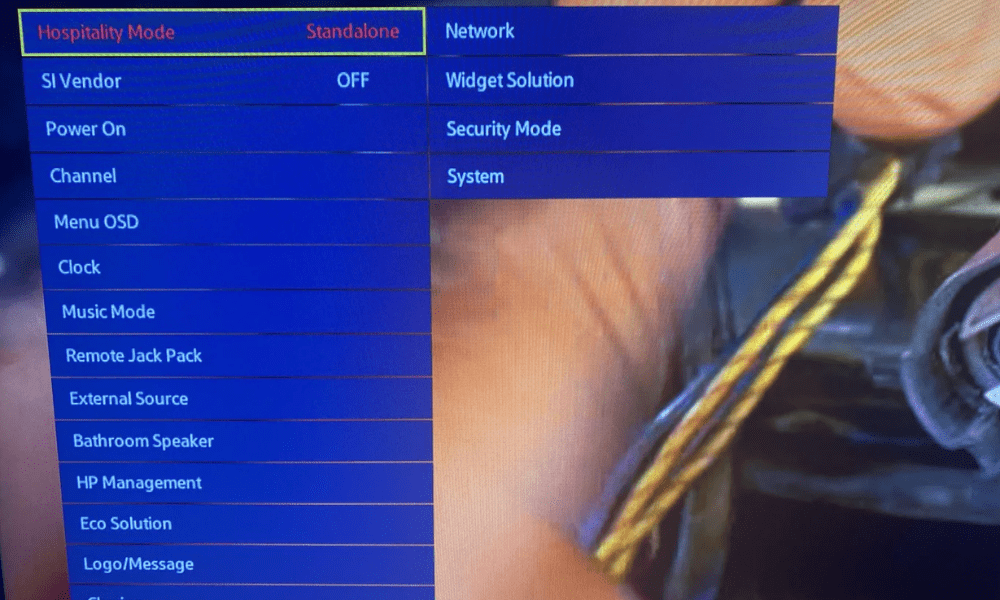
For at afslutte hoteltilstand på et Samsung TV skal du åbne den skjulte menu og deaktivere denne indstilling. Proceduren varierer afhængigt af modellen og fjernbetjeningen.
Hoteltilstand er en funktion, der giver dig mulighed for at låse bestemte tv-indstillinger, såsom lydstyrke, kanal, kilde osv. Den bruges af hoteller til at forhindre gæster i at ændre tv-indstillingerne . Den kan også bruges af forældre til at kontrollere deres børns tv-brug.
Konklusion
Du ved nu, hvordan du får adgang til den skjulte menu på et Samsung TV , afhængigt af modellen og fjernbetjeningen. Du kender også de tilgængelige muligheder i denne hemmelige menu , samt risiciene og løsningerne i tilfælde af problemer. Blandt disse muligheder er en, der giver dig mulighed for at dele din telefons skærm på et Samsung TV ved hjælp af Smart View eller Screen Mirroring-funktionen. Dette kan være nyttigt, hvis du vil se fotos, videoer eller apps på en stor skærm. Vi håber, at denne artikel har været nyttig, og at du har kunnet få adgang til den hemmelige menu på dit Samsung TV uden at beskadige det . Hvis du har spørgsmål eller kommentarer, er du velkommen til at efterlade dem nedenfor.


