
Du har købt et TCL TV , og du vil gerne udnytte dets smarte funktioner, såsom at få adgang til dine yndlingsapps, streame videoer eller surfe på nettet. Men dit TCL TV opretter ikke forbindelse til Wi-Fi, og du ved ikke, hvad du skal gøre. Bare rolig, der er enkle og effektive løsninger på dette problem. I denne artikel forklarer vi de mulige årsager til denne fejl og giver dig otte løsninger til at genoprette forbindelsen til Wi-Fi på dit TCL TV.
Kontroller, at dit TCL TV er kompatibelt med Wi-Fi
Før du forsøger at løse problemet med Wi-Fi-forbindelsen på dit TCL TV, skal du først sikre dig, at din model er Wi-Fi-kompatibel. Ikke alle TCL TV'er har indbygget Wi-Fi. For at kontrollere dette skal du se brugermanualen til dit TCL TV eller besøge den officielle TCL-hjemmeside. Hvis dit TCL TV ikke er Wi-Fi-kompatibelt, kan du bruge en USB Wi-Fi-adapter eller et Ethernet-kabel til at oprette forbindelse til internettet.
Aktivér Wi-Fi på dit TCL TV
Hvis dit TCL TV er Wi-Fi-kompatibelt, skal du først aktivere Wi-Fi på dit fjernsyn. For at gøre dette kan du følge disse trin:
- Tryk på ▲/◄/► for at flytte markøren til (Indstillinger) i øverste højre hjørne af skærmen, og tryk på OK for at åbne systemindstillingerne.
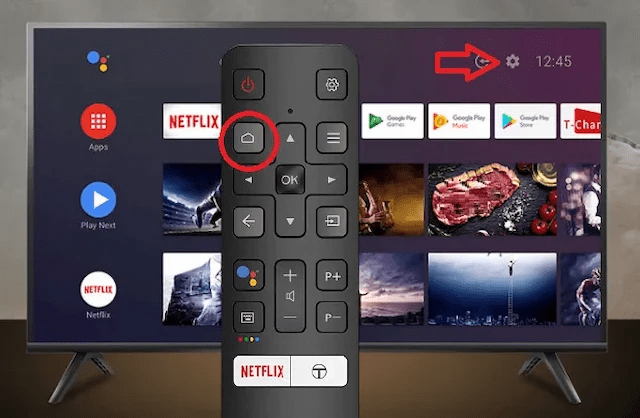
- Vælg netværksindstillingen, og aktiver knappen Kabelbaseret netværk. Smart TV'et opretter automatisk internetforbindelse.
- Gå derefter til indstillingerne (det lille tandhjulsikon i øverste højre hjørne af Android TV-menuen) og få adgang til "netværk"-indstillingen ved at klikke på den.

- Aktiver tv'ets Wi-Fi, vælg dit hjemmenetværk, og indtast adgangskoden.
En anden metode er at få adgang til systemmenuen ved hurtigt at trykke på knapperne Info, Menu, Lydløs og Tænd/sluk i denne rækkefølge. Efter denne sekventielle kombination går systemet i servicemenutilstand. Vælg Valg, og tryk på Enter.
Genstart dit TCL TV og din router
Hvis dit TCL TV ikke opretter forbindelse til Wi-Fi, selvom Wi-Fi er aktiveret på dit TV, kan der være et midlertidigt problem med de smarte funktioner eller din router. I dette tilfælde kan du prøve at genstarte dit TCL TV og din router for at genoprette forbindelsen. Sådan gør du:

- Sluk dit TCL TV, og tag stikket ud af stikkontakten.
- Sluk også din router og tag stikket ud af stikkontakten.
- Vent et par minutter, tilslut derefter din router igen, og vent på, at den er helt tændt.
- Tilslut derefter dit TCL TV igen, og tænd det igen.
- Prøv at oprette forbindelse til Wi-Fi igen.
Skift indstillinger for tid og dato
En anden mulig årsag til dit TCL TV's Wi-Fi-forbindelsesproblem er, at TV'ets indbyggede internetur ikke er synkroniseret med dit netværk. Dette kan føre til forbindelsesfejl eller fejlkoder, der vises på skærmen. For at undgå dette skal du ændre indstillingerne for tid og dato på dit TCL TV. Sådan gør du:
- Få adgang til systemindstillingerne ved at trykke på ▲/◄/► og vælge (Indstillinger) i øverste højre hjørne af skærmen.
- Vælg indstillingen Dato og klokkeslæt, og tryk på OK.
- Vælg indstillingen "Indstil dato og klokkeslæt automatisk", og deaktiver den.
- Indstil dato og klokkeslæt manuelt i henhold til din tidszone.
- Bekræft ændringerne, og prøv at oprette forbindelse til Wi-Fi igen.

Derudover kan du også løse Wi-Fi-forbindelsesproblemet på et Samsung TV ved at følge disse trin:
- Tryk på Menu-knappen på fjernbetjeningen, og vælg Netværk.
- Vælg Nulstil netværksindstillinger, og bekræft med OK.
- Vent på, at Samsung TV'et genstarter og søger efter tilgængelige Wi-Fi-netværk.
- Vælg det Wi-Fi-netværk, du vil oprette forbindelse til, og indtast adgangskoden, hvis det kræves.
- Kontroller, at Wi-Fi-forbindelsen er etableret, og at du kan få adgang til internettet.
Skift DNS'en

Domænenavnssystemet (DNS) er et system, der oversætter domænenavne til IP-adresser og omvendt. Dette letter kommunikationen mellem enheder, der er forbundet til internettet. Nogle gange kan den DNS, du bruger, være langsom eller blokeret, hvilket forhindrer dit TCL TV i at oprette forbindelse til Wi-Fi. For at løse dette problem kan du prøve at ændre DNS-indstillingerne på dit TCL TV. Sådan gør du:
- Få adgang til systemindstillingerne ved at trykke på ▲/◄/► og vælge (Indstillinger) i øverste højre hjørne af skærmen.
- Vælg netværksindstillingen, og tryk på OK.
- Vælg det Wi-Fi-netværk, du vil oprette forbindelse til, og tryk på OK.
- Vælg indstillingen "Skift netværksindstillinger", og tryk på OK.
- Vælg indstillingen Vis avancerede indstillinger, og tryk på OK.
- Vælg indstillingen IP-indstillinger, og vælg Statisk.
- Vælg DNS-mulighed 1, og indtast 8.8.8.8 (Googles DNS).
- Vælg DNS-mulighed 2, og indtast 8.8.4.4 (Googles DNS).
- Bekræft ændringerne, og prøv at oprette forbindelse til Wi-Fi igen.
Brug et Ethernet-kabel

Hvis dit TCL TV stadig ikke kan oprette forbindelse til Wi-Fi, selvom du har prøvet alle de foregående løsninger, kan Wi-Fi-signalet være for svagt eller opleve interferens. I dette tilfælde kan du vælge en kabelforbindelse ved hjælp af et Ethernet-kabel. Dette vil give dig en mere stabil og hurtigere forbindelse. Sådan gør du:
- Tilslut den ene ende af Ethernet-kablet til din router og den anden ende til dit TCL TV.
- Få adgang til systemindstillingerne ved at trykke på ▲/◄/► og vælge (Indstillinger) i øverste højre hjørne af skærmen.
- Vælg netværksindstillingen, og aktiver knappen Kabelbaseret netværk. Smart TV'et opretter automatisk internetforbindelse.
Opdater firmwaren på dit TCL TV

Det er vigtigt at opdatere firmwaren på dit TCL TV for at rette fejl, rette sikkerhedssårbarheder, forbedre TV'ets ydeevne og forbedre kompatibiliteten med andre enheder. Hvis dit TCL TV ikke opretter forbindelse til Wi-Fi, kan firmwaren være forældet eller beskadiget. For at løse dette problem skal du opdatere firmwaren på dit TCL TV. Sådan gør du:
- Få adgang til systemindstillingerne ved at trykke på ▲/◄/► og vælge (Indstillinger) i øverste højre hjørne af skærmen.
- Vælg indstillingen Om tv'et, og tryk på OK.
- Vælg indstillingen Systemopdatering, og tryk på OK.
- Vælg indstillingen "Søg efter opdateringer nu", og tryk på OK.
- Hvis en opdatering er tilgængelig, skal du følge instruktionerne på skærmen for at downloade og installere den.
Nulstil dit TCL TV til fabriksindstillingerne

Hvis ingen af de foregående løsninger virker, kan dit TCL TV have et mere alvorligt problem, der kræver en fabriksnulstilling. Dette vil slette alle data og personlige indstillinger fra dit TV, inklusive Wi-Fi-forbindelsen. Du skal derfor konfigurere alt igen efter nulstillingen. Sådan gør du:
- Få adgang til systemindstillingerne ved at trykke på ▲/◄/► og vælge (Indstillinger) i øverste højre hjørne af skærmen.
- Vælg indstillingen Lagring og nulstilling, og tryk på OK.
- Vælg indstillingen Nulstil tv, og tryk på OK.
- Bekræft dit valg ved at trykke på OK.
- Vent på, at nulstillingen er fuldført, og at dit TCL TV genstarter.
- Følg instruktionerne på skærmen for at konfigurere dit TCL TV og oprette forbindelse til Wi-Fi.


