
Har du et Samsung TV tilsluttet internettet, men har du problemer med at få adgang til Wi-Fi? Du er ikke alene. Mange brugere klager over, at de ikke fuldt ud kan nyde deres Smart TV på grund af problemer med Wi-Fi-forbindelsen. Heldigvis findes der løsninger til at løse dette problem og genoprette en stabil og problemfri forbindelse. I denne artikel forklarer vi de mulige årsager til Wi-Fi-forbindelsen på dit Samsung TV og giver dig tips til nemt at løse dem.
Hvad er årsagerne til problemet med Wi-Fi-forbindelsen på dit Samsung TV?

Der kan være flere årsager til, at dit Samsung TV ikke opretter korrekt forbindelse til Wi-Fi. Her er de mest almindelige:
- Et problem med netværkskonfigurationen
- Et problem med en softwareopdatering
- Et problem med afstand eller interferens
- Et problem med overbelastning af netværket
Hvordan løser man problemet med wifi-forbindelsen på sit Samsung TV?
problem med Wi-Fi-forbindelsen på dit Samsung TV , kan du prøve følgende løsninger:
Skift DNS'en
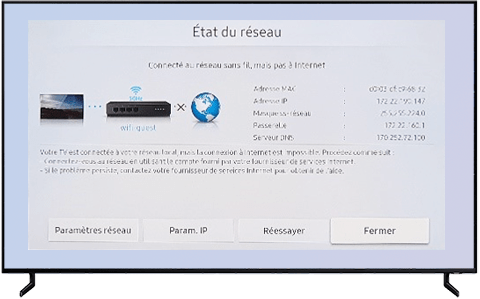
DNS er den tjeneste, der oversætter domænenavne til IP-adresser. Nogle gange kan den DNS, der leveres af din internetudbyder, være defekt eller langsom, hvilket kan forårsage fejlen "DNS-adresse ikke fundet" . Du kan derefter ændre DNS'en på dit Samsung TV for at bruge en mere effektiv server, f.eks. Google DNS. Følg disse trin for at gøre dette:
Menu > Netværk > Netværksstatus > IP-indstillinger > DNS-indstillinger > Indtast manuelt en DNS-server, der f.eks. er hentet fra Google DNS > Bekræft med OK.
Tilslut tv'et via Ethernet
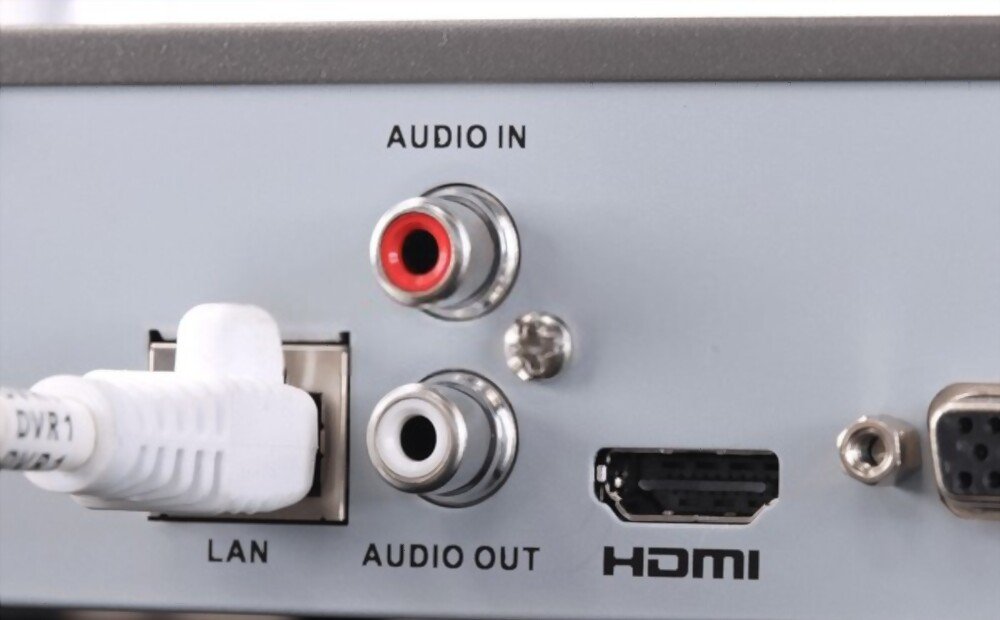
Hvis du kan tilslutte dit Samsung TV direkte til din router eller internetboks med et Ethernet-kabel, kan du undgå Wi-Fi-relaterede problemer. Dette giver dig en mere stabil og hurtigere forbindelse. For at gøre dette skal du tilslutte et Ethernet-kabel mellem LAN-porten på dit Samsung TV og LAN-porten på din router eller internetboks og derefter vælge kabelbaseret tilstand i netværksindstillingerne på dit Samsung TV.
Genstart tv'et
Nogle gange kan en simpel genstart være nok til at løse Wi-Fi-forbindelsesproblemet på dit Samsung TV. Dette nulstiller netværksindstillingerne og retter eventuelle fejl. For at gøre dette skal du slukke dit Samsung TV med fjernbetjeningen og derefter tage stikket ud af stikkontakten i et par minutter. Sæt derefter stikket i igen, tænd det igen og kontroller derefter, om Wi-Fi'en fungerer.
Nulstil tv'et til standardindstillingerne
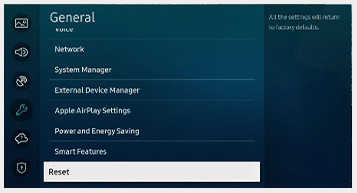
Hvis problemet fortsætter, kan du prøve at nulstille dit Samsung TV til fabriksindstillingerne. Dette vil fjerne eventuelle ændringer eller fejl, der kan have påvirket Wi-Fi-funktionaliteten. Vær opmærksom på, at denne handling vil slette alle data og personlige indstillinger på dit Samsung TV, så sørg for at sikkerhedskopiere dine data først. For at gøre dette skal du følge disse trin: Menu > Support > Selvdiagnose > Nulstil > Indtast din pinkode (standard 0000) > Bekræft med OK.
Tilslut dit tv til internettet igen
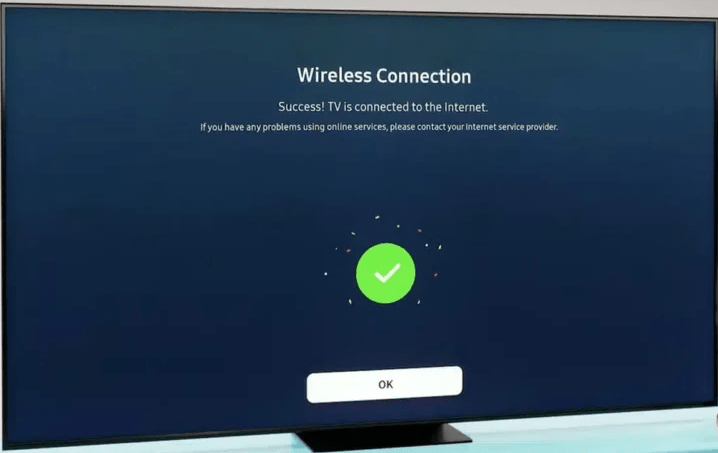
Hvis du har nulstillet dit Samsung TV, skal du genoprette forbindelsen til internettet. Følg disse trin for at gøre dette: Menu > Netværk > Åbn netværksindstillinger > Trådløst > Vælg dit netværk på listen > Indtast din adgangskode > Bekræft med OK.
Begræns antallet af enheder, der er tilsluttet netværket
Hvis du har mange enheder tilsluttet det samme Wi-Fi-netværk, kan du prøve at begrænse deres antal eller aktivitet for at frigøre båndbredde og forbedre forbindelsen på dit Samsung TV. Du kan f.eks. afbryde forbindelsen til enheder, du ikke bruger, stoppe igangværende downloads eller opdateringer eller reducere kvaliteten af streamingvideoer.
Kontrollér de elektriske forbindelser på de tilsluttede enheder
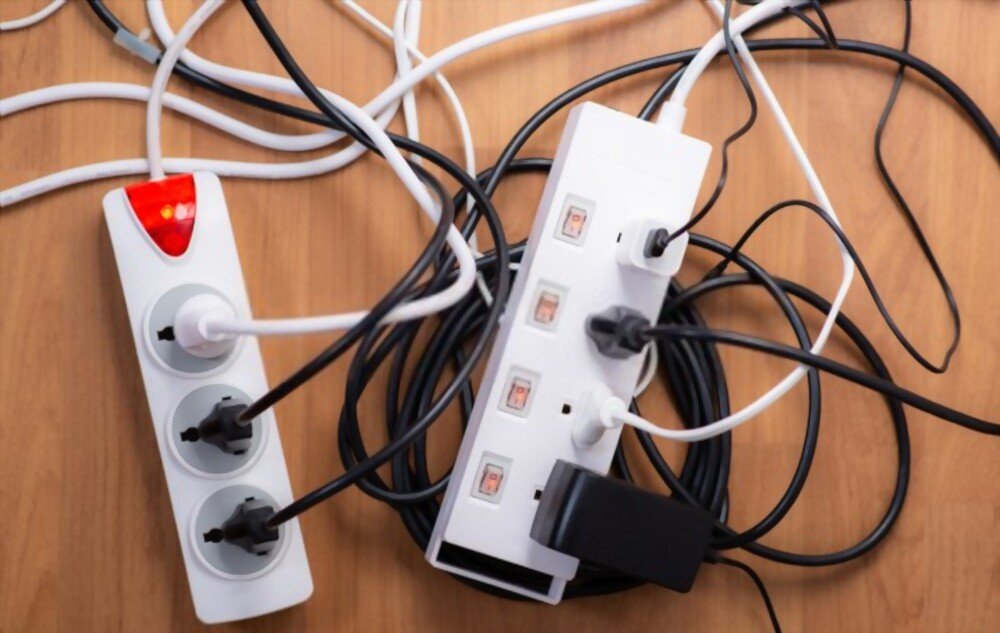
Problemet med Wi-Fi-forbindelsen på dit Samsung TV kan skyldes en forkert strømforbindelse til din router eller internetboks. Hvis du f.eks. bruger en strømskinne eller forlængerledning, kan du opleve et spændingsfald eller overophedning, der påvirker Wi-Fi-signalet. Du bør kontrollere, at dine enheder er tilsluttet direkte til en stikkontakt, og at de ikke udsættes for varme eller fugtighed.
Test forbindelsen via et hotspot
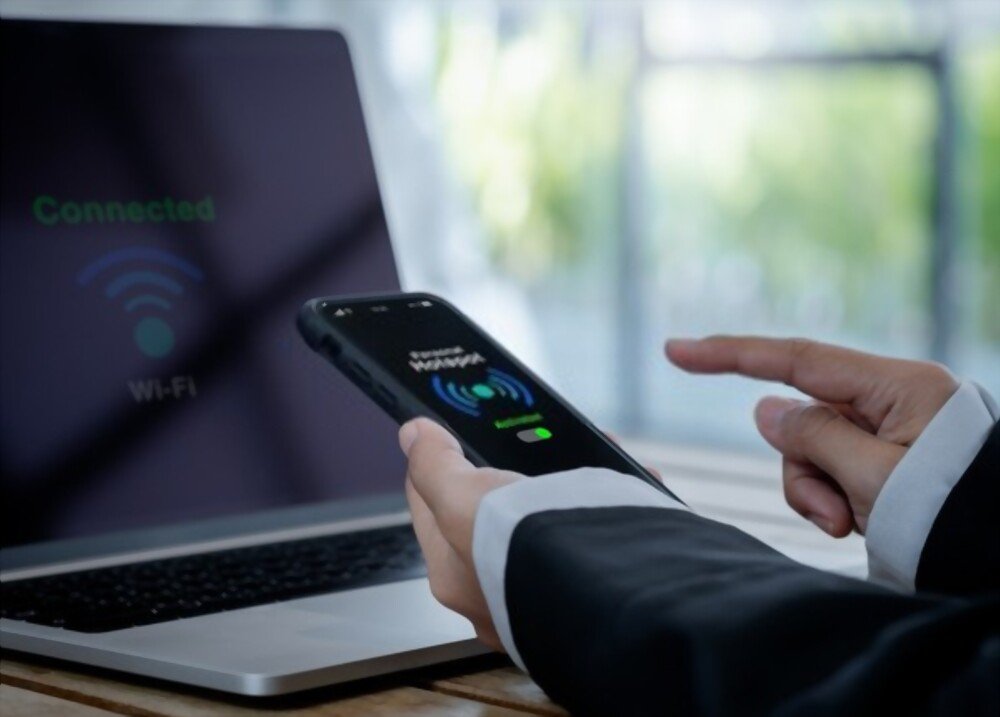
Hvis du har en smartphone eller tablet med et mobildataabonnement, kan du prøve at oprette et Wi-Fi-hotspot med din enhed og forbinde dit Samsung TV til det netværk. Dette giver dig mulighed for at afgøre, om problemet er med dit hjemme-Wi-Fi-netværk eller dit Samsung TV. Hvis Wi-Fi'en fungerer med hotspottet, er problemet med dit hjemme-Wi-Fi-netværk. Du kan derefter kontakte din internetudbyder for at få hjælp. Hvis Wi-Fi'en ikke fungerer med hotspottet, er problemet med dit Samsung TV. Du kan derefter kontakte Samsungs kundesupport for at få hjælp.
.
Ofte stillede spørgsmål
Her er nogle ofte stillede spørgsmål fra brugere, der oplever med Wi-Fi-forbindelsen på deres Samsung TV :
Hvordan kan jeg se, om mit Samsung TV er forbundet til Wi-Fi?
For at kontrollere, om dit Samsung TV er forbundet til Wi-Fi, kan du følge denne sti: Menu > Netværk > Netværksstatus. Du vil derefter se, om dit Samsung TV er forbundet til et trådløst eller kablet netværk, og om det har internetadgang.
Hvordan opdaterer jeg softwaren på mit Samsung TV?
Sådan opdaterer du softwaren på dit Samsung TV Samsung TV søger derefter efter tilgængelige opdateringer og installerer dem automatisk. Du kan også aktivere indstillingen Automatisk opdatering, så dit Samsung TV opdateres automatisk, så snart en ny version er tilgængelig.
Hvordan ændrer jeg DHCP-tilstanden på mit Samsung TV?
DHCP-tilstand gør det muligt for dit Samsung TV automatisk at hente en IP-adresse og andre netværksindstillinger. Følg denne sti for at ændre denne tilstand: Menu > Netværk > Netværksstatus > IP-indstillinger > IP-tilstand. Du kan derefter vælge mellem DHCP og statisk tilstand. Hvis du vælger statisk tilstand, skal du manuelt indtaste IP-indstillingerne, f.eks. IP-adresse, undernetmaske, gateway og DNS.
Hvordan nulstiller jeg Wi-Fi på mit Samsung TV?
For at nulstille Wi-Fi på dit Samsung TV skal du følge denne sti: Menu > Netværk > Nulstil netværksindstillinger. Dit Samsung TV vil derefter rydde Wi-Fi-forbindelsesoplysningerne og genstarte. Derefter skal du genoprette forbindelsen til Wi-Fi på dit Samsung TV ved at følge ovenstående trin.
Hvordan kan jeg forstærke Wi-Fi-signalet på mit Samsung TV?
For at forbedre wifi-signalet på dit Samsung TV kan du prøve følgende tips: Placer din router eller internetboks i nærheden af dit Samsung TV eller et åbent og hævet sted; Ret antennerne på din router eller internetboks mod dit Samsung TV ; Skift wifi-kanalen på din router eller internetboks for at undgå interferens med andre netværk; Brug en wifi-repeater eller -forstærker til at udvide signalrækkevidden.
Konklusion
Du har nu alle de værktøjer, du skal bruge for at løse problemet med Wi-Fi-forbindelsen på dit Samsung TV. Du kan dog støde på et andet problem: en sort skærm på Netflix på dit Samsung TV . Dette problem kan skyldes forkerte indstillinger for videoopløsning, en fejl i Netflix-appen eller en konflikt med andre programmer. For at løse det kan du prøve følgende løsninger: genstart dit TV, opdater Netflix-appen, afinstaller og geninstaller Netflix-appen eller kontakt Netflix kundesupport. Vi håber, at denne artikel har været nyttig, og at du fuldt ud kan nyde funktionerne i dit Smart TV. Hvis du stadig har spørgsmål eller problemer, er du velkommen til at kontakte Samsung kundesupport eller din internetudbyder. God fornøjelse med at se det!


