

Har du problemer med dit tastatur ? Kan du ikke længere skrive bogstaver, eller virker nogle taster ikke ? Bare rolig, der findes enkle og effektive løsninger til at løse dette problem og få dit tastatur til at fungere igen. I denne artikel præsenterer vi 10 metoder til at fejlfinde dit tastatur og forklarer de mulige årsager til denne fejl.
Hvad er årsagerne til, at et tastatur ikke længere skriver bogstaver?

Der er flere grunde til, at et tastatur kan holde op med at skrive bogstaver , eller hvorfor nogle taster kan holde op med at reagere. Her er de vigtigste:
- Et fysisk beskadiget tastatur
- En manglende eller forældet tastaturdriver
- En defekt USB-port
- En forkert konfigureret energibesparende indstilling
- En fejl med Windows 10-filtertasten
- En større opdatering til Windows 10
Hvordan løser man problemet med et tastatur, der ikke længere skriver bogstaver?
Afhængigt af årsagen til problemet er der forskellige løsninger til at reparere dit tastatur og få det til at fungere igen . Her er 10 metoder, du kan prøve:
Metode 1: Brug tastaturgenvejen Windows + mellemrumstasten

Før du tyr til mere komplekse metoder, anbefaler vi at prøve en hurtig og nem løsning, der i nogle tilfælde kan løse fejlen. Tryk blot på Windows + mellemrumstasten samtidigt. Denne genvej giver dig mulighed for at ændre tastaturlayoutet og rette eventuelle konfigurationsproblemer .
Metode 2: Deaktiver energibesparelse
Hvis du har mistanke om, at dine strømbesparende indstillinger er ansvarlige for dit tastaturproblem, kan du prøve at deaktivere dem ved at følge disse trin:
- Højreklik på Start-knappen, og vælg Enhedshåndtering.

- Udvid kategorien Tastaturer, og højreklik på dit tastatur.
- Vælg Egenskaber, og gå derefter til fanen power supply .
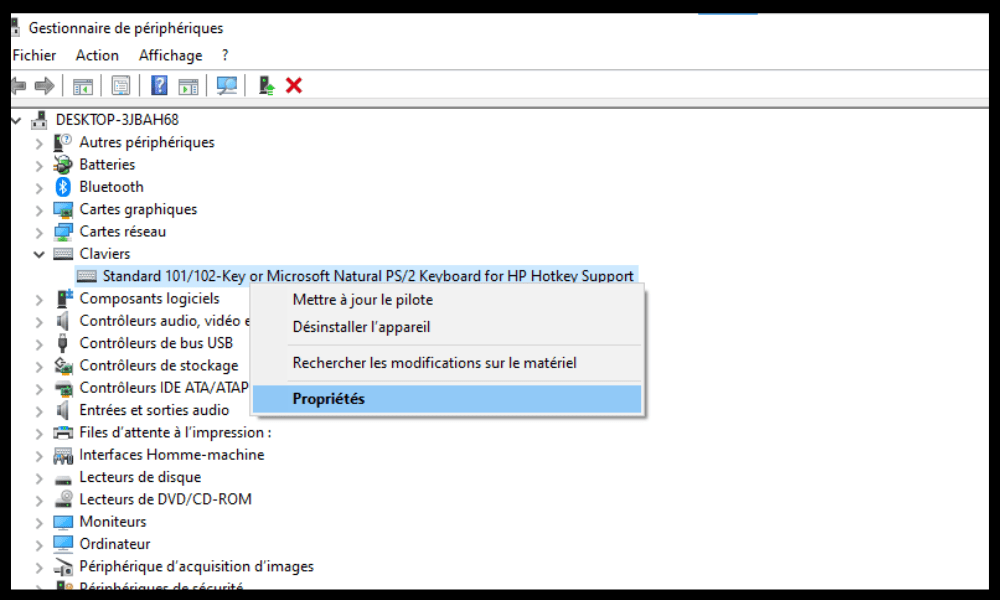
- Fjern markeringen i feltet "Tillad computeren at slukke denne enhed for at spare strøm".
- Klik på OK for at bekræfte ændringerne.
- Genstart din computer, og kontroller, om dit tastatur virker igen.
Metode 3: Deaktiver musetaster
Musetaster er en funktion, der giver dig mulighed for at bruge det numeriske tastatur til at styre musemarkøren. Hvis denne funktion aktiveres ved et uheld, kan den forhindre dit tastatur i at skrive bogstaver. Følg disse trin for at deaktivere den:
- Åbn Kontrolpanel ved at højreklikke på Start-knappen og vælge Kontrolpanel.
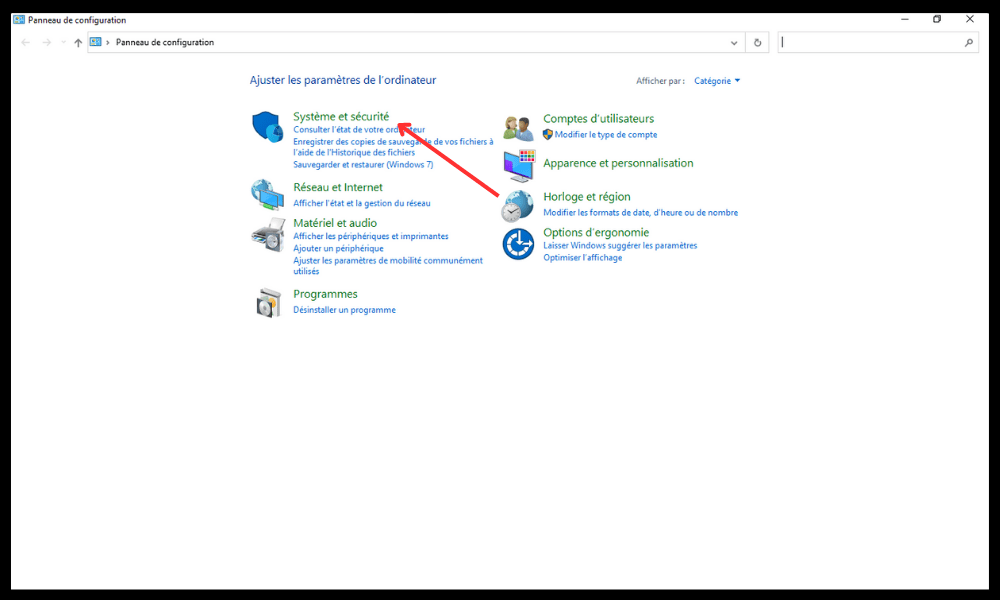
- Klik på Indstillinger for øget tilgængelighed og derefter på Skift, hvordan dit tastatur fungerer.
- Fjern markeringen i feltet Aktiver musetaster.

- Klik på Anvend og derefter på OK.
- Test dit tastatur og se om problemet er løst.
Metode 4: Opdater din tastaturdriver
Hvis din tastaturdriver mangler eller er forældet, kan det forårsage problemer. Du kan bruge Enhedshåndtering eller dedikeret software som Driver Booster til at opdatere din tastaturdriver. Sådan gør du med Enhedshåndtering:
- Højreklik på Start-knappen, og vælg Enhedshåndtering.
- Udvid kategorien Tastaturer, og højreklik på dit tastatur.
- Vælg Opdater driver, og vælg derefter Søg automatisk efter en opdateret driver.

- Følg instruktionerne på skærmen for at installere den nyeste driver.
- Genstart din computer, og kontroller, om dit tastatur fungerer korrekt.
Metode 5: Ring til reparatøren
Windows 10 har et indbygget værktøj, der kan registrere og løse almindelige problemer på din computer, herunder tastaturproblemer. Følg disse trin for at starte fejlfindingsværktøjet:
- Åbn Indstillinger ved at trykke på Windows + I-tasterne.

- Klik på Opdatering og sikkerhed, og derefter på Fejlfinding.
- Vælg Tastatur på listen, og klik på Kør fejlfinding.

- Følg instruktionerne på skærmen, så teknikeren kan analysere og reparere dit tastatur.
- Genstart computeren, og se om problemet fortsætter.
Metode 6: Prøv at logge ind på systemet som en anden bruger
Dit tastaturproblem kan være relateret til din brugerkonto. For at kontrollere dette kan du prøve at logge ind på systemet som en anden bruger. Hvis du ikke har en anden brugerkonto, kan du oprette en midlertidig ved at følge disse trin:
- Åbn Indstillinger ved at trykke på Windows + I-tasterne.
- Klik på Konti, og derefter på Familie og andre brugere.
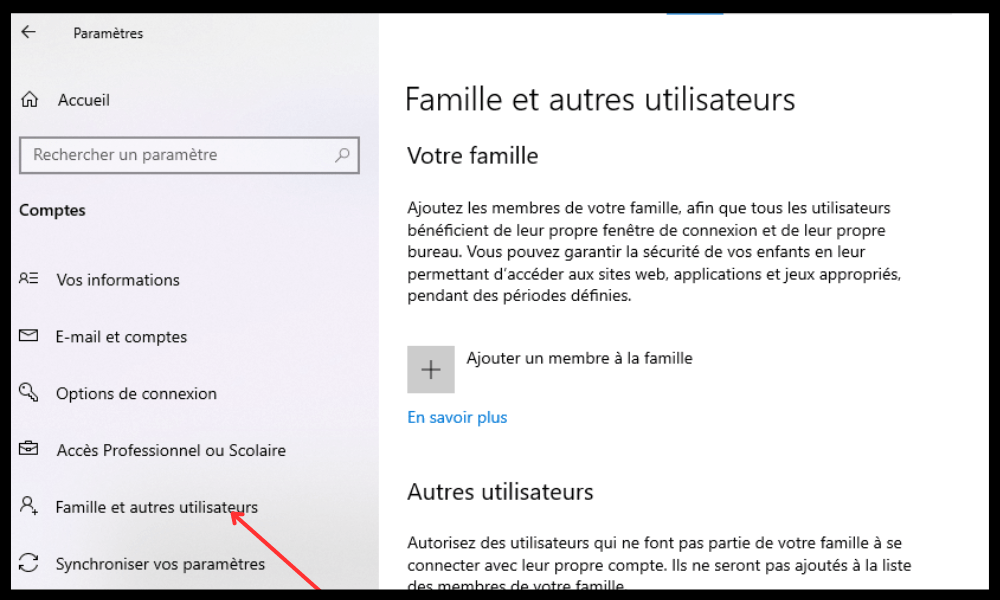
- Klik på Tilføj en anden bruger til denne pc, og klik derefter på Jeg har ikke denne persons loginoplysninger .

- Klik på Tilføj en bruger uden en Microsoft-konto, og indtast derefter et brugernavn og en adgangskode.
- Klik på Næste for at oprette brugerkontoen.
- Log ud af din nuværende konto, og log ind på den nye konto, du lige har oprettet.
- Test dit tastatur og se om problemet er løst.
Hvis dit tastatur fungerer normalt med en anden brugerkonto , betyder det, at problemet er relateret til din oprindelige konto. Måske er din Windows konto låst , eller der er et kritisk problem ... I dette tilfælde kan du prøve at reparere din brugerprofil eller oprette en ny.
Metode 7: Kontroller region- eller sprogindstillingerne

Hvis dit tastatur ikke skriver bogstaver korrekt, eller hvis nogle taster er byttet om, kan der være et problem med regions- eller sprogindstillingerne. Følg disse trin for at kontrollere og ændre disse indstillinger:
- Åbn Indstillinger ved at trykke på Windows + I-tasterne.
- Klik på Tid og sprog, og derefter på Sprog.
- Kontroller, at det viste sprog matcher dit tastatursprog. Hvis det ikke gør det, skal du klikke på Tilføj et sprog og vælge det relevante sprog.

- Klik på det sprog, du lige har tilføjet, og vælg Angiv som standardsprog.
- Klik på Indstillinger, derefter på Tilføj et tastatur, og vælg den type tastatur, du bruger.
- Klik på det tastatur, du lige har tilføjet, og vælg Angiv som standardtastatur.
- Genstart din computer, og kontroller, om dit tastatur fungerer korrekt.
Metode 8: Rengør dit tastatur

Hvis dit tastatur er beskidt eller beskidt, kan det muligvis ikke skrive bogstaver, eller nogle taster sidder måske fast. rengøre dit tastatur med en blød klud, en vatpind, trykluft eller en støvsuger. Sådan gør du:
- Sluk din computer, og tag stikket ud af tastaturet, hvis det er et eksternt tastatur.
- Vend tastaturet om, og ryst det forsigtigt for at fjerne snavs eller krummer, der har samlet sig mellem tasterne.
- Brug en blød, let fugtig klud til at tørre tastaturets overflade af. Brug ikke kemikalier eller alkohol, der kan beskadige tastaturet.
- Brug en let fugtig vatpind til at rengøre mellemrummene mellem tasterne. Pas på ikke at efterlade vatfibre på tastaturet.
- Brug en trykluftsdåse eller en støvsuger til at blæse eller støvsuge eventuelt resterende støv væk fra tastaturet. Hold trykluftsdåsen ca. 15 cm fra tastaturet, og spray i korte pust. Hold støvsugeren ca. 5 cm fra tastaturet, og brug en passende dyse.
- Lad dit tastatur tørre helt, før du sætter det i igen eller tænder computeren igen.
- Test dit tastatur og se om problemet er løst.
Metode 9: Nulstil din computer
Hvis ingen af de foregående metoder virkede, kan du prøve at nulstille din computer. Dette vil gendanne dit system til fabriksindstillingerne og fjerne eventuelle beskadigede eller skadelige filer, der muligvis påvirker dit tastatur.
Advarsel: Denne handling vil også slette dine personlige data, applikationer og indstillinger. Vi anbefaler derfor, at du sikkerhedskopierer dine vigtige filer, før du fortsætter.
Sådan nulstiller du din computer:
- Åbn Indstillinger ved at trykke på Windows + I-tasterne.
- Klik på Opdatering og sikkerhed, og derefter på Gendannelse.

- Under Nulstil denne pc skal du klikke på Kom i gang.
- Vælg indstillingen Gem mine filer, hvis du vil beholde dine personlige dokumenter, eller indstillingen Slet alle, hvis du vil slette alt.
- Følg instruktionerne på skærmen for at fuldføre nulstillingen.
- Genstart din computer, og kontroller, om dit tastatur fungerer korrekt.
Metode 10: Udskift dit tastatur
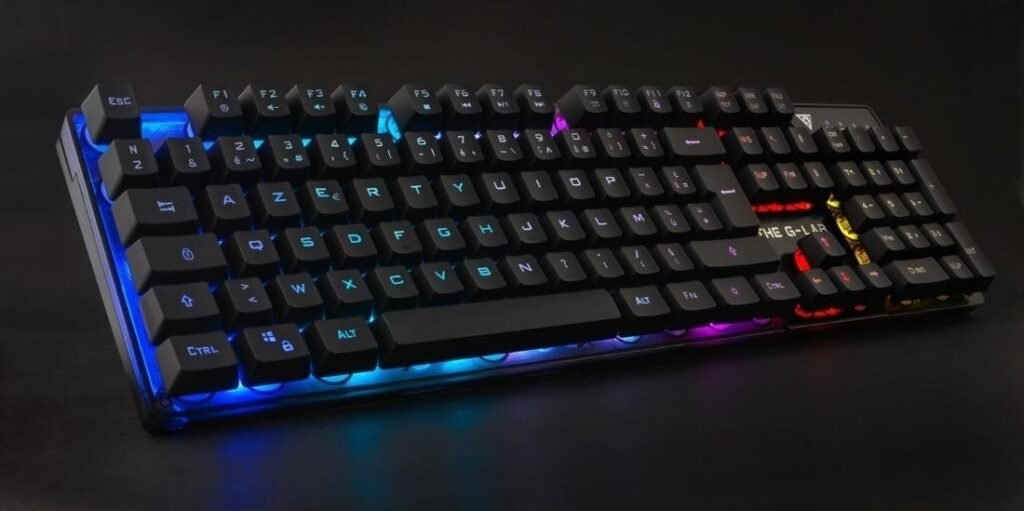
Hvis alle ovenstående metoder ikke har virket, kan dit tastatur være uopretteligt beskadiget og skal udskiftes. Hvis du bruger et eksternt tastatur, kan du nemt købe et nyt og tilslutte det til din computer. Hvis du bruger et tastatur indbygget i din bærbare computer, kan du prøve at skille det ad og udskifte det selv, forudsat at du har de nødvendige værktøjer og færdigheder. Ellers kan du kontakte en professionel eller et reparationsfirma for at udføre udskiftningen.
Oversigts- og sammenligningstabel over de 10 løsninger
| Metode | Fordele | Ulemper |
|---|---|---|
| Brug genvejen Windows + mellemrumstasten | Hurtigt og nemt | Virker ikke i alle tilfælde |
| Slå energibesparelse fra | Forhindrer deaktivering af tastaturet | Kan øge energiforbruget |
| Deaktiver musetaster | Giver dig mulighed for at rette et konfigurationsproblem | Kræver adgang til kontrolpanelet |
| Opdater tastaturdriveren | Hjælper med at løse kompatibilitetsproblemer | Kræver adgang til Enhedshåndtering |
| Start fejlfindingsværktøjet | Det giver dig mulighed for at opdage og reparere almindelige problemer | Garanterer ikke en fuldstændig løsning |
| Prøv en anden brugerkonto | Dette giver dig mulighed for at kontrollere, om problemet er relateret til brugerprofilen | Kræver oprettelse af en ny brugerkonto |
| Tjek region- eller sprogindstillingerne | Giver dig mulighed for at rette et problem med tastaturlayoutet | Kræver adgang til Indstillinger |
| Rengør tastaturet | Gør det muligt at fjerne snavs eller støv, der blokerer tasterne | Kan beskadige tastaturet, hvis det gøres forkert |
| Nulstil computeren | Giver dig mulighed for at gendanne systemet til dets fabriksindstillinger | Sletter personlige data, applikationer og indstillinger |
| Udskift tastaturet | Giver et nyt og funktionelt tastatur | Dyrt og komplekst |
FAQ: Ofte stillede spørgsmål om et tastatur, der ikke længere skriver bogstaver
Hvorfor skriver mit tastatur tal i stedet for bogstaver?
Hvis dit tastatur skriver tal i stedet for bogstaver , har du muligvis aktiveret Num Lock eller Num Lock-tasten. For at deaktivere denne funktion skal du trykke på Num Lock-tasten eller Fn + Num Lock, afhængigt af din tastaturmodel.
Hvorfor skriver mit tastatur symboler i stedet for bogstaver?
Hvis dit tastatur skriver symboler i stedet for bogstaver , har du muligvis aktiveret Alt Gr eller Alt + Ctrl-tasten. For at deaktivere denne funktion skal du trykke på Alt Gr eller Alt + Ctrl-tasten, afhængigt af din tastaturmodel.
Hvorfor virker mit tastatur ikke på nogle websteder eller i visse applikationer?
Hvis dit tastatur ikke virker på bestemte websteder eller i bestemte apps , kan der være et kompatibilitets- eller indstillingsproblem. Du kan prøve at opdatere din browser eller app, skifte til en anden browser eller app, deaktivere udvidelser eller plugins, rydde din cache og cookies eller kontrollere dine tastaturadgangstilladelser.
Hvorfor virker mit tastatur ikke ved opstart?
Hvis dit tastatur ikke virker ved opstart, kan der være et med forbindelsen eller genkendelsen. Du kan prøve at frakoble og tilslutte dit tastatur , ændre USB-porten, kontrollere BIOS- eller UEFI-indstillingerne eller starte i fejlsikret tilstand.
Konklusion: tastaturet skriver ikke længere bogstaver
Et tastatur, der ikke længere skriver bogstaver eller har defekte taster, kan være meget frustrerende og forhindre dig i at bruge din computer korrekt. Heldigvis findes der enkle og effektive løsninger til at løse dette problem og gendanne dit tastatur til funktionsdygtig stand. Vi håber, at denne artikel har været nyttig, og at du har været i stand til at fejlfinde dit tastatur ved hjælp af vores metoder. Hvis du har spørgsmål eller kommentarer, er du velkommen til at efterlade dem nedenfor.


