

A -tegnet (@) er et meget brugt symbol i den digitale verden , især til e-mailadresser, sociale medier og computerkode. Men hvordan skriver man et a-tegnet på et Mac-tastatur? Hvis du er vant til et Windows -tastatur Mac-tastaturlayoutet er forvirrende , da det adskiller sig på nogle måder.
Bare rolig, i denne artikel forklarer vi, hvordan man nemt og hurtigt skriver @-tegnet på en Mac .
Hvor er @-tegnet på et Mac-tastatur?
På et Mac-tastatur er a-symbolet (@) placeret i øverste venstre hjørne, lige over Tab- . Det er den tredje position på tasten, der også viser symbolerne < og >. For at få adgang til a-symbolet skal du blot trykke på denne tast én gang.
Hvordan skriver jeg @-tegnet på en Mac?
Der er to mulige metoder til at skrive @-tegnet på en Mac:
- Den første metode involverer direkte tryk på @-tasten , som er placeret i øverste venstre hjørne af tastaturet. Dette er den enkleste og hurtigste metode.
- Den anden metode involverer brug af tastaturgenvejen Alt + 2. Hold Alt-tasten nede, og tryk på 2-tasten, som er placeret øverst på tastaturet, over bogstavet W. Denne metode kan være nyttig, hvis du har et eksternt tastatur, eller hvis du bruger software, der ændrer tastaturlayoutet.
Hvordan skriver jeg @-tegnet på en Mac med et QWERTY-tastatur?
Hvis du bruger et qwerty-tastatur , det vil sige et tastatur, hvis bogstavslayout er anderledes end det franske azerty-tastaturs , skal du tilpasse din metode til at skrive et tegn på en Mac .
På et qwerty-tastatur er @-tegnet faktisk på tredje position af tasten, som også viser symbolerne » og '.
For at få adgang til @-tegnet skal du bruge tastaturgenvejen Alt + G. Du skal holde Alt-tasten nede og trykke på G-tasten , som er placeret midt på tastaturet under bogstavet F.
Hvordan tjekker jeg konfigurationen af mit Mac-tastatur?
Hvis du har problemer med at skrive @-tegnet på en Mac , er dit tastatur muligvis indstillet til et andet sprog end fransk. kontrollere dine Mac-tastaturindstillinger følge disse trin:
- Klik på Apple- i øverste venstre hjørne af skærmen, og vælg Systemindstillinger .

- Klik på tastaturikonet og derefter på Inputmetoder .
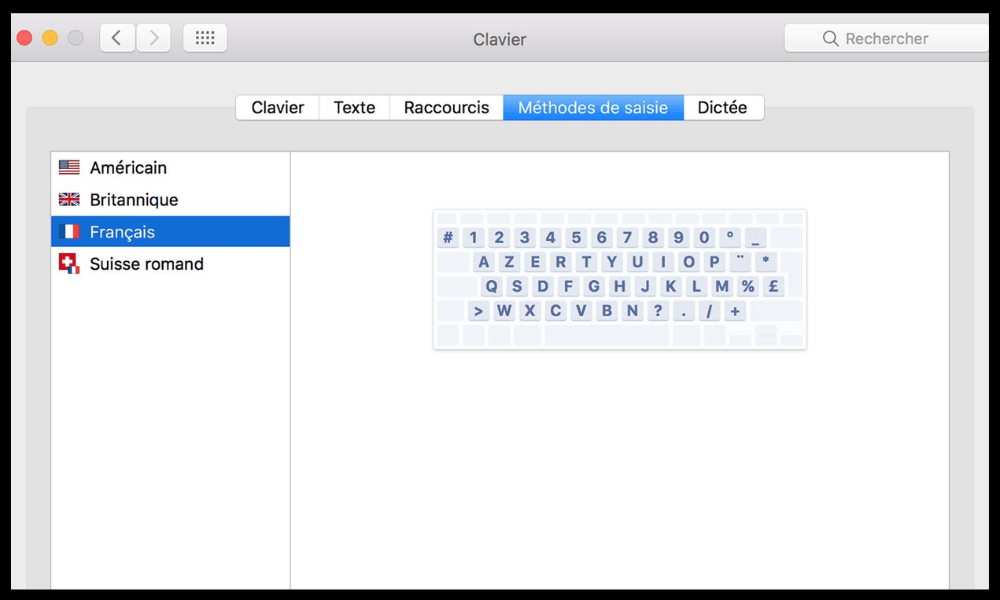
- Kontroller, at feltet "Fransk" er markeret på listen over inputkilder. Hvis ikke, skal du markere det og fjerne markeringen fra de andre sprog.
- Du kan også klikke på + knappen i nederste venstre hjørne for at tilføje andre sprog, hvis du ønsker det.
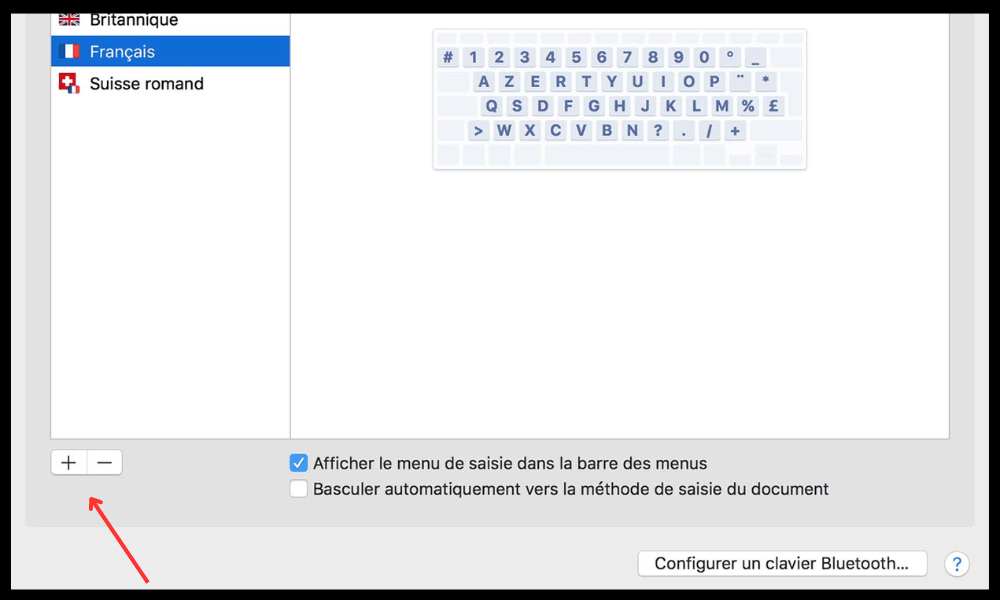
- Luk vinduet med systemindstillinger.
Denne artikel kunne måske interessere dig : Første brug af @-symbolet i en e-mailadresse
Ofte stillede spørgsmål
Hvordan skriver jeg @-tegnet på en Mac ved hjælp af et Bluetooth-tastatur?
Hvis du bruger et Bluetooth-tastatur til din Mac , kan metoden til at skrive @-symbolet variere afhængigt af tastaturets model og mærke.
Generelt skal du bruge Alt- eller Option-tasten , som er placeret ved siden af Command-tasten, og trykke på den tast, der viser @-symbolet. På nogle tastaturer er @-symbolet på 2-tasten, på andre på Q- eller G-tasten .
Du kan også se i brugermanualen til dit Bluetooth-tastatur for at finde den tastaturgenvej, der svarer til @-symbolet.
Hvordan skriver jeg @-tegnet på en Mac ved hjælp af et numerisk tastatur?
Hvis du har et indbygget eller eksternt numerisk tastatur til din Mac , kan du også nemt skrive @-tegnet. Tryk blot på Alt- eller Option-tasten og 2-tasten på det numeriske tastatur .
Dette giver dig mulighed for at få @-tegnet uden at skulle ændre dit tastaturlayout.
Hvordan skriver jeg @-tegnet på en Mac med et arabisk tastatur?
Hvis du har konfigureret dit Mac-tastatur til arabisk , kan du skrive @-tegnet ved hjælp af tastaturgenvejen Alt + 2. Du skal holde Alt- eller Option-tasten nede og trykke på 2-tasten, som er placeret øverst på tastaturet over bogstavet W.
Du kan også midlertidigt ændre tastatursproget til fransk ved at klikke på flagikonet i øverste højre hjørne af skærmen og vælge Fransk i rullemenuen.
Hvordan skriver jeg @-tegnet på en Mac med et engelsk tastatur?
Hvis du har konfigureret dit Mac-tastatur til engelsk, kan du skrive @-tegnet ved hjælp af tastaturgenvejen Alt + G. Hold Alt- eller Option-tasten nede, og tryk på G-tasten , som er placeret midt på tastaturet under bogstavet F. Du kan også midlertidigt ændre tastatursproget til fransk ved at klikke på flagikonet i øverste højre hjørne af skærmen og vælge Fransk i rullemenuen.
Hvordan skriver jeg @-tegnet på en Mac med en MacBook Air?
Hvis du har en MacBook Air , kan du skrive @-tegnet på samme måde som på andre Mac-modeller. Tryk blot på @-tasten, som er placeret i øverste venstre hjørne af tastaturet, lige over Tab-tasten. Du behøver ikke at bruge Alt- eller Option-tasten for at få adgang til dette symbol.
Hvordan skriver jeg @-tegnet på en Mac med en MacBook Pro?
Hvis du har en MacBook Pro , kan du skrive @-tegnet på samme måde som på andre Mac-modeller. Tryk blot på @-tasten, som er placeret i øverste venstre hjørne af tastaturet, lige over Tab-tasten. Du behøver ikke at bruge Alt- eller Option-tasten for at få adgang til dette symbol.
Hvordan skriver jeg @-tegnet på en Mac med en iMac?
Hvis du har en iMac , kan du skrive @-tegnet på samme måde som på andre Mac-modeller. Tryk blot på @-tasten, som er placeret i øverste venstre hjørne af tastaturet, lige over Tab-tasten. Du behøver ikke at bruge Alt- eller Option-tasten for at få adgang til dette symbol.
Hvordan skriver jeg @-tegnet på en Mac mini?
Hvis du har en Mac mini, kan du skrive @-tegnet på samme måde som på andre Mac-modeller. Tryk blot på @-tasten, som er placeret i øverste venstre hjørne af tastaturet, lige over Tab-tasten . Du behøver ikke at bruge Alt- eller Option-tasten for at få adgang til dette symbol.
Hvordan skriver jeg @-tegnet på en Mac Pro?
Hvis du har en Mac Pro , kan du skrive @-tegnet på samme måde som på andre Mac-modeller. Tryk blot på @-tasten, som er placeret i øverste venstre hjørne af tastaturet, lige over Tab-tasten. Du behøver ikke at bruge Alt- eller Option-tasten for at få adgang til dette symbol.
Hvordan skriver jeg @-tegnet på en Mac ved hjælp af Siri?
Hvis du vil skrive @-tegnet på en Mac ved hjælp af Siri, kan du bruge stemmekommandoen " Indsæt @-symbol ". Aktiver først Siri ved at klikke på mikrofonikonet i øverste højre hjørne af skærmen eller ved at trykke på og holde Kommando . Sig derefter tydeligt " Indsæt @-symbol ", og Siri vil skrive @-tegnet, hvor markøren er placeret.
Hvordan skriver jeg @-tegnet på en Mac ved hjælp af stemmediktering?

Hvis du vil skrive et @-tegnet på en Mac ved hjælp af stemmediktering, kan du bruge ordet " at " til at skrive @-tegnet. Aktiver først stemmediktering ved at klikke på mikrofonikonet i menulinjen eller trykke to gange på Fn-tasten . Sig derefter tydeligt " at ", og stemmedikteringen vil skrive @-tegnet, hvor markøren er placeret.
Hvordan skriver jeg @-tegnet på en Mac ved hjælp af skærmtastaturet?
Hvis du vil skrive @-tegnet på en Mac ved hjælp af skærmtastaturet, kan du bruge tastaturværktøjet, som viser et virtuelt tastatur på skærmen. Aktiver først skærmtastaturet ved at klikke på tastaturikonet i menulinjen eller ved at gå til Systemindstillinger > Tastatur > Tastatur > Vis tastatur- og emoji-fremvisere i menulinjen. Klik derefter på @-tegnet på skærmtastaturet for at skrive @-tegnet der, hvor din markør er placeret.
Hvordan skriver jeg @-tegnet på en Mac ved hjælp af markeringskontrol?
Hvis du vil skrive @-tegnet på en Mac ved hjælp af Kontrolpanel, kan du bruge værktøjet Kontrolpanel, som giver dig mulighed for at styre din Mac med simple bevægelser som hovedbevægelser eller blink. Først skal du aktivere Kontrolpanel ved at gå til Systemindstillinger > Tilgængelighed > Kontrolpanel > Aktiver Kontrolpanel .

Dernæst skal du følge instruktionerne på skærmen for at konfigurere bevægelser og handlinger . For at skrive @-symbolet skal du vælge tastaturhandlingen og vælge @-tasten med den valgte bevægelse.
Hvordan retter man en @-symbolfejl på en Mac?
Hvis du har lavet en fejl med @-tegnet på din Mac , for eksempel hvis du har skrevet en forkert e-mailadresse eller ved et uheld nævnt nogen, kan du nemt rette det. Du skal blot placere markøren der, hvor du vil fjerne @-tegnet, og trykke på Backspace- eller Delete-tasten.
Du kan også vælge @-tegnet med musen eller pegefeltet og trykke på Backspace- eller Delete-tasten. Du kan derefter rette din fejl ved at skrive det korrekte @-symbol eller slette det unødvendige.
Konklusion
Nu ved du, hvordan du skriver @-tegnet på en Mac , uanset om du har et AZERTY- eller QWERTY-tastatur . Du skal bare kende den tast eller tastaturgenvej, der svarer til dette symbol.
Du kan også tjekke dine Mac-tastaturindstillinger, hvis du er usikker på det sprog, der bruges. Vi håber, at denne artikel har været nyttig, og at du nu kan skrive @-tegnet på din Mac uden problemer.


