

Har du brug for at skrive et stort É på din computer, uanset om det er Windows eller Mac ? Er du ikke sikker på, hvordan du skriver dette specialtegn, der ikke findes på dit tastatur? Bare rolig, der er flere måder at gøre det på, uanset om det er i Word , Google Docs eller andre tekstbehandlingsprogrammer. I denne artikel forklarer vi, hvordan du skriver et stort É på Windows eller Mac ved hjælp af tastaturgenveje, tegnkort eller browserudvidelser. Følg vejledningen!
Hvad er et stort E, og hvorfor bruges det?

Et stort É er bogstavet E med en akut accent . Dette er et specialtegn, der ikke findes i det latinske alfabet, men som bruges i nogle sprog såsom fransk, spansk og portugisisk. På fransk er det nødvendigt at sætte store bogstaver med accent, fordi de har ortografisk værdi og kan ændre betydningen af et ord eller en sætning. For eksempel er der forskel på " État " og " Etat " eller på " École " og " Ecole ".
Hvis du vil vide, hvordan man skriver store bogstaver med accent på et tastatur , skal du kende et par tricks. For eksempel, for at skrive et stort É på din computer, kan du ikke blot trykke på E-tasten, mens du holder Shift-tasten nede, da dette kun vil producere et almindeligt E. Du skal derfor bruge en anden metode til at få fat i dette specialtegn.
Hvordan skriver jeg et stort E i Windows ?

I Windowser der flere metoder til at skrive et stort bogstav, afhængigt af om du har et separat numerisk tastatur til højre for tastaturet.
Med et numerisk tastatur
Hvis du har et numerisk tastatur, kan du bruge Alt og skrive en kombination af tal for at få det store bogstav É. Sådan gør du:
- Tryk og hold Alt-

- Tryk på tallene 0 2 0 1 eller 1 4 4 på det numeriske tastatur
- Slip Alt
- Det store bogstav E vises på skærmen
Uden et numerisk tastatur
Hvis du ikke har et numerisk tastatur, kan du bruge en af følgende metoder:
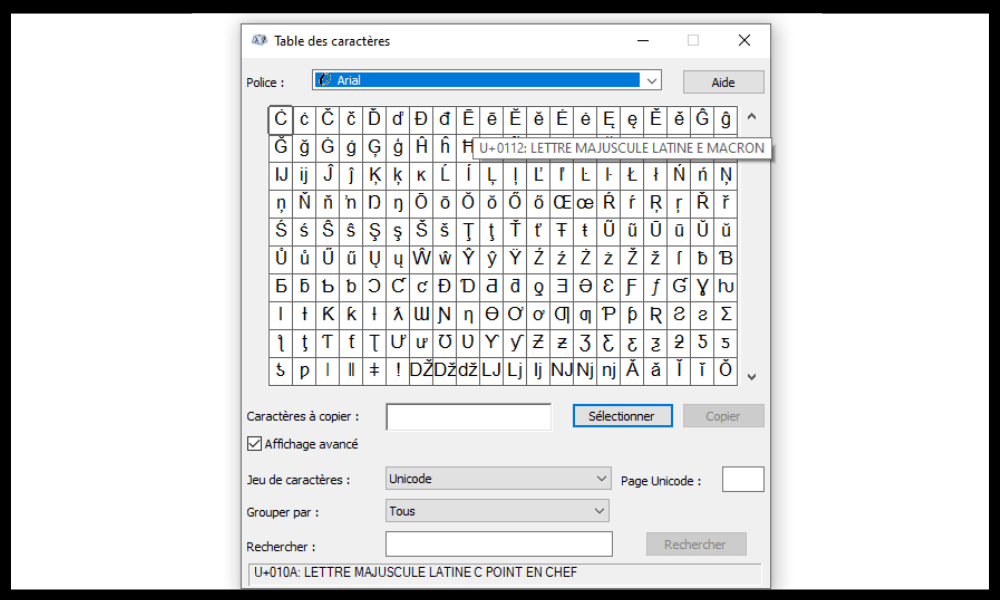
Brug tegnoversigten : Dette værktøj viser alle de specialtegn, der er tilgængelige i Windows . For at få adgang til det skal du klikke på Start- , søge efter Kør og derefter skrive charmap i den viste bjælke.

Du kan derefter søge efter det store bogstav é i listen og kopiere og indsætte det i dit dokument.
- Brug to tastekombinationer : tryk Ctrl + 4 , slip dem, og tryk derefter Shift + E. Denne metode virker ikke altid, afhængigt af den anvendte software.
- Installation af et fransk tastatur med store bogstaver med accent : Du kan downloade et program, der giver dig et virtuelt tastatur med taster til store bogstaver med accent. For eksempel kan du bruge det, der tilbydes af Christophe Bertrand . Du skal blot installere det som et program, og derefter ændre tastaturet i sprogindstillingerne. Det store bogstav É kan derefter skrives ved at kombinere Alt + Shift + E- eller ved at trykke på 2-é i Caps Lock-tilstand.
Hvordan skriver jeg et stort E på en Mac?
På en Mac er det nemmere at skrive et stort E, da du blot bruger og holder E . Sådan gør du:
- Tryk og hold Shift- tasten nede

- Tryk og hold E-
- Der vises et vindue over bogstavet med flere accentmuligheder
- Mens du holder de foregående taster nede, skal du trykke på tallet 1 eller klikke på det store bogstav é i vinduet.
- Det store bogstav E vises på skærmen
Du kan også aktivere caps lock-tasten, derefter trykke på E- og følge den samme metode.
Hvordan skriver jeg et stort E i Word eller Google Docs?
Hvis du bruger tekstbehandlingsprogrammer som Word eller Google Docs, kan du også skrive et stort bogstav ved hjælp af menuen til indsættelse af symboler. Sådan gør du:
- Klik på Indsæt i din software
- Klik på symbolknappen til højre på skærmen (repræsenteret af Omega Ω-symbolet)
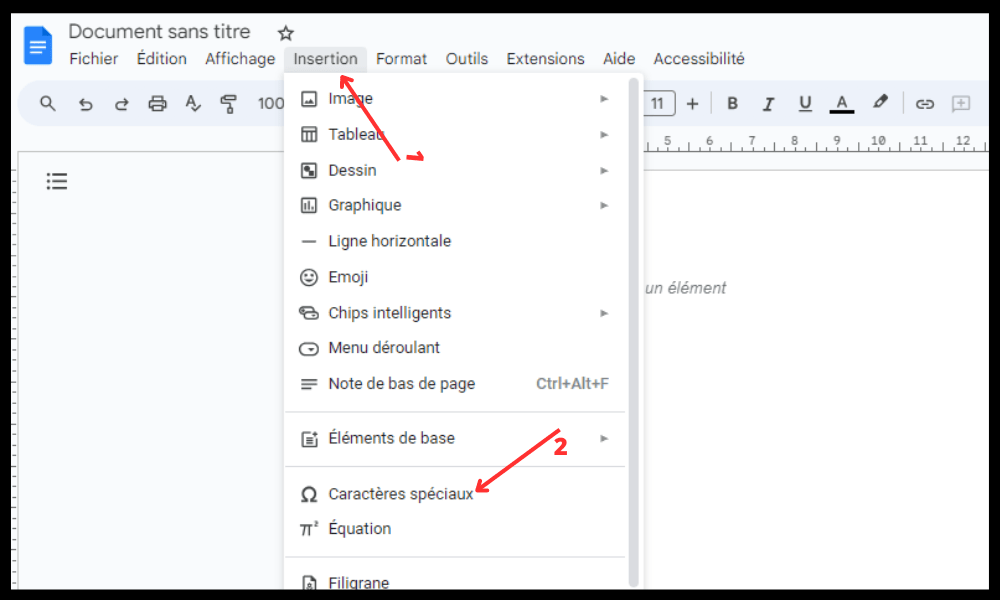
- Vælg en skrifttype, der tillader visning af stort bogstav É (f.eks. Arial)
- Find det store bogstav É i tegnlisten, og klik på det. I højre sektion kan du tegne det specifikke tegn, du leder efter. Google Docs vil derefter vise dig en liste med forslag. Vælg det, du har brug for!
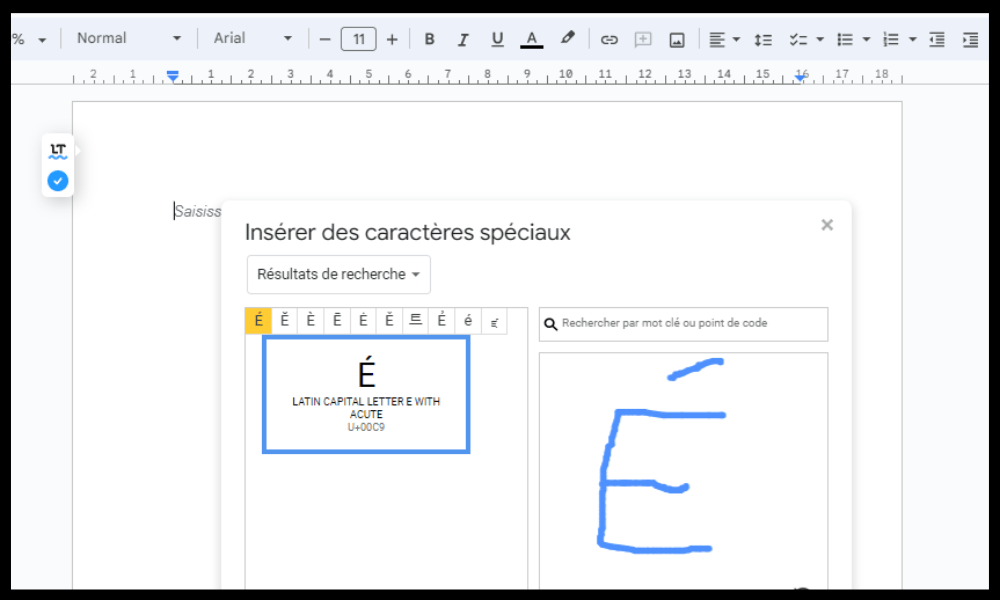
- Det store bogstav E indsættes i dit dokument
Hvordan skriver jeg et stort E i min Chrome- eller Firefox-browser?
Hvis du bruger din browser til at skrive tekst online, kan du også skrive et stort bogstav É ved hjælp af en udvidelse, der giver dig nem adgang til specialtegn. For eksempel kan du i Google Chrome bruge Special characters – Click and Paste , som giver dig mulighed for at kopiere og indsætte accentuerede franske bogstaver og andre almindelige symboler.
Du skal blot vælge dem i udvidelsen, og derefter indsætte dem i den ønskede onlineapplikation ( Ctrl + V ).
Ofte stillede spørgsmål
Her er nogle ofte stillede spørgsmål om det store bogstav É:
Hvordan skriver jeg et stort E på et QWERTY-tastatur?
Hvis du har et QWERTY-tastatur , kan du bruge den samme metode som til et AZERTY-tastatur med et numerisk tastatur , dvs. trykke på Alt + 0201 eller Alt + 144. Ellers kan du ændre dit tastaturlayout til fransk i sprogindstillingerne eller bruge et tegnoversigt, en browserudvidelse eller et virtuelt tastatur.
Hvordan skriver jeg et stort E på iPhone eller Android?
På iPhone eller Android skal du blot trykke på E-tasten på det virtuelle tastatur , og derefter vælge det store é fra de tilgængelige muligheder.
Hvorfor vises mit store E ikke korrekt?
Hvis dit store bogstav É ikke vises korrekt , kan det skyldes, at du bruger en skrifttype , der ikke understøtter det, eller at den software eller det websted, du bruger, ikke genkender dette specialtegn. Du kan prøve at ændre din skrifttype, software eller websted eller kopiere og indsætte det store É fra en anden kilde.
Hvad er forskellen mellem É og Ê?

É og Ê er to forskellige bogstaver med forskellig udtale . É udtales som den lukkede lyd [e] , som i " été " eller " café ". Ê udtales som den lyd [ɛ] , som i " tête " eller " fête ".
Hvad er stavereglerne for ord, der starter med É?
Ord, der begynder med É, følger generelt de samme staveregler som ord, der begynder med E. For eksempel skriver vi " un étudiant " i ental og " des étudiants " i flertal med et S til sidst. Der er et par undtagelser, såsom " un état " i ental og " des états " i flertal med en cirkumfleksaccent på A'et.
Konklusion
Du ved nu, hvordan man skriver et stort É på Windows eller Mac , uanset om det er i Word , Google Docs eller andre tekstbehandlingsprogrammer. Du har også lært, hvorfor det er vigtigt at bruge accenter på store bogstaver på fransk, og hvad forskellene er mellem É og Ê . Vi håber, at denne artikel har været nyttig, og at du ikke længere har problemer med at skrive et stort É på din computer.
Og hvis dit tastatur nogensinde sidder fast med store bogstaver, så gå ikke i panik! Der findes enkle løsninger til at fjerne blokeringen af et tastatur, der sidder fast med store bogstaver. Du kan f.eks. trykke på Caps Lock-tasten eller bruge tastekombinationen Ctrl + Alt + Shift . Du finder flere detaljer om disse tips i vores dedikerede artikel: hvordan du fjerner blokeringen af et tastatur, der sidder fast med store bogstaver .
Hvis du har spørgsmål eller kommentarer, er du velkommen til at efterlade dem nedenfor. Tak fordi du læste med!


