

Sidder dit computertastatur fast , og ved du ikke, hvordan du løsner ? Bare rolig, der findes enkle og effektive løsninger på problemet. Uanset om det er et eksternt tastatur eller et, der er integreret i en bærbar computer, kan det nogle gange sidde fast på grund af en genstand, der sidder fast under en tast, forkerte indstillinger, en defekt driver eller en dårlig forbindelse. I denne artikel forklarer vi de mulige årsager til et fastlåst tastatur, og hvordan du løser det.
Hvad er årsagerne til et låst tastatur?

Et tastatur kan låse sig af forskellige årsager, afhængigt af om det er et eksternt tastatur eller et, der er integreret i en bærbar computer:
- En genstand placeret under en nøgle, såsom en krumme, en papirclips, en sikkerhedsnål osv.
- Forkerte tastaturindstillinger, f.eks. aktivering af træge taster eller filtertaster.
- En defekt eller forældet tastaturdriver.
- En defekt tastaturforbindelse.
- Et internt båndkabel er frakoblet tastaturet.
Hvordan reparerer man et fastlåst tastatur?
Afhængigt af årsagen til problemet er der forskellige metoder til at reparere et fastsiddende tastatur.
1. Deaktiver træge taster
Træge taster er en ergonomisk funktion, der giver dig mulighed for at bruge kombitasterne (Ctrl, Alt, Shift) uden at skulle holde dem nede. Hvis du trykker på Shift-tasten i 8 sekunder, aktiverer du træge taster, og et ikon vises på proceslinjen.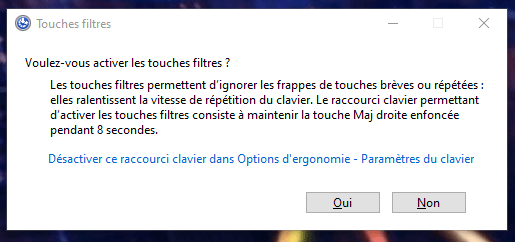
For at deaktivere træge taster kan du:
- Tryk og hold højre og venstre Shift-tast nede samtidigt i 5 sekunder.
- Klik på ikonet for træge taster på proceslinjen, og fjern markeringen i feltet "Aktiver træge taster".
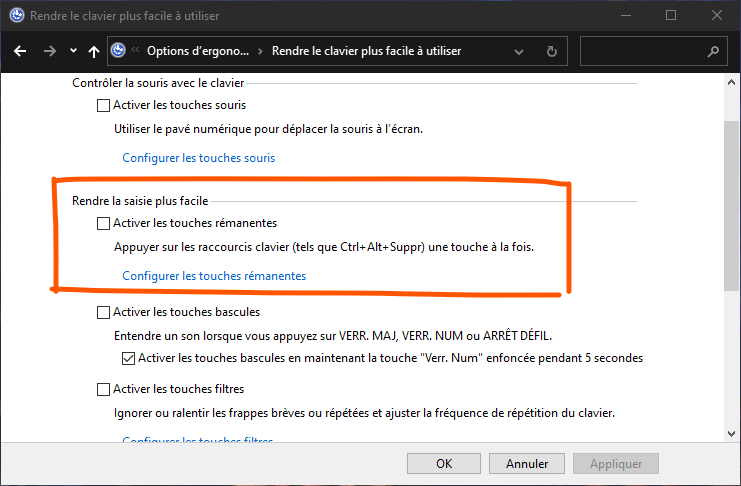
- Åbn Kontrolpanel, og klik på "Øget tilgængelighed". Fjern markeringen i feltet "Slå træge taster til" under "Gør tastaturet nemmere at bruge".
Du kan måske lide denne artikel: Mekanisk eller membrantastatur? Gamere, lad spillene begynde!
2. Deaktiver filternøgler
Filtertaster er en ergonomisk funktion, der giver dig mulighed for at ignorere gentagne eller korte tastetryk. Hvis du trykker på Shift-tasten i 8 sekunder, aktiverer du filtertasterne, og et ikon vises på proceslinjen.
For at deaktivere filtertasterne kan du:
- Tryk og hold højre og venstre Shift-tast nede samtidigt i 5 sekunder.
- Klik på filtertastikonet på proceslinjen, og fjern markeringen i feltet "Aktiver filtertaster".
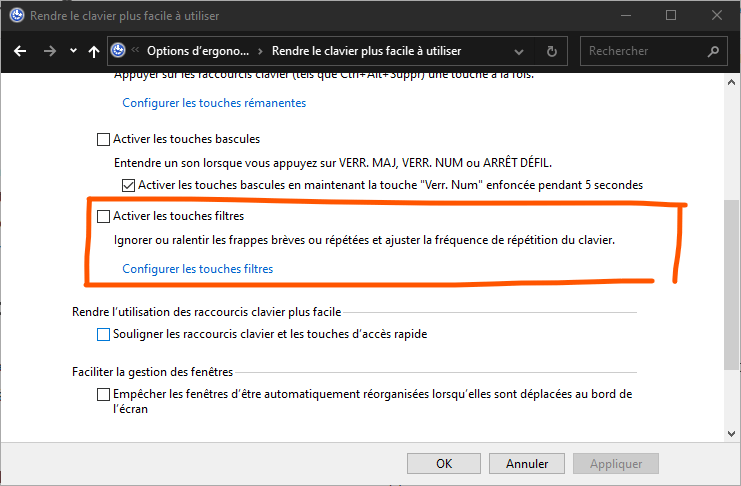
- Åbn Kontrolpanel, og klik på "Øget tilgængelighed". Fjern markeringen i feltet "Slå filtertaster til" under "Gør tastaturet nemmere at bruge".
3. Geninstaller tastaturdriverne
Tastaturet reagerer ikke på grund af en defekt eller forældet driver. For at få det til at virke igen, skal du muligvis geninstallere eller opdatere driveren. Følg disse trin:
- Åbn Enhedshåndtering, og udvid kategorien Tastatur.
- Højreklik på dit tastaturnavn, og vælg Afinstaller enhed.

- Genstart computeren. Windows burde automatisk registrere dit tastatur og installere den relevante driver.
- Hvis problemet fortsætter, kan du prøve at downloade den nyeste driver fra tastatur- eller bærbare computerproducentens hjemmeside og installere den manuelt.
Tjek for hardwareproblemer
Hvis de tidligere metoder ikke har løst problemet, kan dit tastatur være fysisk beskadiget, eller forbindelsen til computeren kan være defekt. Her er nogle kontroller, du kan udføre:
4. Tjek din forbindelse
Hvis du bruger et eksternt tastatur, skal du sørge for, at det er korrekt tilsluttet computeren. Prøv en anden USB- eller PS/2-port, hvis det er muligt. Hvis du bruger en USB-hub, kan du prøve at tilslutte tastaturet direkte til computeren. Hvis du bruger et trådløst tastatur, skal du kontrollere, at den trådløse adapter er sat helt i USB-porten.
5. Kontroller power supply på det trådløse tastatur
Hvis du bruger et trådløst tastatur, skal du sørge for, at det er tændt. Nogle trådløse tastaturer har en power supply sluk-knap på bagsiden eller siden af tastaturet. Hvis knappen er slukket, skal du tænde den.
6. Kontroller batterierne eller batteriet i det trådløse tastatur
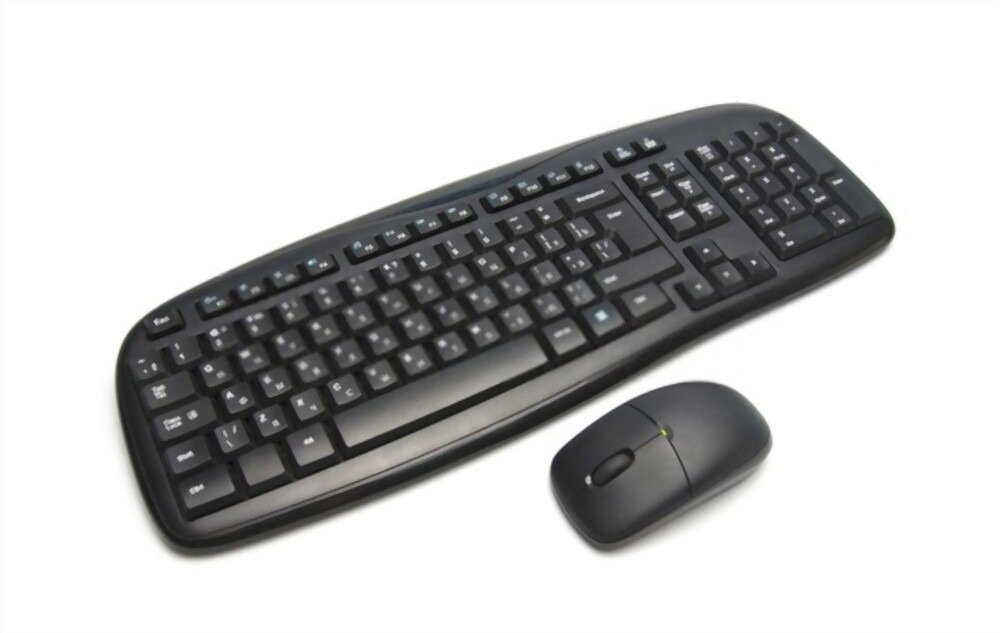
Hvis du bruger et trådløst tastatur, skal du kontrollere, at batterierne er tilstrækkeligt opladet. Hvis de er lave eller afladede, skal du udskifte dem med nye batterier.
7. Tjek tastaturets trådløse adapter
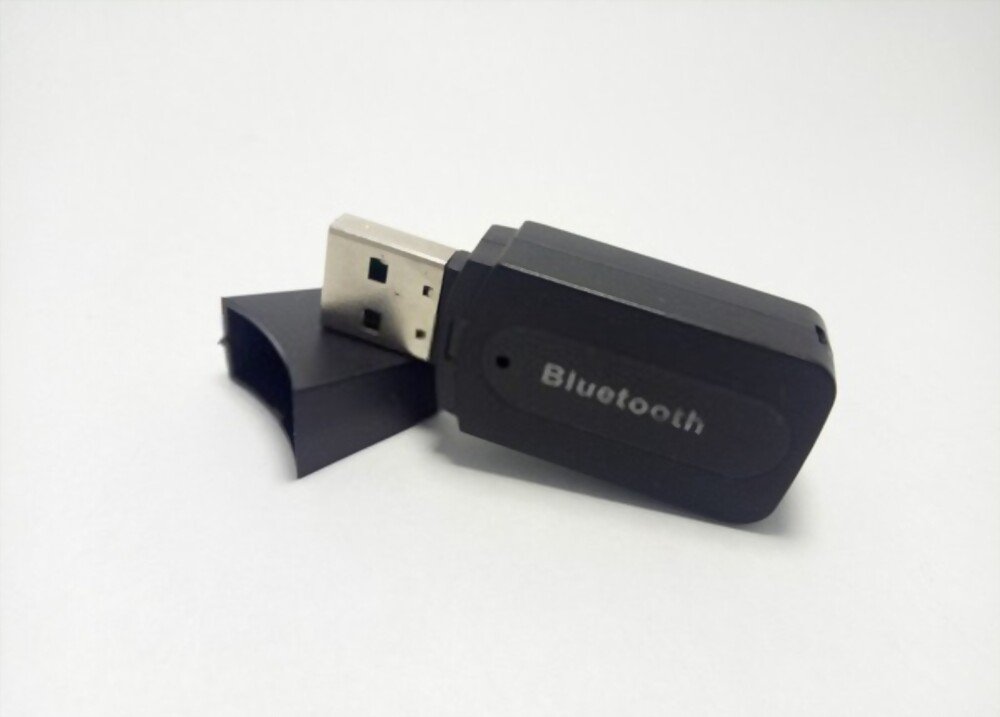
Hvis du bruger et trådløst tastatur, skal du kontrollere, at den trådløse adapter er korrekt tilsluttet en USB-port på din computer. Prøv en anden USB-port, hvis det er muligt. Hvis du bruger en Bluetooth-adapter, skal du sørge for, at Bluetooth er aktiveret på din computer, og at tastaturet er parret med computeren.
Læs også: Sådan rengør du dit mekaniske tastatur?
Ofte stillede spørgsmål
Hvordan kan jeg se, om mit tastatur er låst?
Hvis dit tastatur sidder fast, kan du opleve følgende symptomer:
- Nogle taster virker ikke eller producerer forkerte tegn.
- Nogle taster forbliver nede eller gentages.
- Nogle tastaturkommandoer virker ikke eller udføres anderledes.
- Et ikon for en træg tast eller et filtertast vises på proceslinjen.
- Der vises en fejlmeddelelse på skærmen.
Hvordan låser jeg mit tastatur op?
For at låse dit tastatur op skal du identificere årsagen til problemet og anvende den passende metode. Du kan læse vores artikel for at lære om de forskellige metoder til at løse et fastlåst tastatur.
Hvordan opdaterer jeg min tastaturdriver?
For at opdatere din tastaturdriver kan du bruge Windows Enhedshåndtering eller downloade den nyeste driver fra tastatur- eller bærbare computerproducentens websted.
Hvordan parrer jeg mit Bluetooth-tastatur med min pc?
For at parre dit Bluetooth-tastatur med din pc skal du aktivere Bluetooth på begge enheder og sætte dem i parringstilstand. Her er trinnene, du skal følge:
- På dit Bluetooth-tastatur skal du trykke på parringsknappen eller Bluetooth-knappen (som ligner en butterfly, der ligger på siden), og holde den nede, indtil lyset blinker, eller du hører et bip.
- På din pc skal du vælge Start > Indstillinger > Enheder > Bluetooth og andre enheder > Tilføj Bluetooth eller anden enhed > Bluetooth.
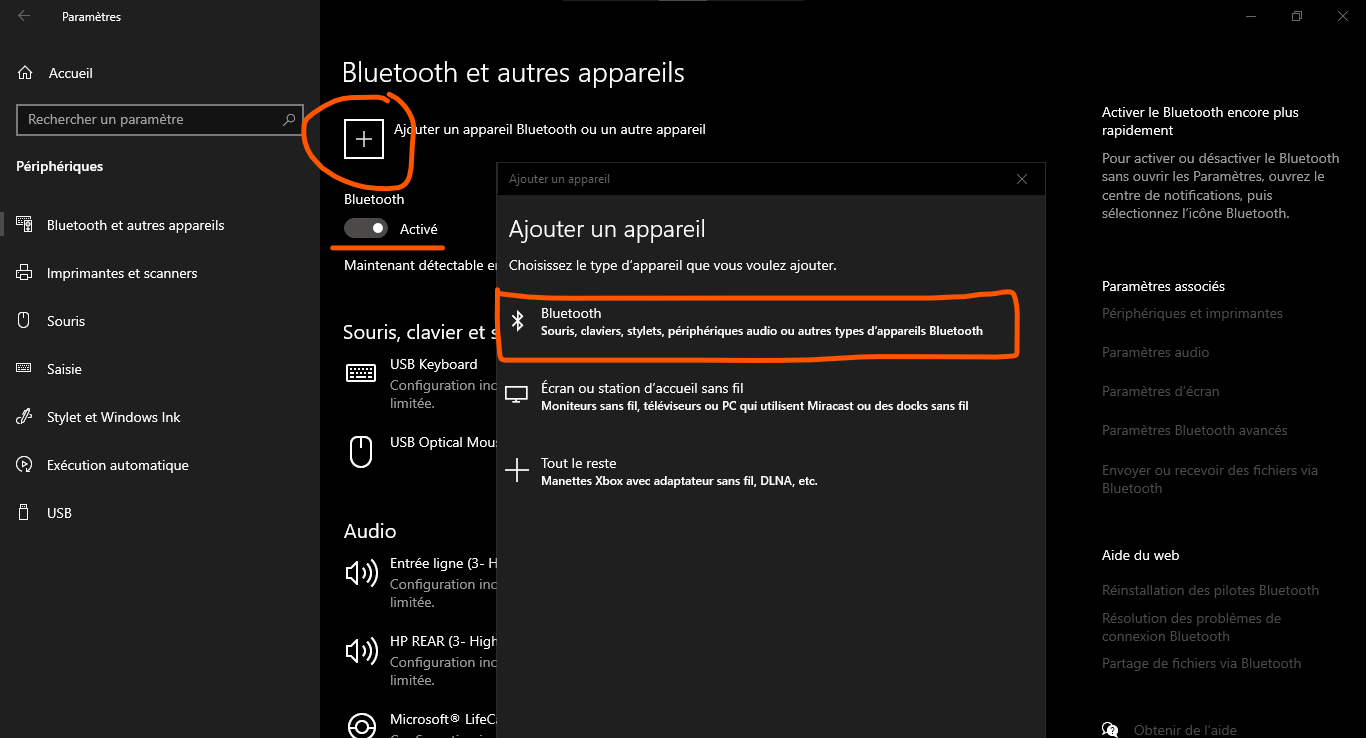
- Vælg dit tastatur fra listen over registrerede enheder, og følg instruktionerne på skærmen for at fuldføre parringen.
Konklusion
Et fastlåst computertastatur kan være meget frustrerende og forhindre dig i at arbejde eller nyde dit liv. Heldigvis findes der enkle og effektive løsninger på dette problem. Uanset om det skyldes en genstand under en tast, forkerte indstillinger, en defekt driver eller en dårlig forbindelse, kan du fjerne blokeringen af dit tastatur ved at følge de metoder, vi har beskrevet i denne artikel. Vi håber, at disse tips vil være nyttige, og at du vil kunne nyde dit tastatur fuldt ud.


