
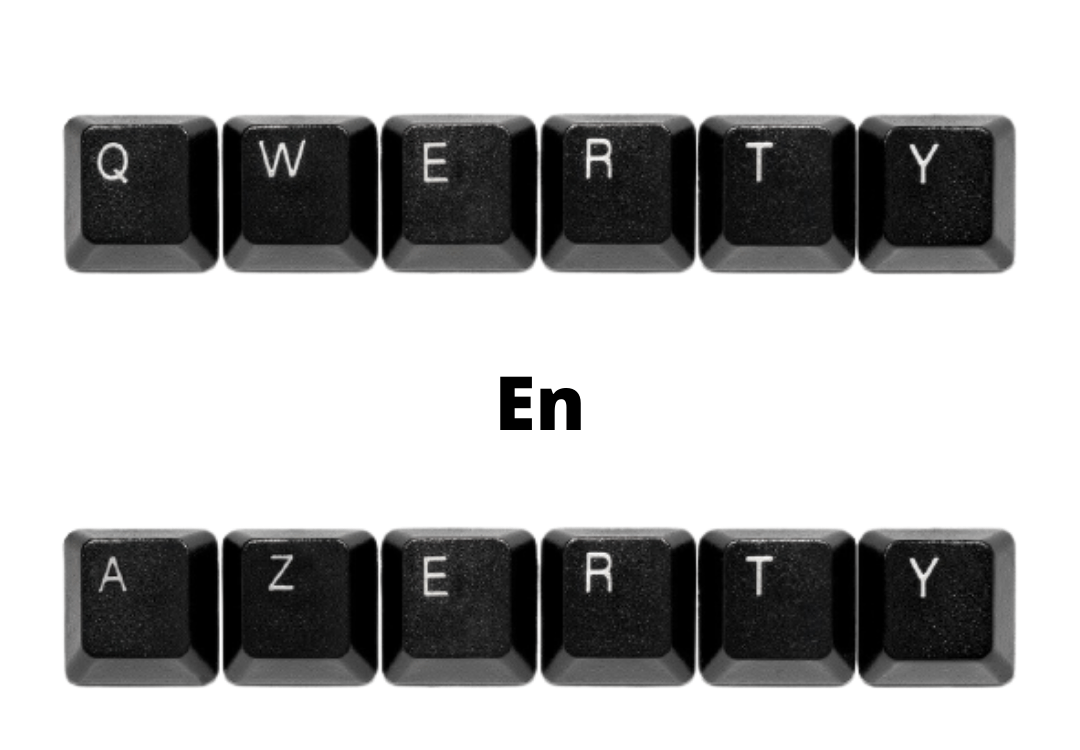
Har du ved et uheld skiftet dit tastaturlayout fra AZERTY til QWERTY ? Bliver det meget svært at skrive på grund af denne utilsigtede ændring? Bare rolig, der er flere metoder, du kan bruge til nemt at løse problemet. I denne vejledning forklarer vi, hvordan du skifter et QWERTY-tastatur tilbage til AZERTY-tilstand i Windows . Sæt dig godt til rette, og lad os komme i gang!
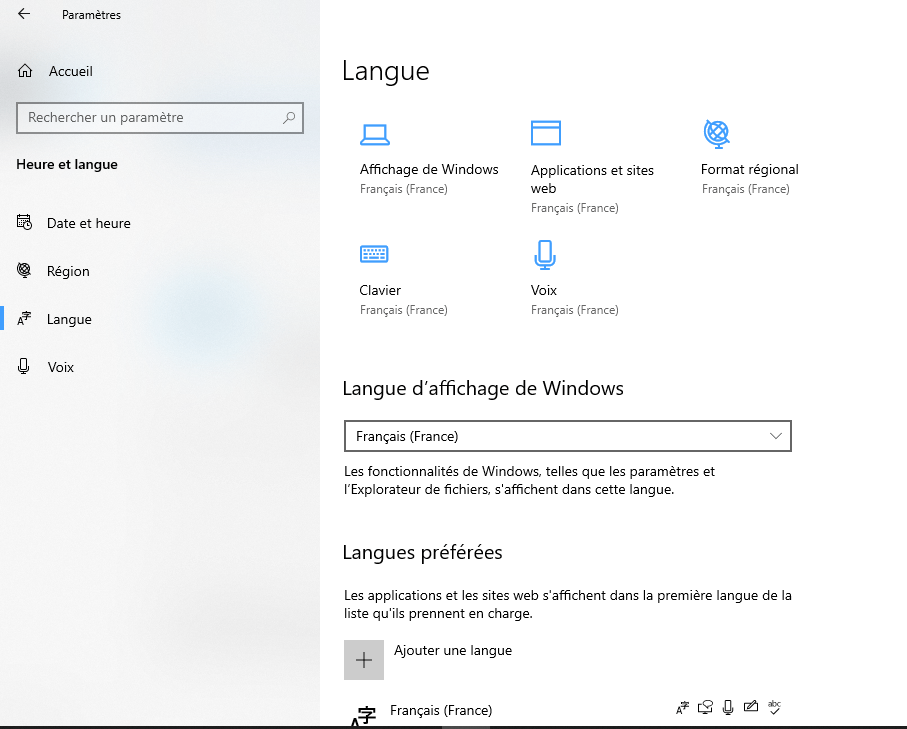
I - Brug sprogindstillingerne til at skifte tilbage til AZERTY-tilstand

Vidste du, at tastaturstyring i Windows er knyttet til systemsproget? Som standard Windows engelsk og fransk . Det er meget nemt at skifte mellem dem!
For at starte:
- Klik på Start , og skriv derefter Indstillinger i søgefeltet.

- I det vindue, der vises, skal du finde Tid og sprog og derefter klikke på den.

- Klik derefter på Sprog .

4. Under Windows displaysprog skal du vælge Fransk på listen og derefter trykke på OK .
II - Tilbage til det franske AZERTY-tastatur i Windows : brug Alt + Shift-tastekombinationerne
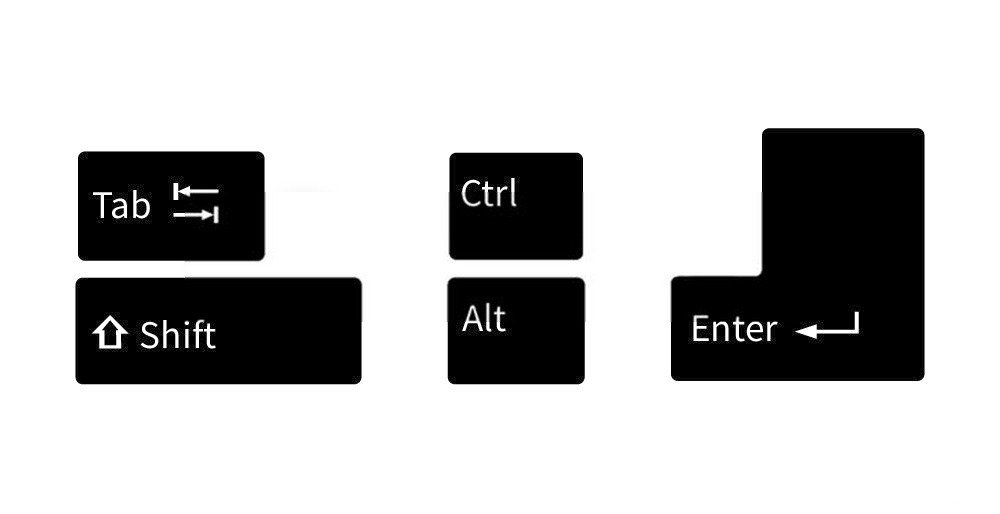
Uanset om det er i Windows 7, 8 eller 10, giver simple tastekombinationer dig mulighed for at skifte fra et sprog til et andet og dermed fra et tastatur til et andet.
Hvis du derfor ønsker at vende tilbage til AZERTY-tilstand, skal du blot trykke på de to Alt + Shift- på tastaturet.

Til din orientering giver Alt + Shift-kombinationen dig mulighed for at skifte tastaturet fra fransk til engelsk eller omvendt i den Windows , der er installeret på din computer.
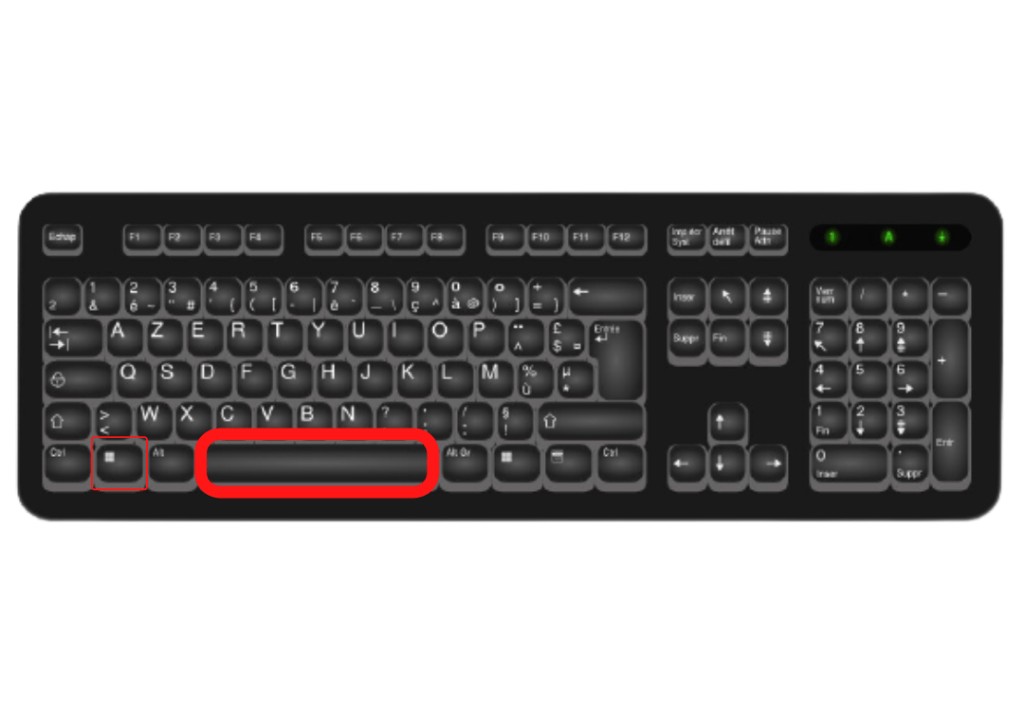
Hvad angår Alt-tasten , er det den, der findes på venstre side af tastaturet, og den er ofte placeret mellem Windows og mellemrumstasten.
III - Ændring af sprog eller tastatur i Windows : de forskellige andre genveje, der kan bruges

Alt+Shift-tastekombinationen er ikke den eneste måde at skifte mellem tastaturlayouts. I Windows 10 Windows -tasten + mellemrumstastkombinationen (næsten) den samme funktion som Alt+Shift.
- Windows -tasten er placeret i nederste venstre hjørne af tastaturet.
- Windows -tasten er faktisk den knap, hvis symbol er det lille " Windows-logovindue".
- Hold den nede, og tryk derefter kort på mellemrumstasten.
Hovedforskellen mellem de to genvejstaster er, at Alt + Shift bruges til at skifte mellem sprog. Windows + Mellemrum bruges derimod til at skifte mellem tastaturlayouts.
Hvis du ikke har ændret dine Windowsindstillinger før, vil det sprog, du bruger, altid blive vist i nederste højre hjørne af skærmen, nær uret på proceslinjen. For eksempel vil du se FRA for fransk eller ENG for engelsk.
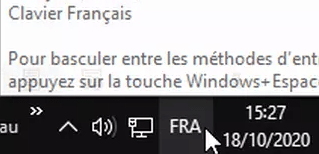
For at ændre dette skal du klikke på FRA eller ENG i proceslinjen. En rullemenu vises med de sprog, der er installeret på din computer. Du skal blot vælge det, du ønsker.
Derudover er der tastekombinationer, der ser ud til at fungere bedre med computere, der kører Windows 7 eller Windows 8. Disse omfatter blandt andet:
- Skift + Alt Gr
- Skift + Alt
- Alt + Skift
IV - Eliminer risikoen ved at låse dit tastatur i AZERTY-tilstand
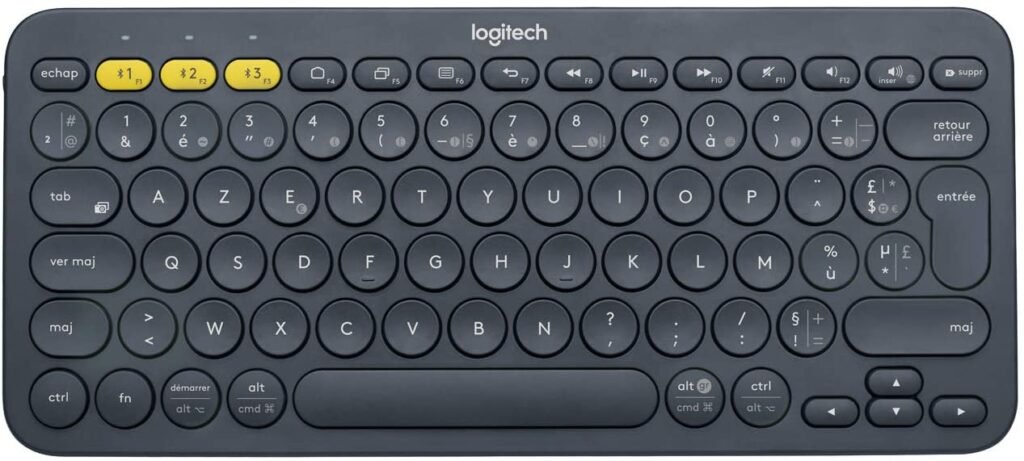
Når situationen er fuldt ud løst, kan du også ændre eller deaktivere tastaturgenveje eller endda helt fjerne det engelske tastatur for at forhindre, at sådanne fejl gentager sig! Sådan gør du:
- Klik på Start-knappen
- Gå til Kontrolpanel > Ur > Sprog og region
- Klik derefter på Skift tastaturer
- Vælg derefter det tastaturlayout, du vil ændre ( f.eks. EN i QWERTY-tilstand ).
- Klik på " Slet " og derefter på " OK ".
Det var det, det var gjort! Denne metode forhindrer din computer i at skifte til QWERTY-tilstand næste gang.
Hvis du planlægger at udskifte dit computertastatur snart, foreslår vi, at du overvejer disse forskellige modeller:

Hvad er de bedste mekaniske tastaturer på markedet?

Vidste du, at mekaniske tastaturer er tilbage på mode efter i lang tid at være blevet detroniseret af membrantastaturer? Nu er de mere robuste, mere præcise og mere komfortable end ældre modeller.
Hvis du vil vide, hvilke mekaniske tastaturer du bedst kan købe inden årets udgang, er du velkommen til at se vores sammenligning af de bedste mekaniske tastaturer eller den, der fokuserer på de bedste billige gaming-tastaturer, der findes i øjeblikket.


