

Har du problemer med dit computertastatur ? Sidder det fast med store bogstaver , og du ved ikke, hvordan du fjerner blokeringen? Bare rolig, der findes enkle og effektive løsninger på dette problem. I denne artikel forklarer vi de mulige årsager til problemet og de løsninger, du kan anvende.
Hvad forårsager, at et tastatur sidder fast med store bogstaver?

Et tastatur, der sidder fast med store bogstaver, kan have flere årsager. Her er de mest almindelige:
- Caps Lock-tasten er aktiveret
- Shift-tasten sidder fast
- Skift-tilstand er aktiveret
- En virus eller malware
Hvad er løsningerne til at låse et tastatur op med store bogstaver?

Hvis du har identificeret årsagen til dit problem, kan du fortsætte med løsningen. Her er de løsninger, du skal følge, afhængigt af situationen:
Løsning 1: Deaktiver Caps Lock-tasten
Tryk blot på tasten igen for at slå Caps Lock fra . Du kan også bruge tastekombinationen Ctrl + Caps Lock til at skifte mellem store og små bogstaver.
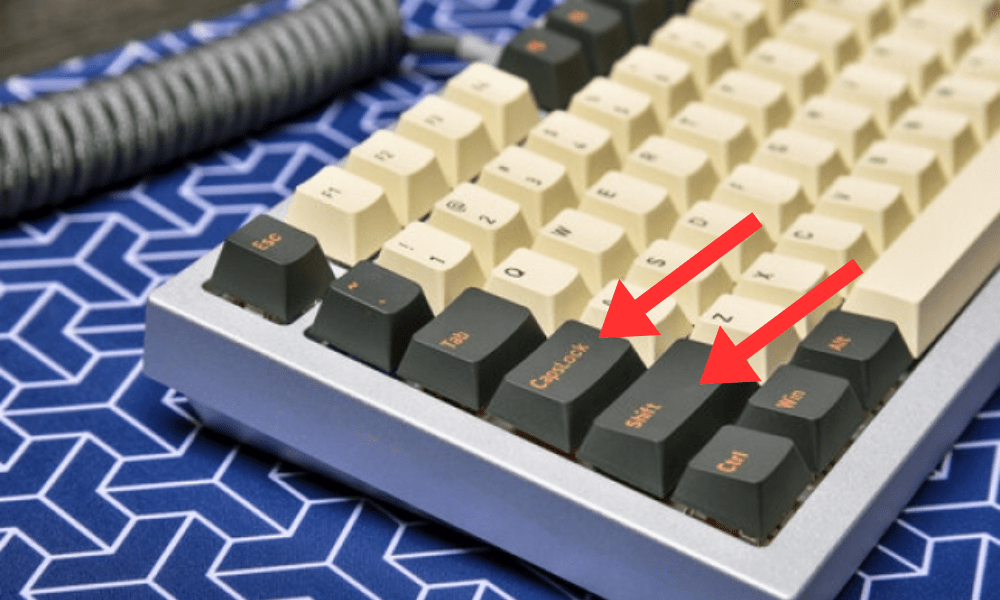
Løsning 2: Frigør Shift-tasten
Rengør tastaturet med en blød klud eller trykluft, og kontroller, at tasten ikke er beskadiget. Hvis den er, skal du muligvis udskifte tastaturet eller kontakte en professionel reparationstekniker.
Løsning 3: Deaktiver skiftetilstand
Gå til dit operativsystems tastaturindstillinger ( Windows eller Mac), og fjern markeringen i den indstilling, der aktiverer skifttilstand. Du kan også bruge Shift + Alt + Caps Lock til at slå tilstanden til eller fra.
Løsning 4: Fjern virussen eller malwaren

Kør en fuld scanning af din computer med et pålideligt og opdateret antivirus- eller anti-malwareprogram . Følg instruktionerne for at fjerne eventuelle fundne trusler, og genstart computeren.
Løsning 5: Rediger de avancerede nøgleindstillinger
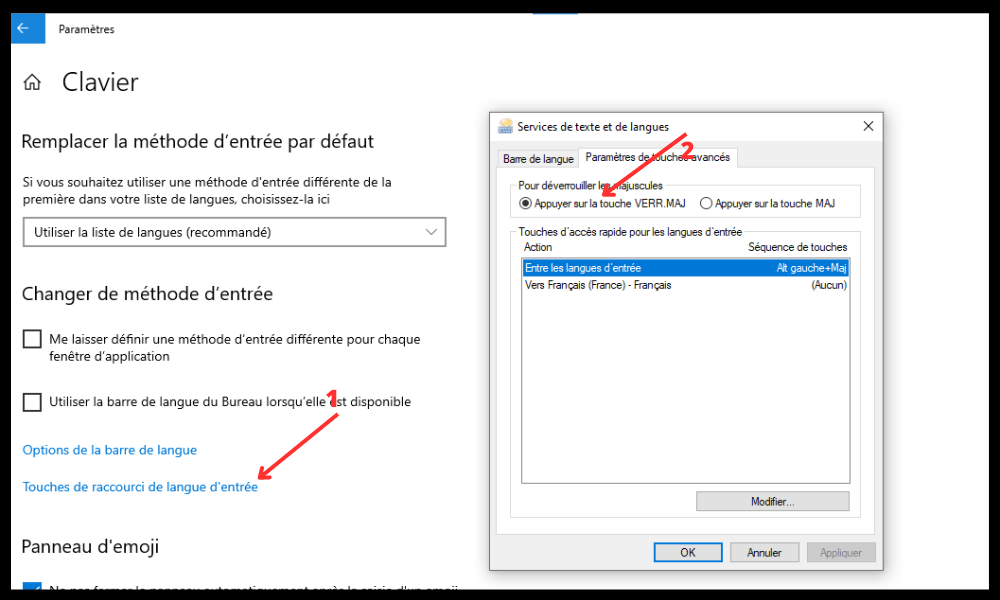
Gå til indstillingerne for sproglinjen i dit operativsystem (Windows eller Mac), og klik på "Genvejstaster til inputsprog". Under "For at låse Caps Lock op" skal du vælge "Tryk på Shift-tasten". Klik på "Anvend" og "OK" for at gemme ændringerne.
Løsning 6: Brug et tredjepartsværktøj
Der findes applikationer eller softwareprogrammer, der giver dig mulighed for at deaktivere Caps Lock ved hjælp af en tastaturgenvej eller et museklik. Du kan f.eks. bruge Caps Lock Toggle , NumLocker eller Key Mapper .
Løsning 7: Skift tastatursprog
Du kan ændre dit tastatursprog ved hjælp af indstillingerne i dit operativsystem ( Windows eller Mac) eller ved hjælp af en tastaturgenvej. I Windows kan du bruge tastekombinationen Alt + Shift til at skifte mellem installerede sprog. På en Mac kan du bruge tastekombinationen Cmd + Mellemrum til at åbne sprogmenuen og vælge det ønskede sprog.
Ofte stillede spørgsmål
Her er nogle ofte stillede spørgsmål om tastaturer, der sidder fast med store bogstaver:
Hvad er Caps Lock?
Caps Lock er en tastaturfunktion, der giver dig mulighed for at skrive store bogstaver uden at holde Shift-tasten nede. Den slås normalt til og fra med Caps Lock-tasten, som ofte repræsenteres af et hængelåsikon på tastaturet.
Hvordan kan jeg se, om Caps Lock er slået til eller fra?
Der er flere måder at se, om Caps Lock er aktiveret eller ej:
- Tjek om der er en indikatorlampe på dit tastatur, der tænder eller slukker, når du trykker på Caps Lock-tasten. Denne tast giver dig mulighed for at skrive store bogstaver med accent ved hjælp af Alt Gr-tasten eller kombinationen Ctrl+Alt.
- Kontroller, om der er et ikon på din skærm, der angiver Caps Lock-status. Nogle operativsystemer eller softwareprogrammer viser et ikon på proceslinjen eller i et hjørne af skærmen.
- Lyt efter en lyd når du trykker på Caps Lock- eller Caps-tasten . Du kan aktivere denne indstilling i indstillingerne for øget tilgængelighed i kontrolpanelet.
- Skriv noget tekst i et program, der viser forskel på store og små bogstaver. Du vil hurtigt se, om du skriver med store eller små bogstaver.
Hvorfor findes Caps Lock?
Lock har eksisteret siden de mekaniske skrivemaskiners tidlige dage . Det gjorde det muligt for brugerne lettere at skrive titler, akronymer eller ord med store bogstaver uden at skulle trykke på en ekstra tast. På computertastaturer har Caps Lock bevaret denne funktion, men den bruges også til at skrive adgangskoder, koder eller kommandoer.
Hvad er fordelene og ulemperne ved Caps Lock?

Caps Lock har visse fordele og ulemper afhængigt af hvordan det bruges:
- Fordele : Det giver dig mulighed for at skrive store bogstaver uden at skulle holde Shift-tasten nede, hvilket kan være praktisk til visse formål, såsom titler, akronymer eller adgangskoder. Det kan også være nyttigt for folk, der har svært ved at trykke på flere taster på samme tid, eller som har en personlig præference for store bogstaver.
- Ulemper : Det kan forårsage skrive- eller indtastningsfejl, hvis du ikke er opmærksom på Caps Lock-statussen. Det kan også være en kilde til forvirring eller misforståelser i skriftlig kommunikation, da store bogstaver kan udtrykke følelser, vægt eller respekt. Endelig kan det opfattes som en form for aggression eller uhøflighed i visse sammenhænge.
Hvordan aktiverer eller deaktiverer jeg Caps Lock på et trådløst tastatur?
Hvis du bruger et trådløst tastatur, har du muligvis ikke en indikatorlampe, der viser, når Caps Lock er aktiveret. I så fald kan du slå Caps Lock til eller fra på samme måde, som du ville gøre på et kablet tastatur, ved at trykke på Caps Lock-tasten . Du kan også bruge software, der viser et ikon eller laver en lyd for at indikere, når Caps Lock er aktiveret.
Hvordan deaktiverer jeg Caps Lock permanent?
Hvis du aldrig bruger Caps Lock og ønsker at deaktivere det permanent, kan du ændre Windows registreringsdatabasen for at deaktivere Caps Lock-tasten . Vær opmærksom på, at denne procedure er delikat og kan forårsage systemfejl, hvis den udføres forkert. Det anbefales at sikkerhedskopiere din registreringsdatabase, før du fortsætter.
Her er trinene til at deaktivere Caps Lock i registreringsdatabasen:
- Åbn registreringseditoren ved at trykke på Windows + R-tasterne og skrive regedit i dialogboksen.
- Naviger til nøglen HKEY_LOCAL_MACHINE\SYSTEM\CurrentControlSet\Control\Keyboard Layout.
- Højreklik på Tastaturlayout og vælg Ny > Binær værdi.
- Navngiv værdien Scancode Map, og dobbeltklik på den for at redigere den.
- Indtast følgende data: 00000000 00000000 02000000 00003A00 00000000
- Klik på OK, og luk registreringseditoren.
- Genstart computeren for at ændringerne kan træde i kraft.
Efter denne handling vil Caps Lock-tasten være deaktiveret og ikke længere fungere . For at genaktivere den skal du blot slette værdien Scancode Map fra registreringsdatabasen og genstarte computeren.
Konklusion
Et tastatur, der sidder fast med store bogstaver, kan være meget frustrerende og forhindre dig i at arbejde eller kommunikere korrekt. Heldigvis findes der enkle og effektive løsninger på dette problem. Du skal blot kontrollere årsagen til blokeringen, og følge den relevante løsning. Hvis problemet er mere alvorligt, bør du kontakte en professionel eller udskifte dit tastatur.
Vi håber, at denne artikel var nyttig, og at du var i stand til at låse dit tastatur op. Du er velkommen til at efterlade en kommentar, hvis du har spørgsmål


