
Mellemrumstasten sætte en video på pause eller starte en internetsøgning. Men hvad nu hvis den holder op med at virke? Hvordan kan du reparere dit tastatur og genvinde komforten ved at skrive? Her er 10 mulige løsninger på dette problem.
Løsning 1: Kontroller tastaturindstillingerne
Det første du skal gøre er at kontrollere, om problemet er relateret til dine tastaturindstillinger. Mellemrumstasten er muligvis deaktiveret eller tildelt en anden funktion. Følg disse trin for at gøre dette:
- Åbn Start-menuen, og klik på Indstillinger

- Klik på Tid og sprog, og derefter på Sprog

- Vælg dit tastatursprog, og klik på Indstillinger

- Kontroller, at tastaturlayoutet er korrekt, og at mellemrumstasten ikke er ændret
- Om nødvendigt skal du ændre indstillingerne eller gendanne standardværdierne
Løsning 2: Rengør tastaturet
Mellemrumstasten kan være blokeret af støv, krummer eller andet snavs. rengøre tastaturet med en blød klud, en vatpind, trykluft eller en støvsuger. Sådan gør du:

- Sluk computeren, og tag stikket ud af tastaturet, hvis det er eksternt
- Vend tastaturet om, og ryst det forsigtigt for at fjerne eventuelle snavs
- Brug en blød klud eller en let fugtig vatpind til at rengøre tasterne og mellemrummene mellem dem
- Brug en dåse med trykluft eller en støvsuger til at blæse eller suge eventuelt resterende snavs op
- Lad tastaturet tørre helt, før du sætter det i igen og tænder computeren igen
Løsning 3: Skil nøglen ad
Hvis rengøring ikke er nok, kan du prøve at fjerne tasten fra tastaturet for at se, om den er beskadiget eller sidder fast. Til dette skal du bruge en flad skruetrækker eller en tynd, flad genstand. Sådan gør du:

- Sluk computeren, og tag stikket ud af tastaturet, hvis det er eksternt
- Sæt skruetrækkeren eller den flade genstand ind under nøglen, og skub den forsigtigt for at løfte den
- Fjern nøglen, og kontroller dens tilstand. Hvis den er i stykker, skal du udskifte den. Hvis den er snavset, skal du rengøre den med en blød klud eller en let fugtig vatpind
- Kontroller også mekanismen under nøglens tilstand. Hvis den er beskadiget, skal du udskifte den. Hvis den er snavset, skal du rengøre den med trykluft eller en støvsuger
- Sæt knappen på plads igen ved at trykke den ind, indtil den klikker på plads
- Tilslut tastaturet igen, og tænd computeren igen
Løsning 4: Opdater dine tastaturdrivere
Problemet kan skyldes forældede eller beskadigede drivere. Drivere er softwareprogrammer, der gør det muligt for din computer at genkende og kommunikere med dine eksterne enheder. Følg disse trin for at opdatere dine tastaturdrivere:
- Åbn Enhedshåndtering ved at højreklikke på Start-menuen og vælge Enhedshåndtering
- Udvid kategorien Tastaturer, og højreklik på dit tastatur
- Vælg Opdater driver, og følg instruktionerne på skærmen
- Genstart computeren, og kontroller, om mellemrumstasten virker
Løsning 5: Afinstaller og geninstaller tastaturdriverne
Hvis opdatering af driverne ikke løser problemet, kan du prøve at afinstallere og geninstallere dem. Dette vil give din computer mulighed for at registrere dit tastatur igen og tildele det de korrekte drivere. Følg disse trin for at gøre dette:
- Åbn Enhedshåndtering ved at højreklikke på Start-menuen og vælge Enhedshåndtering
- Udvid kategorien Tastaturer, og højreklik på dit tastatur
- Vælg Afinstaller enhed og bekræft afinstallationen
- Genstart computeren, og vent på, at den genkender dit tastatur og installerer driverne automatisk
- Tjek om mellemrumstasten virker
Løsning 6: Test tastaturet på en anden computer
Hvis ingen af de foregående løsninger virker, kan du teste dit tastatur på en anden computer. Dette vil hjælpe dig med at afgøre, om problemet ligger i selve tastaturet eller din computer. Følg disse trin for at gøre dette:

- Tag stikket ud af dit tastatur fra din computer
- Tilslut den til en anden computer
- Test mellemrumstasten i et tekstbehandlingsprogram eller på internettet
- Hvis mellemrumstasten virker, er problemet med din computer. Du skal muligvis kontakte en tekniker eller nulstille dit system. Hvis mellemrumstasten ikke virker, er problemet med tastaturet. Du skal muligvis udskifte det.
Løsning 7: Skift tastatur
Hvis du har fastslået, at problemet ligger i selve tastaturet, har du intet andet valg end at udskifte det. Du kan købe et nyt eksternt eller internt tastatur, afhængigt af din computermodel. Du kan også vælge mellem et trådløst eller kablet tastatur, afhængigt af din præference. Her er nogle tips til at vælge et godt tastatur:
- Kontroller tastaturets kompatibilitet med dit operativsystem og din computermodel
- Vælg et ergonomisk tastatur, der giver et godt greb og respekterer dine hænders og håndleds position
- Vælg et stille tastatur, der ikke larmer for meget, når du skriver
- Vælg et baggrundsbelyst tastatur, hvis du ofte arbejder i mørke
- Sammenlign priser og brugeranmeldelser for at finde den bedste værdi for pengene
Løsning 8: Brug det virtuelle tastatur
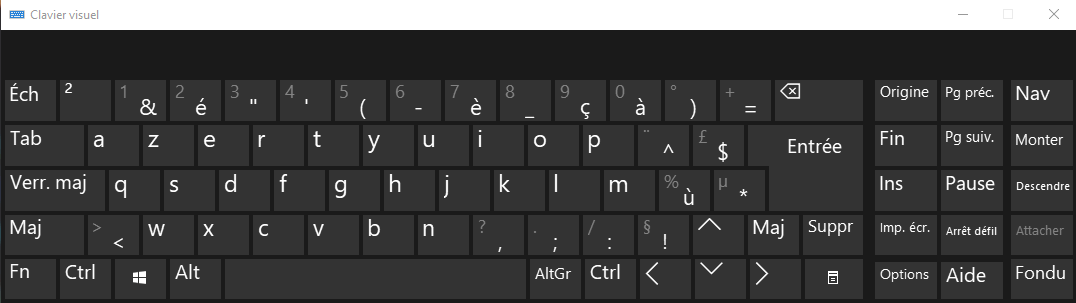
Mens du venter på at udskifte dit tastatur eller reparere din computer, kan du bruge det virtuelle tastatur. Dette er et tastatur, der vises på skærmen, og som du kan styre med din mus eller din finger, hvis du har en berøringsskærm. Følg disse trin for at aktivere det virtuelle tastatur:
- Åbn Start-menuen, og klik på Indstillinger
- Klik på Ergonomiindstillinger, og derefter på Tastatur

- Aktivér indstillingen Brug skærmtastaturet
- Det virtuelle tastatur vises på skærmen. Du kan bruge det til at skrive tekst ved at klikke på tasterne med musen eller fingeren.
Løsning 9: Brug talegenkendelse
En anden midlertidig løsning er at bruge stemmegenkendelse. Denne funktion giver dig mulighed for at styre din computer med din stemme. Du kan diktere tekst, starte programmer, søge på internettet eller udføre simple kommandoer. Følg disse trin for at aktivere stemmegenkendelse:
- Åbn Start-menuen, og klik på Indstillinger
- Klik på Tid og sprog, og derefter på Stemme
- Aktivér indstillingen "Aktivér talegenkendelse"

- En mikrofon vises på skærmen. Du kan klikke på den for at begynde at tale eller sige "Start lytning"
- Du kan se listen over tilgængelige stemmekommandoer ved at sige "Hvad er kommandoerne?"
Løsning 10: Brug teksterstatningssoftware
En sidste midlertidig løsning er at bruge teksterstatningssoftware. Denne type software giver dig mulighed for at oprette tastaturgenveje til automatisk at indsætte tekst. For eksempel kan du indstille Alt + Mellemrum-kombinationen til at indsætte en mellemrumstast. Der findes flere sådanne programmer, såsom PhraseExpress, AutoHotkey og TextExpander. Sådan bruger du teksterstatningssoftware:
- Download og installer den valgte software
- Åbn softwaren, og opret en ny tastaturgenvej
- Indtast den tastekombination, du vil bruge, og den tekst, der skal indsættes
- Gem genvejen og test den i et tekstbehandlingsprogram eller på internettet
Konklusion
Mellemrumstasten er en vigtig tast på et tastatur. Hvis den holder op med at virke, kan du prøve flere løsninger til at reparere dit tastatur eller omgå problemet. Vi håber, at denne artikel har været nyttig, og at du har fundet en løsning, der virker for dig. Hvis du har spørgsmål eller kommentarer, er du velkommen til at efterlade dem nedenfor.
Sammenligningstabel for tastaturer
| Tastaturtype | Fordele | Ulemper |
| Eksternt tastatur | Nem at skifte | Kan optage plads |
| Internt tastatur | Integreret i computeren | Svært at ændre |
| Trådløst tastatur | Intet kabel nødvendigt | Kræver batterier |
| Kablet tastatur | Ingen batterier kræves | Kan blive viklet ind |
| Ergonomisk tastatur | Komfortabel og forebygger muskel- og skeletbesvær | Måske dyrt |
| Lydløst tastatur | Laver ingen støj | Kan mangle lydhørhed |
| Baggrundsbelyst tastatur | Giver dig mulighed for at arbejde i mørke | Kan forbruge mere energi |
Ofte stillede spørgsmål
Hvad skal jeg gøre, hvis mellemrumstasten på min telefon holder op med at virke?
Hvis mellemrumstasten ikke længere virker på din telefon, kan du prøve at genstarte din telefon, opdatere dit virtuelle tastatur, ændre sprog eller tastatur eller nulstille tastaturindstillingerne.
Hvordan kan jeg se, om min mellemrumstast er i stykker?
For at afgøre, om din mellemrumstast er i stykker, kan du fjerne tasten og inspicere den. Hvis den er revnet, bøjet eller løsnet fra mekanismen, er den sandsynligvis i stykker. Du kan også teste dit tastatur på en anden computer for at se, om problemet fortsætter.
Hvordan reparerer man en pop-out mellemrumstast?
Hvis din mellemrumstast springer over, dvs. hvis du indsætter flere mellemrum på én gang eller slet ikke indsætter nogen, kan du prøve at rense tastaturet, opdatere tastaturdriverne, afinstallere og geninstallere tastaturdriverne eller bruge teksterstatningssoftware.
Hvordan ændrer jeg mellemrumstasten på et internt tastatur?
For at udskifte mellemrumstasten på et internt tastatur skal du åbne din computer og få adgang til tastaturet. Du skal bruge en passende skruetrækker og en kompatibel ny nøgle. Du skal derefter fjerne den ødelagte nøgle og erstatte den med en ny. Vær opmærksom på, at denne operation kan være delikat og kan ugyldiggøre din computers garanti. Det anbefales at konsultere en professionel, hvis du er usikker.
Hvordan aktiverer eller deaktiverer jeg mellemrumstasten?
For at aktivere eller deaktivere mellemrumstasten kan du bruge teksterstatningssoftware. Du kan også oprette en tastaturgenvej, der slår mellemrumstastens funktion til/fra. For eksempel kan du indstille Ctrl + Mellemrum til at slå mellemrumstasten til/fra. På denne måde kan du styre, hvornår du vil bruge mellemrumstasten.


