
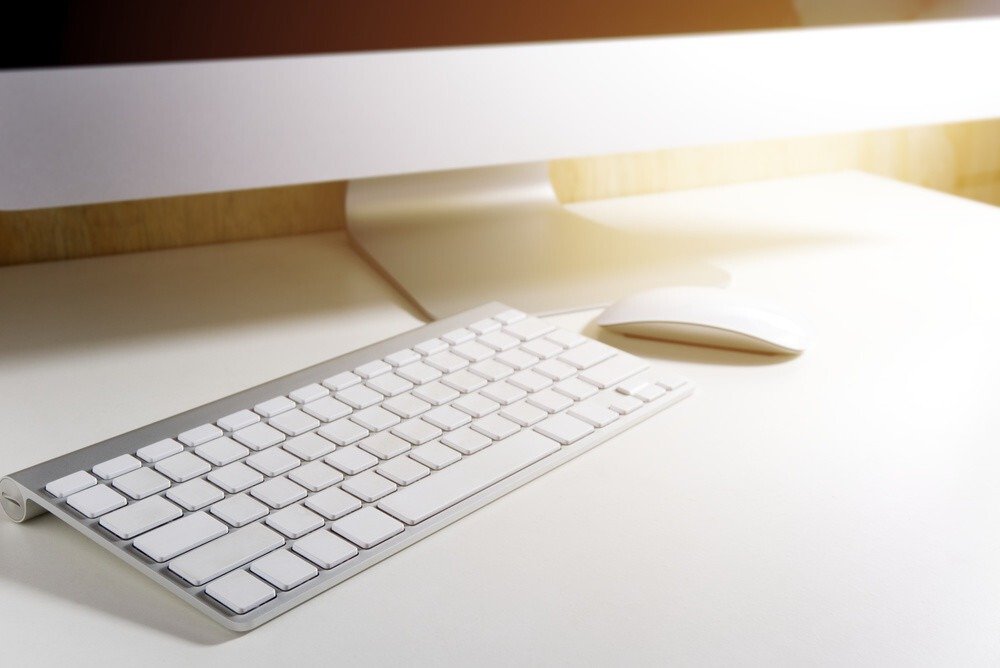
Mac-tastaturer tilbyder utvivlsomt de samme funktioner, men de er ikke alle skabt lige. Nogle kan prale af fremragende, responsive knapper (mekaniske modeller), mens andre tilbyder bløde, fjedrende taster (membranpaneler). Derudover har de en elegant æstetik, der stemmer overens med Apples berømte minimalistiske industrielle design. Derudover kan ekstrafunktioner som pass-through eller kabelhåndteringsfunktioner være eksklusive for visse modeller. Her er vores udvalg af de bedst bedømte Mac-tastaturer på markedet.
Sammenligning af de bedste tastaturer til Mac i 2020
Adskillige tastaturer til Mac har været tilgængelige siden starten af 2020. Uden en sammenligning er det umuligt at træffe det rigtige valg og undgå at fortryde det senere. For at hjælpe dig har vi gjort arbejdet for dig. Vores mål er at forenkle processen og spare dig timevis af søgning på e-handelssider. Her er de 5 bedste tastaturer til Mac på markedet.
Apple Magic Keyboard med numerisk tastatur

Funktioner og anmeldelser
Selvom der findes mange fremragende tredjeparts-tastaturer, der nøje følger Apples minimalistiske æstetik, er det nogle gange svært at slå de originale, klassiske designs, og Magic Keyboard er fortsat standarden, som alle andre Mac-tastaturer måles efter. Derudover er du selvfølgelig garanteret uovertruffen kompatibilitet inden for Apples økosystem. Hvis du har en stationær Mac, ejer du sandsynligvis allerede det standard tastaturløse Magic Keyboard, som afspejler det, der er indbygget i din MacBook.
Fans af Apples Magic Keyboard, der har brug for et skrivelayout i fuld størrelse, vil dog foretrække Magic Keyboard med et integreret numerisk tastatur. Det giver syv ekstra kolonner med tastaturtaster. Ud over det numeriske tastatur finder du også dedikerede navigationstaster med større afstand og seks ekstra funktionstaster, der er unikke for Apple-tastaturer.
Ellers er det det samme Apple Magic Keyboard-design, som du kender og elsker, med en behagelig og stille skriveoplevelse og et internt batteri, der holder mindst en måned og genoplades med det medfølgende USB-Lightning-kabel. Det har Bluetooth, men det kan også bruges som et kablet tastatur ved blot at tilslutte det til en af din Macs USB-porte.
Das Keyboard 4 Professionelt Mekanisk Tastatur

Funktioner og anmeldelser
Hvis du leder efter et tastatur med avancerede funktioner, som du kan arbejde på hele dagen, behøver du ikke lede længere end til det yderst holdbare, tyskproducerede Das Keyboard 4 Pro. Et seriøst tastatur til seriøse brugere (ideelt til forfattere og programmører), det er bygget til at holde, samtidig med at det tilbyder enestående taktil feedback. Og det er et af de få mekaniske tastaturer, der er designet specifikt til Mac-brugere.
Dens layout efterligner Apples Magic Keyboard, hvilket eliminerer behovet for brugerdefinerede drivere. Der er dedikerede macOS-taster til alle de sædvanlige funktioner og et omfattende sæt mediekontroller i øverste højre hjørne, inklusive et stort lydstyrkehjul. En indbygget USB 3.0-hub med to porte giver dig også mulighed for nemt at tilslutte hurtige USB-lagerenheder uden at skulle søge efter porte på bagsiden af din Mac.
Som et mekanisk tastatur tilbyder det et niveau af taktil feedback, som de fleste lavprofilerede tastaturer ikke kan matche. Og du kan endda vælge mellem Cherry MX Brown-taster for en blødere og mere stille fornemmelse og Cherry MX Blue, hvis du virkelig elsker dine tastaturer. Uanset hvad kan du forvente en ren og naturlig skriveoplevelse med laserætsede taster, der er klassificeret til over 50 millioner tastetryk.
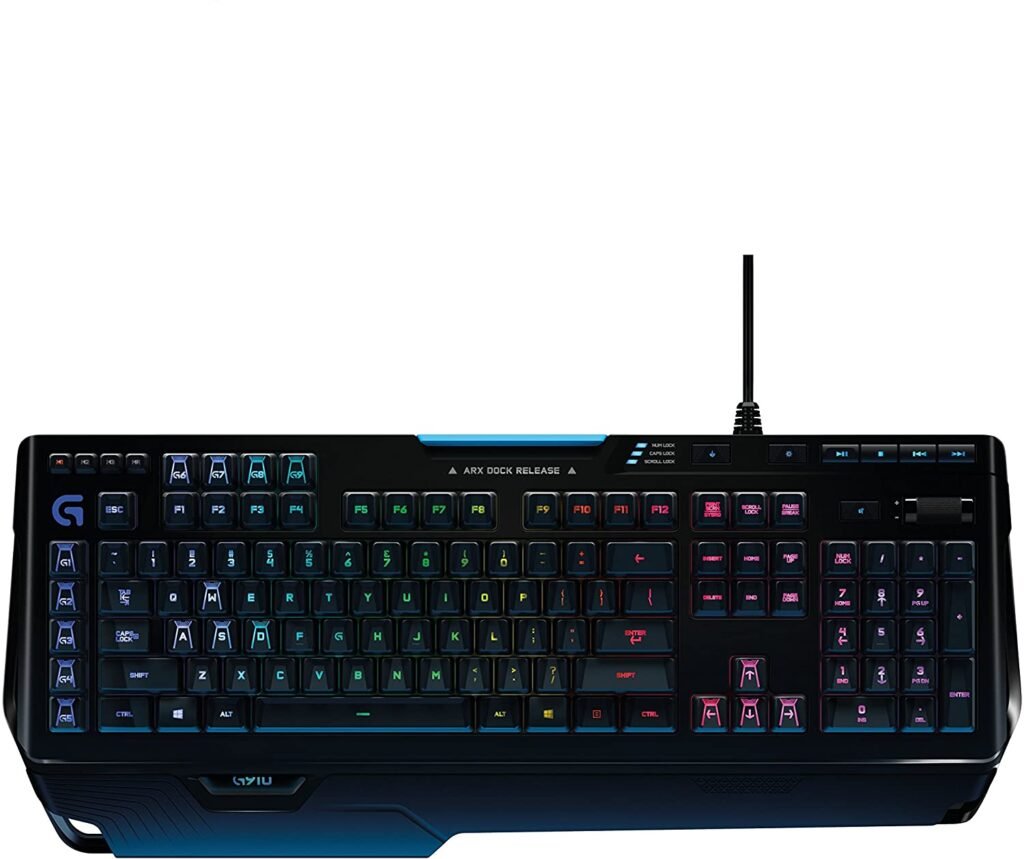
Logitech G910 Orion Spark
Funktioner og anmeldelser
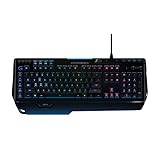
På grund af deres lave profiltaster er de fleste Apple-brugerdefinerede tastaturer ikke designet til gamere. Så det kan være svært at finde et ordentligt gaming-tastatur, der også er fuldt kompatibelt med din Mac. Heldigvis har Logitech længe været en stærk macOS-spiller, og deres G910 Orion Spark tilbyder samme niveau af Mac-understøttelse som andre tastaturer i deres "G" (spil)-serie. Ud over Mac-understøttelse bruger G910 sine egne brugerdefinerede mekaniske "Romer-G"-kontakter.
Resultatet er op til 25 % hurtigere aktivering, hvilket gør det til et af de hurtigste mekaniske gaming-tastaturer, du kan købe. Alligevel er knapperne blandt de mest støjsvage, vi nogensinde har hørt, hvilket betyder, at dine kolleger sandsynligvis ikke vil klage over støjen. Med en palet på 16 millioner farver tilføjer den brugerdefinerbare RGB-belysning pr. tast et strejf af stil, og tasterne er godt forseglede, så lyset ikke løber ud over kanterne.
Ni dedikerede "G-taster" kan programmeres med brugerdefinerede makroer, der er unikt tildelt hvert spil. Til justeringer undervejs har Logitech G910 Orion Spark et lydstyrkehjul samt det sædvanlige sæt dedikerede medietaster. G910 inkluderer også en anden interessant og unik funktion: Arx, som lader dig bruge din smartphone eller tablet som en anden skærm til at vise yderligere indhold i spillet eller generel systemstatistik.
Logitech K750 trådløst solcellebaseret tastatur
Funktioner og anmeldelser
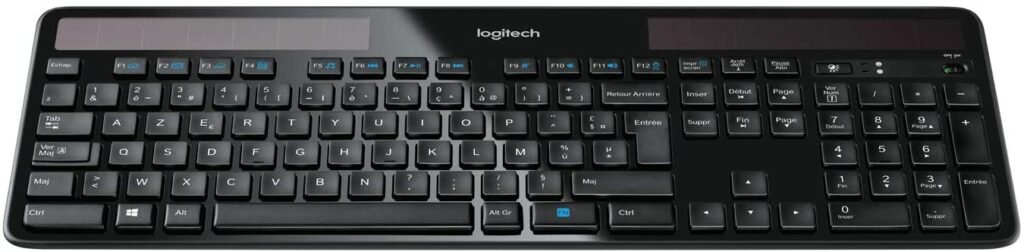
I disse dage har trådløse tastaturer måske forbedret batterilevetid, men det betyder ikke, at du ikke stadig behøver at oplade dem på en eller anden måde. Og hvis du ikke vil løbe tør for strøm få minutter før din deadline, kan det være en reel gene. Heldigvis har Logitech tilbudt en kreativ løsning på dette problem i form af Solar K750, et tastatur med stort set ubegrænset batterilevetid.
K750-tastaturet i fuld størrelse ligner Apples Magic Keyboard i design, layout og afstand. Det tilbyder den komfortable skriveoplevelse, vi er blevet vant til fra Logitech, med dets konkave taster og lydløse tasteknapper. Der er endda en tastaturgenvej til hurtigt at åbne macOS' Launchpad.
Selvom Logitech kalder K750 "solcelledrevet", er realiteten, at den kan genoplades fra enhver lyskilde, så du behøver ikke bekymre dig om at opbevare den i direkte sollys eller i nærheden af et vindue. Dine kontorlamper, selv skrivebordslampen på dit kollegieværelse eller hotelværelse, burde være mere end rigeligt. Når den er fuldt opladet, kan den køre i tre måneder i mørke. Medmindre du bor i en hule, behøver du ikke at genoplade den.

Microsoft Sculpt Ergonomisk Tastatur
Funktioner og anmeldelser
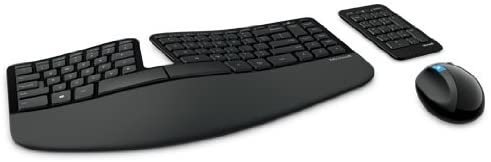
Microsofts Sculpt er et fremragende alternativ for dem, der ønsker en ergonomisk platform. For tyve år siden var Microsoft en af de første til at introducere et ergonomisk tastatur, så det er ikke overraskende, at virksomheden fortsat er førende inden for at lave nogle af de bedste tastaturer i denne kategori. Deres seneste tilbud, Sculpt, har taget design til et helt nyt niveau. Intet behov for ekstraudstyr. Det delte design er nu ret standard.
For dem der ikke er bekendt med det, er tastaturet delt i to halvdele, hvilket holder dine håndled og underarme i en naturlig position og dermed afhjælper stress og spændinger. Dets kuplede design og polstrede håndledsstøtte placerer håndleddene i en mere behagelig vinkel. Et numerisk tastatur er smart adskilt, så du kan bruge det på den måde, der passer dig bedst. Selvom det er et Microsoft-tastatur, fungerer det også bemærkelsesværdigt godt med en Mac.
En fysisk switch skifter mellem funktionstaster og mediekontroltaster i den øverste række af taster, hvilket svarer til deres macOS-funktioner, som man ville forvente. Den eneste ulempe er, at den er trådløs, men mangler Bluetooth. Derfor skal du bruge en af dine USB-porte med den medfølgende USB-dongle.

Købsguide: hvordan vælger man et tastatur til Mac i 2020?
Når du vælger dit Mac-tastatur, skal du overveje følgende parametre:
macOS-systemunderstøttelse
Først skal du sørge for, at det tastatur, du overvejer at købe, leveres med fuld Mac-understøttelse eller producentens egen software for at gøre tastaturet fuldt kompatibelt. Alle producenter undtagen Logitech tilbyder ikke denne type software til Mac-brugere.
Mac-tastatur
Nogle vælger at bruge en Mac simpelthen for at undgå at se Windows logoet på deres tastatur. For at gøre dette skal de sikre sig, at alle macOS-funktioner, der er kompatible med deres tastatur, er til stede. De indbyggede taster skal også være udskrevet.
Mac-layout
Tastaturer designet til Mac har deres eget unikke layout. Hvis dit tastatur ikke leveres med det oprindelige Mac-layout, er den primære forskel, at din venstre CMD-tast og din venstre Alt/Opt-tast vil være byttet om.
Forbindelsespålidelighed
USB-kablet er den mest pålidelige forbindelse, der findes. Hvis du ikke er fan af kabler, fungerer Bluetooth-forbindelsen på Apples Magic Keyboard godt. Bluetooth-forbindelser fra andre producenter kan være uegnede. Dette er tilfældet med Logitech-produkter, som leveres med deres eget radiostik, der er mere pålideligt end Bluetooth.
Numerisk tastatur eller ej?
Tastaturer med numeriske tastaturer er større. Men numeriske tastaturer er også ret praktiske, så det er ikke altid en mulighed at slippe af med dem.
Mekanisk tastatur eller ej?
Hvis du vil være på mode, så brug mekaniske tastaturer. Men hæng dig ikke for meget op i dette valg, da meget få mekaniske tastaturer på markedet er specielt designet til Macs.
Apple Magic Keyboard eller ej?
Hvis du bestiller din maskine med Apples Magic Keyboard, men ikke ved, hvordan du bruger det, så skynd dig ikke med at købe et nyt tastatur. Vent et par måneder mere for at teste det og vænne dig til det. At opbevare et Magic Keyboard i en skuffe ville være spild af tid, da det efter min mening er blandt de tre bedste Mac-tastaturer.
Hvordan bruger jeg et Windows tastatur på en Mac-computer?
Uanset årsagen kan du bruge de fleste Windows -tastaturer med din Mac. Du vil dog støde på problemer relateret til navnene på specialtaster og deres fysiske placering på tastaturlayoutet.
Generelt er der mindst fem specialtaster på et Windows tastatur, der har et andet navn eller en anden placering end deres Mac-modstykker:
- Ctrl (Win) Ctrl (Mac)
- Alternativ (Win) Alt (Mac)
- (Win) Windows kommando (Mac) (firkløver)
- (Win) Tilbage (Mac) Slet
- (Win) Enter (Mac) Retur.
Nogle taster, såsom Windows menuen / Programmer-tasten, har ikke en Mac-ækvivalent og ignoreres generelt af Mac'en.
Omkonfigurer ændringstasterne
macOS tilbyder en indbygget metode til at omkonfigurere de fire mest anvendte kombitaster. Denne enkle omkonfigurering giver dig mulighed for at rette et af de mest almindelige problemer forbundet med brugen af et Windows tastatur på en Mac: den fysiske placering af Alt- og Windows-tasterne. Da deres funktioner er identiske, kan du blot tilpasse dem til deres placering på Windowstastaturet.
Men hvis du er en mangeårig Mac-bruger, der ikke kan tilknytte disse funktioner, har du en anden mulighed. Du skal bruge Tastaturindstillinger til at omkonfigurere Windowsmodifikatortasterne, så de matcher Mac-tastaturets standardlayout. Ændringsproceduren er som følger:
- Åbn Systemindstillinger, og vælg derefter ruden Tastaturindstillinger
- Sørg for, at fanen Tastatur er valgt, og klik derefter på knappen Ændringstaster
Du vil se fire kombitaster, som du kan omkonfigurere: Caps Lock-tasten, Ctrl-tasten, Alternativ-tasten og Kommando-tasten. For eksempel bytter vi om på Alternativ- og Kommando-tastparrene, så de matcher layoutet på et standard Mac-tastatur.
Til det:
- Brug rullemenuen ud for Alternativtasten : til at vælge Kommando ⌘
- Brug rullemenuen ud for Kommandotasten (⌘) til at vælge Valg
- Klik på OK-knappen
- Luk Systemindstillinger.
Omkonfigureringen af ændringstaster sker tastatur for tastatur. Med andre ord, hvis du har en MacBook Pro med integreret tastatur samt et separat Windows -tastatur, som du bruger, når du sidder ved dit skrivebord, kan du vælge kun at ændre Windowstastaturet, mens du lader det integrerede tastatur være uændret.
Hvis du har mere end ét tastatur tilsluttet din Mac, skal du bruge rullemenuen til at vælge det tastatur, hvor du vil omkonfigurere kombitasterne.
Vi har alle valget mellem at vælge et af disse bedste tastaturer til Mac eller at bruge et Windowstastatur. I dette tilfælde skal du vælge mellem 3 alternativer:
- Det første skridt er at mestre analogierne mellem tasterne på Mac- og Windows -tastaturer, som har forskellige navne, men identiske funktioner.
- Den anden metode involverer brug af Windows -tastaturer med de specielle tastebilleder, der allerede er modificeret, så de matcher dem, der bruges af Apple.
- Det sidste alternativ er at bruge sofistikeret software integreret i tastaturet, der er i stand til at omkonfigurere tasterne globalt såvel som pr. applikation.
Ulempen ved denne mulighed er, at hvis macOS opdateres, understøttes en tastaturdriver muligvis ikke længere. Hvis dette sker, skal du blot vende tilbage til den første mulighed, og så er du klar!


