

Det omvendte udråbstegn , også kaldet det omvendte udråbstegn eller det indledende udråbstegn , er et tegnsætningstegn, der bruges på nogle sprog , herunder spansk, catalansk, baskisk og asturisk. Vi viser dig, hvordan du skriver det på dit tastatur, smartphone eller med et tekstbehandlingsprogram som Word!
Hvordan skriver jeg et omvendt udråbstegn på et QWERTY-tastatur?
Det omvendte udråbstegn er et symbol, der primært bruges på spansk til at markere begyndelsen af en udråbs- eller spørgesætning. Det skrives ¡ og placeres foran det ord, der begynder sætningen, hvilket afspejler det almindelige udråbstegn, der placeres i slutningen. For eksempel: ¡Hola! ¿Qué tal?
For at skrive et omvendt udråbstegn på et QWERTY-tastatur er der flere mulige metoder afhængigt af det operativsystem, du bruger. Her er et par eksempler:
- På Windows Du kan bruge tastekombinationen Alt + 0161. For at gøre dette skal du holde Alt-tasten nede og skrive tallene 0161 på tastaturets numeriske tastatur. Slip derefter Alt-tasten, hvorefter symbolet ¡ vises.
- På en Mac tastekombinationen Option + 1. For at gøre dette skal du holde Option-tasten (eller Alt) nede og skrive tallet 1 på tastaturet. Slip derefter Option-tasten, hvorefter symbolet ¡ vises.
- På Linux : Du kan bruge tastekombinationen Ctrl + Shift + U efterfulgt af den hexadecimale kode A1 . For at gøre dette skal du holde Ctrl- og Shift-tasterne nede og skrive bogstavet U på tastaturet. Slip derefter Ctrl- og Shift-tasterne, og skriv koden A1 (med store eller små bogstaver). Tryk til sidst på Enter-tasten, hvorefter symbolet ¡ vises.
Hvis du har et QWERTY-tastatur, kan du nemt skrive et omvendt udråbstegn ved at trykke på " Alt Gr" og "1 "-tasten samtidigt. Dette vil frembringe symbolet:

Denne artikel kan interessere dig : Ændring af dit tastaturlayout fra QWERTY til AZERTY på Windows
Hvordan skriver jeg et omvendt udråbstegn på et AZERTY-tastatur?
Det omvendte udråbstegn kan også bruges på et AZERTY-tastatur, som er den mest almindelige type tastatur i fransktalende lande.
Det er dog ikke direkte tilgængeligt på denne type tastatur, i modsætning til det almindelige udråbstegn, der er placeret på 8-tasten. Derfor skal metoder, der ligner dem, der bruges til QWERTY-tastaturet, anvendes. Her er et par eksempler:
På Windows :
Hvis du har et AZERTY- eller andet tastaturlayout, kan du bruge ASCII-kode til at skrive et omvendt udråbstegn. ASCII er et kodningssystem, der tildeler et tal til hvert tegn . For at skrive et omvendt udråbstegn skal du bruge koden 0161. Sådan gør du:
- Tryk på Num Lock- for at aktivere det numeriske tastatur.
- Hold Alt , og skriv 0161 på det numeriske tastatur.
- Slip Alt- , og det omvendte udråbstegnet vil vises på skærmen.
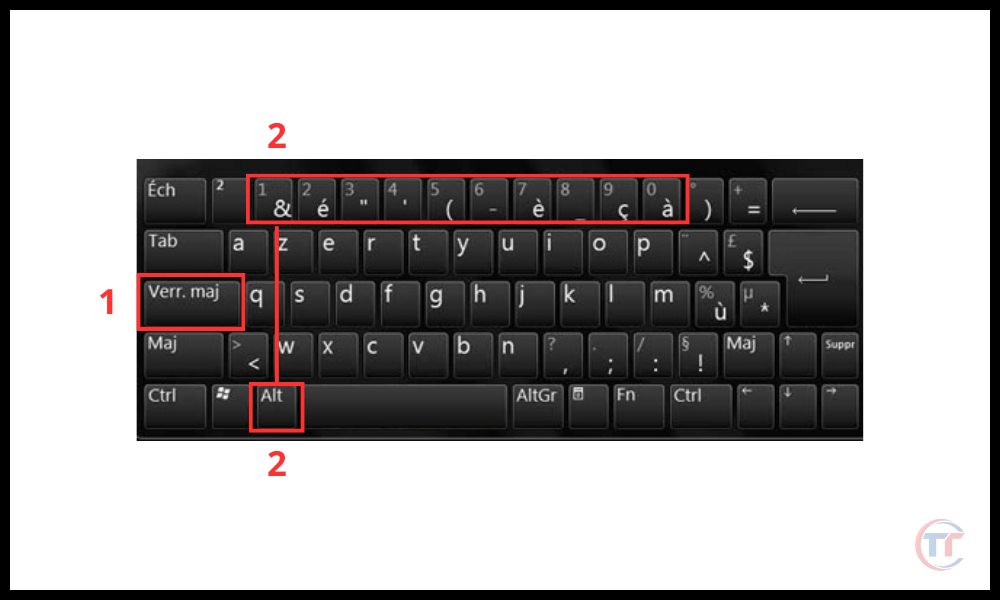
Du kan også bruge Unicode til at oprette et omvendt udråbstegn. Unicode er et andet kodningssystem, der tillader flere tegn end ASCII . For at oprette et omvendt udråbstegn skal du bruge koden U+00A1 . Sådan gør du:
- Tryk på Num Lock-tasten [1] for at aktivere det numeriske tastatur.
- Hold Ctrl- og Alt-tasterne nede , og skriv 00A1 på det numeriske tastatur .
- Slip Ctrl- og Alt-tasterne , og du vil se symbolet ¡ vises.

På Mac
Du kan bruge den samme tastekombination som til QWERTY-tastaturet, dvs. Option + 1. Den eneste forskel er, at du skal trykke på Shift-tasten samtidig med Option-tasten for at få adgang til tallet 1 på dit tastatur.
På Linux
Du kan bruge den samme tastekombination som til QWERTY-tastaturet, dvs. Ctrl + Shift + U , efterfulgt af den hexadecimale kode A1 . Den eneste forskel er, at du skal trykke på Alt Gr-tasten samtidig med Ctrl- og Shift-tasterne for at få adgang til bogstavet U på tastaturet.
Godt at vide : Der findes andre tastekombinationer, tastaturgenveje, til at indsætte andre symboler og specialtegn .
Hvordan skriver jeg et omvendt udråbstegn på en smartphone?
Hvis du bruger en smartphone med et Android- eller iOS-system , kan du nemt skrive et omvendt udråbstegn ved hjælp af det virtuelle tastatur . Sådan gør du:
- Åbn det program, hvor du vil skrive symbolet ¡ , for eksempel en besked, en e-mail eller en note.
- Tryk på ?123-tasten for at få adgang til symbolerne .
- Stryg fingeren til venstre for at vise flere symboler.
- Tryk på ¡-tasten for at indsætte symbolet i din tekst.

Du kan også ændre sproget på det virtuelle tastatur for at få nemmere adgang til symbolet ¡. Sådan gør du:
- dine smartphone -indstillinger afsnittet Sprog og input .
- Tryk på Virtuelt tastatur , og vælg det tastatur, du bruger , f.eks. Gboard eller SwiftKey.
- Tryk på Sprog , og tilføj spansk eller et andet sprog, der bruger symbolet ¡.
- Åbn det program , hvor du vil skrive ¡-symbolet, og tryk på globustasten for at ændre sproget.
- Tryk på ! for at indsætte ¡ i din tekst.
Hvordan skriver jeg et omvendt udråbstegn i et tekstbehandlingsprogram?
Hvis du bruger tekstbehandlingsprogrammer som Word, LibreOffice eller Google Docs, kan du oprette et omvendt udråbstegn ved hjælp af funktionen til indsættelse af specialtegn . Sådan gør du:
- Åbn tekstbehandlingsprogrammet , og gå til det dokument, hvor du vil skrive symbolet ¡.
- Klik på menuen Indsæt , og vælg Specialtegn eller Symbol afhængigt af den software, du bruger.
- Søg efter symbolet ¡ på listen over tilgængelige tegn, eller skriv dets navn (omvendt udråbstegn) eller dets kode (U+00A1) i søgefeltet.
- Klik på symbolet ¡ for at indsætte det i dit dokument.
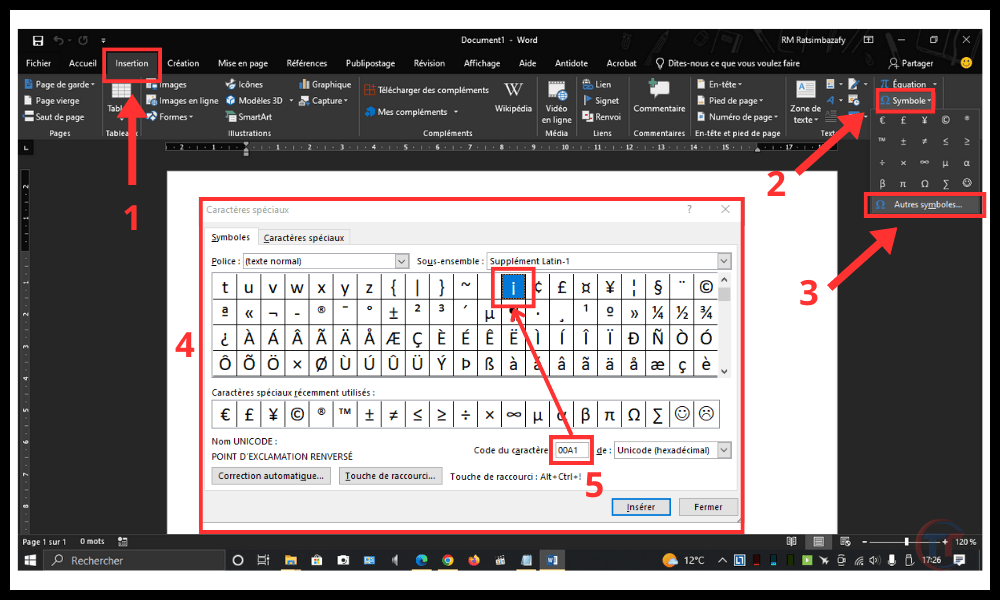
Du kan også bruge de tastaturgenveje, vi så tidligere, til at skrive et omvendt udråbstegn i et tekstbehandlingsprogram. Brug blot ASCII- eller Unicode-koden med Alt- eller Ctrl+Alt-tasterne.
Hvordan skriver man et udråbstegn baglæns på sociale medier?
På sociale medieplatforme som Facebook, Twitter og Instagram kan du skrive et omvendt udråbstegn ved hjælp af de samme metoder, som vi tidligere har set for tastaturer, smartphones, webbrowsere og tekstbehandlingsprogrammer. Du skal blot vælge den metode, der passer bedst til din enhed.
Du kan også kopiere og indsætte ¡ fra en hjemmeside, der tilbyder specialtegn .
Konklusion
Det omvendte udråbstegn er et tegnsætningstegn, der angiver begyndelsen af en udråbs- eller spørgesætning på nogle sprog. Det placeres foran det første ord i sætningen og kombineres med et almindeligt udråbstegn til sidst . Det hjælper med at understrege sætningens intonation og betydning fra starten, hvilket gør teksten lettere at læse og forstå.


