

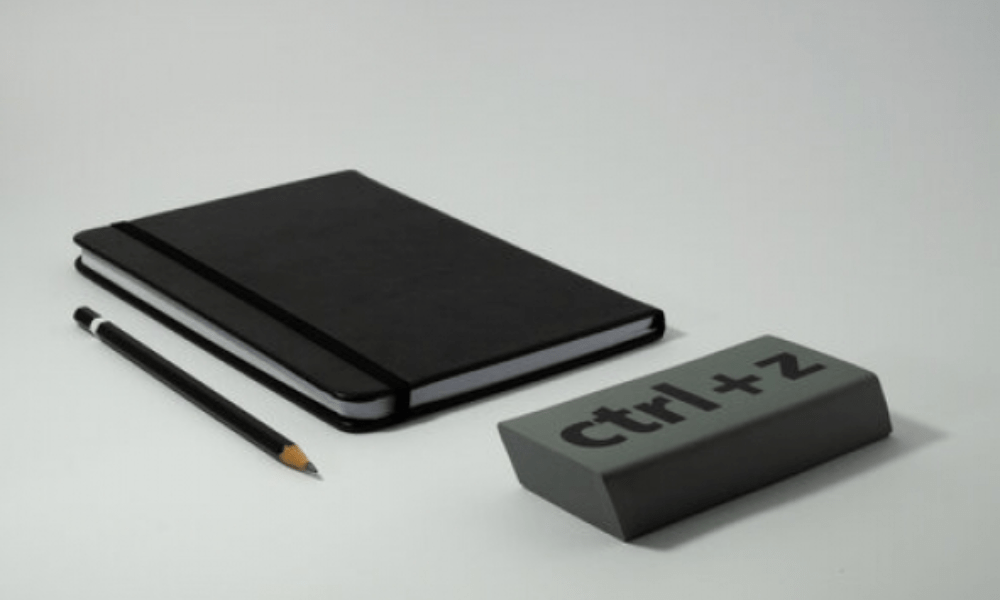
Du kender sikkert tastaturgenvejen Ctrl+Z, som fortryder den sidste handling, der blev udført på din computer . Uanset om det er for at rette en stavefejl, gendanne en slettet fil eller gå tilbage i et program, er denne genvej meget praktisk og meget brugt. Men ved du, hvordan du gør det modsatte af Ctrl+Z – det vil sige at gentage en handling, du fortrød ved en fejl eller fortrød?
I denne artikel vil vi forklare, hvordan man bruger den omvendte tastaturgenvej Ctrl-Z på Windows , Mac og Linux , samt de tilfælde, hvor det ikke er muligt.
Hvad er den omvendte tastaturgenvej for Ctrl+Z?
For at gøre det modsatte af CTRL Z, skal du blot bruge genvejen Ctrl Y !
Denne kombination giver dig mulighed for at fortryde den sidste handling, der blev annulleret med Ctrl+Z , uanset om det er i Windows , et tekstbehandlingsprogram som Word eller et billedredigeringsprogram som Photoshop . Hvis du f.eks. ved et uheld har slettet en fil og trykket på Ctrl+Z for at gendanne den , kan du trykke på Ctrl+Y for at slette den igen.

Denne genvej er dog ikke universel og kan variere afhængigt af det program, du bruger, eller dit operativsystem. For eksempel er den omvendte genvej til Ctrl+Z macOS Cmd⌘ + Shift⇧ + Z , fordi Cmd⌘- ofte erstatter Ctrl-tasten på Apple-tastaturer. På Linux kan den omvendte genvej til Ctrl+Z være Ctrl+Shift⇧ + Z eller Ctrl+R, afhængigt af det skrivebordsmiljø (GNOME, KDE osv.) eller den terminal, du bruger.
Det er derfor vigtigt at kende den omvendte genvej til Ctrl+Z, der passer til din situation og software. For at finde denne kan du se listen over tilgængelige tastaturgenveje i Hjælp-menuen eller i dit programs værktøjslinje. Du kan også prøve forskellige tastekombinationer, indtil du finder den, der virker.
Hvornår kan vi bruge den omvendte genvej Ctrl+Z?

Den omvendte genvej Ctrl+Z er nyttig til at fortryde en handling, du ved et uheld har annulleret eller vil ændre. Hvis du f.eks. har kopieret tekst og indsat den forkert, kan du trykke på Ctrl+Z for at fortryde indsættelsen og derefter Ctrl+Y for at indsætte den på den rigtige placering . Hvis du har anvendt et filter på et foto og fortrydt det for at se forskellen, kan du trykke på Ctrl+Y for at genanvende filteret.
Der er dog tilfælde, hvor det ikke er muligt at bruge den omvendte genvej Ctrl+Z . For eksempel:
- Hvis du har lukket den fil eller det program, hvor du udførte den fortrydelseshandling, kan du ikke gendanne det ved at genåbne filen eller programmet.
- Hvis du har udført flere handlinger efter at have fortrudt en handling, kan du ikke fortryde den direkte ved hjælp af den omvendte genvej Ctrl+Z . Du skal først fortryde de mellemliggende handlinger med Ctrl+Z, indtil du vender tilbage til den handling, du vil fortryde.
- Hvis du har annulleret en handling, der ikke er taget i betragtning af dit programs annulleringssystem, f.eks. at gemme en fil eller sende en e-mail , kan du ikke gentage den med genvejen Ctrl Y.
Det er derfor tilrådeligt at bruge genvejen Ctrl+Y med forsigtighed og kontrollere resultatet, før du fortsætter dit arbejde. Hvis du er usikker, kan du altid bruge funktionen Gem som eller Eksporter til at oprette en kopi af din fil, før du foretager ændringer.
Ofte stillede spørgsmål
Her er nogle ofte stillede spørgsmål om den omvendte genvej til Ctrl+Z:
Hvordan fortryder jeg flere handlinger ved hjælp af Ctrl+Z?
Du kan trykke på Ctrl+Z gentagne gange for at fortryde flere handlinger i træk . Hvert tryk på Ctrl+Z annullerer den sidst udførte handling. Du kan også holde Ctrl-tasten nede og trykke på Z-tasten gentagne gange.
Hvordan gentager jeg flere handlinger ved hjælp af Ctrl+Y?
Du kan trykke gentagne gange på Ctrl+Y for at fortryde flere handlinger . Hvert tryk på Ctrl+Y gendanner den sidst fortrydte handling. Du kan også holde Ctrl-tasten nede og trykke gentagne gange på Y.
Hvordan fortryder jeg den omvendte genvej med Ctrl+Z?

Hvis du ved et uheld trykkede på den modsatte genvejstaste af Ctrl+Z , som er Ctrl+Y , og du vil fortryde handlingen, kan du trykke på Ctrl+Z igen for at fortryde den. Dette svarer til at gå frem og tilbage mellem at fortryde og gentage en handling.
Hvordan omvendte man Ctrl+Z på en smartphone eller tablet?
På en smartphone eller tablet er der ingen tastaturgenvej til Ctrl+Z, fordi der ikke er nogen Ctrl-tast. For at fortryde eller gentage en handling skal du bruge de tilgængelige muligheder i den applikation, du bruger, f.eks. knapperne Fortryd eller Gentag, eller berøringsbevægelser som at swipe til venstre eller højre.
Hvordan gør man det omvendte af Ctrl+Z i en webbrowser?
I en webbrowser kan genvejen Ctrl+Y have forskellige effekter afhængigt af konteksten. Hvis du udfylder en formular eller skriver tekst i et tekstfelt, Ctrl+Y fortryde den seneste handling, du fortrød . Hvis du browser websider, kan den modsatte genvej, Ctrl+Z, genåbne den sidst lukkede fane eller vende tilbage til den sidst besøgte side .


