

Alt Gr-tasten er en tast på tastaturet, der bruges til at indsætte specialtegn , såsom eurosymbolet (€), a-tegnet (@) eller tilde (~). Den er ofte placeret til højre for mellemrumstasten ved siden af Alt-tasten. Nogle gange fungerer denne tast dog ikke korrekt og producerer ikke det forventede tegn. Hvordan kan du i dette tilfælde løse problemet og gendanne Alt Gr-tastens funktionalitet? I denne artikel vil vi forklare de mulige årsager til denne fejl og give løsninger.
Hvad er de mulige årsager til problemet med Alt Gr-tasten?
 Der er flere grunde til, at Alt Gr-tasten muligvis holder op med at virke på dit tastatur. Her er de vigtigste:
- Et hardwareproblem
- Et softwareproblem
- Et konfigurationsproblem
Hvad er løsningerne til at reparere Alt Gr-tasten?
Hvis du har identificeret årsagen til problemet, kan du prøve følgende løsninger for at løse problemet med Alt Gr-tasten, der ikke længere virker:
Løsning 1: Geninstaller din tastaturdriver
- Trin 1: Højreklik på ikonet "Denne pc" på skrivebordet, og vælg Administrer.
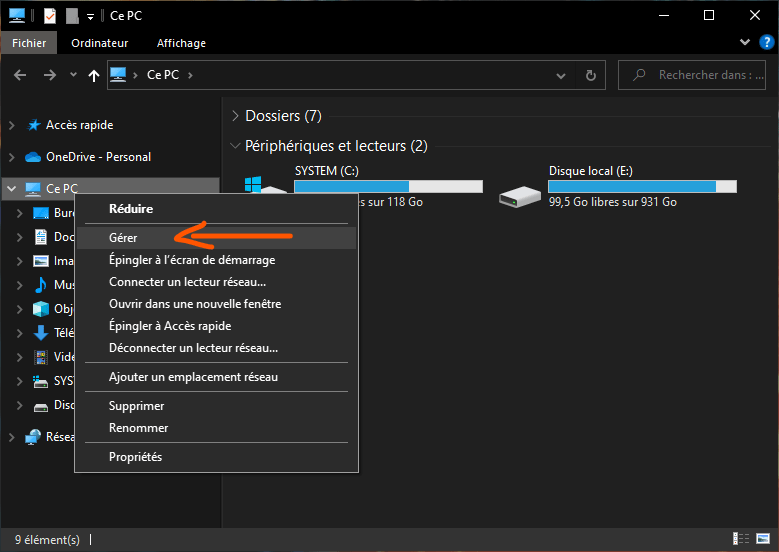
- Trin 2: Klik derefter på Enhedshåndtering i venstre kolonne.
- Trin 3: Udvid kategorien "Tastaturer" i højre vindue, og højreklik på dit tastatur.

- Trin 4: Vælg Afinstaller enhed, og bekræft.
- Trin 5: Genstart derefter computeren, og lad Windows automatisk geninstallere tastaturdriveren.
Løsning 2: Deaktiver eller afinstaller alle tredjepartsprogrammer, der kan forstyrre Alt Gr-tasten
Et tredjepartsprogram, f.eks. antivirussoftware, sikkerhedssoftware eller et tastaturtilpasningsværktøj, kan muligvis forhindre Alt Gr-tasten i at fungere korrekt. Du kan kontrollere, om dette er tilfældet, ved at prøve følgende trin:
- Trin 1: Start din computer i fejlsikret tilstand . For at gøre dette skal du trykke på Windows + R og skrive msconfig i den dialogboks, der åbnes. Klik derefter på fanen Boot, og marker feltet Sikker opstart. Klik på OK, og genstart din computer.
- Trin 2: Test om Alt Gr-tasten virker i fejlsikret tilstand. Hvis den gør det, betyder det, at et tredjepartsprogram forårsager problemet.
- Trin 3: Genstart computeren i normal tilstand, og åbn Jobliste. For at gøre dette skal du trykke på Ctrl + Alt + Delete og vælge Jobliste.

- Trin 4: Find alle programmer, der kan forstyrre Alt Gr-tasten, under fanen Processer, f.eks. dit antivirusprogram, din sikkerhedssoftware eller dit tastaturtilpasningsværktøj. Højreklik på hvert program, og vælg Afslut opgave.

- Trin 5: Test om Alt Gr-tasten virker efter lukning af hvert program. Hvis du finder det skyldige program, kan du deaktivere eller afinstallere det.
Løsning 3: Kontroller og skift dine tastatur- og sprogindstillinger
Alt Gr-tasten kan være deaktiveret, eller dens indstillinger kan være ændret i dit tastatur og dine sprogindstillinger. For at kontrollere og ændre disse indstillinger kan du følge disse trin:
- Trin 1: Tryk på Windows -tasten + I for at åbne Windows-indstillinger.

- Trin 2: Klik derefter på Tid og sprog, og vælg Sprog i venstre kolonne.
- Trin 3: Kontroller, at dit tastatursprog er det, du vil bruge. Hvis det ikke er det, skal du klikke på Tilføj et sprog og vælge det sprog, der svarer til dit tastatur. Hvis du f.eks. har et AZERTY-tastatur, skal du vælge Fransk (Frankrig).
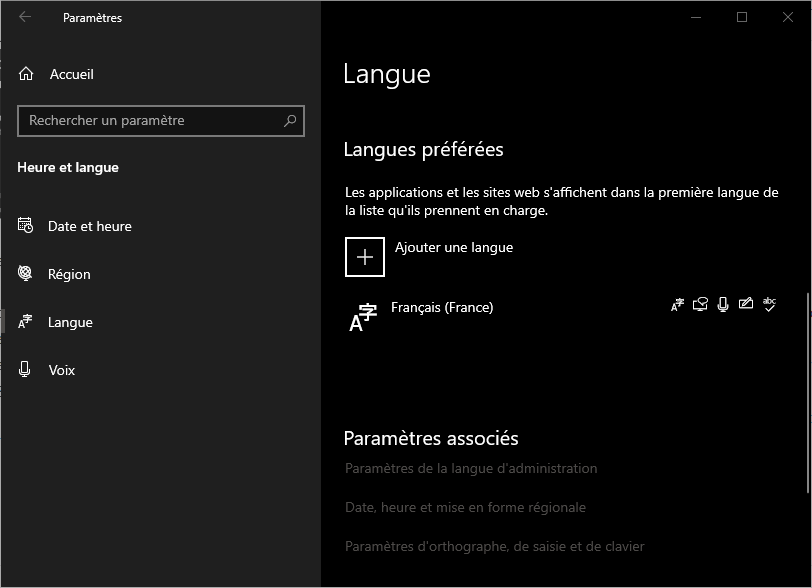
- Trin 4: Klik derefter på Indstillinger ud for dit tastatursprog, og bekræft, at tastaturtypen er den, du vil bruge. Hvis den ikke er det, skal du klikke på Tilføj et tastatur og vælge den tastaturtype, der svarer til din model. Hvis du f.eks. har et standard AZERTY-tastatur, skal du vælge fransk. Om nødvendigt kan du altid ændre dit QWERTY-tastatur til AZERTY !

- Trin 5: Test om Alt Gr-tasten virker efter at have ændret dine tastatur- og sprogindstillinger.
Hvordan kan jeg forhindre Alt Gr-tasten i at holde op med at virke?
For at forhindre, at Alt Gr-tasten fungerer forkert i fremtiden, kan du tage et par forholdsregler:
- Rengør dit tastatur regelmæssigt med en blød, tør klud eller med en dåse trykluft for at forhindre ophobning af støv eller snavs, der kan blokere tasterne.
- Opdater regelmæssigt din tastaturdriver via Windows Enhedshåndtering eller ved at downloade den nyeste version fra tastaturproducentens websted.
- Undgå at installere tredjepartsprogrammer, der kan forstyrre funktionen af Alt Gr-tasten, eller som kan ændre dine tastatur- og sprogindstillinger uden dit samtykke.
- Kontrollér regelmæssigt dine tastatur- og sprogindstillinger i Windows -indstillinger, og skift dem om nødvendigt.
Oversigtstabel over løsninger til at reparere Alt Gr-tasten
| Årsag til problemet | Løsning |
| Hardwareproblem | Kontroller, at tastaturet fungerer korrekt og er tilsluttet korrekt |
| Softwareproblem | Geninstaller tastaturdriveren, eller deaktiver eller afinstaller tredjepartsprogrammer, der forstyrrer Alt Gr-tasten |
| Konfigurationsproblem | Kontrollér og skift tastatur- og sprogindstillinger i Windows indstillinger |
Ofte stillede spørgsmål
Her er nogle ofte stillede spørgsmål fra brugere, der oplever problemer med Alt Gr-tasten:
Hvordan kan jeg indsætte specialtegn uden at bruge Alt Gr-tasten?
Der er flere metoder til at indsætte specialtegn uden at bruge Alt Gr-tasten. Du kan:
- Brug det numeriske tastatur på dit tastatur, og indtast ASCII-koden for det tegn, du vil indsætte. For at gøre dette skal du trykke på Num Lock-tasten for at aktivere det numeriske tastatur, derefter holde Alt-tasten nede og skrive tegnkoden på tastaturet. For eksempel, for at indsætte eurosymbolet (€), skal du skrive Alt + 0128. Du kan finde en liste over ASCII-koder på denne hjemmeside: https://www.ascii-code.com/
- Brug Windows-tegnkortet, et program, der viser alle de tegn, der er tilgængelige på din computer. For at gøre dette skal du trykke på Windows -tasten og skrive "Tegnkort" i søgefeltet. Klik på programmet "Tegnkort" i søgeresultaterne. Find og vælg det specialtegn, du vil indsætte, i tegnkortet. Klik derefter på knappen Vælg og derefter på knappen Kopier. Indsæt til sidst tegnet i dit dokument ved at trykke på Ctrl + V.
- Brug software til tilpasning af tastaturet, som giver dig mulighed for at oprette dine egne tastaturgenveje til at indsætte specialtegn. For eksempel kan du bruge AutoHotkey, som er gratis og open source-software, der giver dig mulighed for at skrive scripts til at automatisere opgaver på din computer. Du kan downloade AutoHotkey fra dette websted: https://www.autohotkey.com/ For at oprette en tastaturgenvej med AutoHotkey skal du skrive et script, der forbinder en tastekombination med et specialtegn. For eksempel, for at indsætte eurosymbolet (€) ved at trykke på Ctrl + E, skal du skrive dette script: ^e::Send {€}
Du skal derefter gemme dit script med .ahk-udvidelsen og køre det med AutoHotkey. Du kan finde flere oplysninger om AutoHotkey-syntaks og -kommandoer på dette websted: https://www.autohotkey.com/docs/AutoHotkey.htm
Hvordan ændrer jeg funktionen af Alt Gr-tasten?
Hvis du vil ændre funktionen af Alt Gr-tasten, kan du bruge software til tastaturtilpasning, f.eks. AutoHotkey, som vi nævnte tidligere. Med AutoHotkey kan du skrive et script, der knytter en anden handling til Alt Gr-tasten. Hvis du f.eks. vil have Alt Gr-tasten til at åbne Google Chrome, skal du skrive dette script:
<^>!::Kør “C:\Programmer (x86)\Google\Chrome\Application\chrome.exe”
Du skal derefter gemme dit script med filtypen .ahk og køre det med AutoHotkey.
Hvordan nulstiller jeg tastatur- og sprogindstillingerne?
Hvis du ønsker at nulstille tastatur- og sprogindstillingerne til standardværdierne, kan du følge disse trin:
- Trin 1: Tryk på Windows -tasten + I for at åbne Windows-indstillinger.
- Trin 2: Klik derefter på Tid og sprog, og vælg Sprog i venstre kolonne.
- Trin 3: Klik på Nulstil ud for Nulstil regionale indstillinger til Microsofts anbefalede standardindstillinger.
- Trin 4: Bekræft dit valg ved at klikke på Nulstil.
- Trin 5: Genstart computeren for at ændringerne kan træde i kraft.
Hvordan aktiverer eller deaktiverer jeg Alt Gr-tasten?
Hvis du vil aktivere eller deaktivere Alt Gr-tasten, kan du bruge software til tastaturtilpasning, f.eks. SharpKeys, som er gratis software, der giver dig mulighed for at ændre funktionerne på tastaturtasterne ved at ændre Windowsregistreringsdatabasen.
Du kan downloade SharpKeys fra denne hjemmeside: https://github.com/randyrants/sharpkeys. For at aktivere eller deaktivere Alt Gr-tasten med SharpKeys kan du følge disse trin:
- Trin 1: Start SharpKeys, og klik på knappen Tilføj.
- Trin 2: I det vindue, der åbnes, skal du klikke på knappen Skriv nøgle under kolonnen Fra-nøgle og trykke på Alt Gr-tasten. Du vil se nøglekoden vist i boksen.
- Trin 3: Klik derefter på knappen Skriv-tast under kolonnen Til-tast, og tryk på den tast, du vil tildele Alt Gr-tasten. Hvis du f.eks. vil deaktivere Alt Gr-tasten, skal du trykke på Esc-tasten. Du vil se tastkoden vist i boksen.
- Trin 4: Klik på OK-knappen for at bekræfte dit valg.
- Trin 5: Klik på knappen Skriv til registreringsdatabasen for at gemme ændringerne i Windowsregistreringsdatabasen.
- Trin 6: Genstart computeren for at ændringerne kan træde i kraft.
Hvordan reparerer jeg en fastlåst Alt Gr-tast?
Nogle gange sidder Alt Gr-tasten fast, når den er trykket ned, og der vises specialtegn, hver gang du trykker på en anden tast. I dette tilfælde kan du prøve følgende løsninger for at løsne Alt Gr-tasten:
- Tryk gentagne gange på Alt Gr-tasten for at forsøge at låse den op.
- Tryk Ctrl + Alt + Delete samtidigt, og vælg Annuller på den viste skærm.
- Tryk på Windows + L-tasterne samtidigt for at låse din session, og tryk på disse taster igen for at låse den op.
- Tag stikket til dit tastatur ud og sæt det i igen, eller prøv en anden USB-port.
- Rengør dit tastatur med en blød, tør klud eller med en dåse trykluft for at fjerne eventuelle rester, der måtte sidde fast med Alt Gr-tasten.
Konklusion
Alt Gr-tasten er en tastaturtast, der bruges til at indsætte specialtegn, men den kan nogle gange ikke fungere korrekt. I denne artikel har vi set på de mulige årsager til dette problem og løsninger til at løse det. Vi har også dækket, hvordan man indsætter specialtegn uden at bruge Alt Gr-tasten, hvordan man ændrer funktionen af Alt Gr-tasten, hvordan man nulstiller tastatur- og sprogindstillinger, hvordan man aktiverer eller deaktiverer Alt Gr-tasten, og hvordan man reparerer en fastlåst Alt Gr-tast. Men hvad nu hvis det er Alt + Tab-tasten, der er holdt op med at virke? Denne tast giver dig mulighed for at skifte mellem åbne vinduer på din computer, og det kan være meget ubelejligt, når den ikke længere kan bruges. Heldigvis findes der også løsninger til at løse en funktionsfejl på en Alt + Tab-tast . Vi håber, at disse oplysninger er nyttige, og at du nemt kan få din Alt Gr-tast til at virke igen. Hvis du har spørgsmål eller kommentarer, er du velkommen til at dele dem i feltet nedenfor. Tak for din læsning!


