

Du kender sikkert de mest almindelige tastaturgenveje, som f.eks. Ctrl + C til kopiering, Ctrl + V til indsætning eller Ctrl + Z til fortryd. Men vidste du, at der findes en tastaturgenvej, der kan have meget forskellige funktioner afhængigt af det program, du bruger? Den hedder Ctrl + M, og den kan spare dig tid og øge din produktivitet i forskellige situationer. I denne artikel viser vi dig de vigtigste anvendelser af denne fantastiske tastaturgenvej.
Ctrl + M i en internetbrowser
 Hvis du bruger Firefox som webbrowser, kan du bruge genvejen Ctrl + M til at slå lyden fra eller til på den aktive fane. Dette er meget praktisk, hvis du vil se en video eller lytte til musik uden at forstyrre dine omgivelser, eller hvis du vil sætte audiovisuelt indhold på pause uden at skulle søge efter den tilsvarende knap. Du kan blot trykke på Ctrl + M for at slå lyden til eller fra når som helst.
Ctrl + M i Microsoft PowerPoint
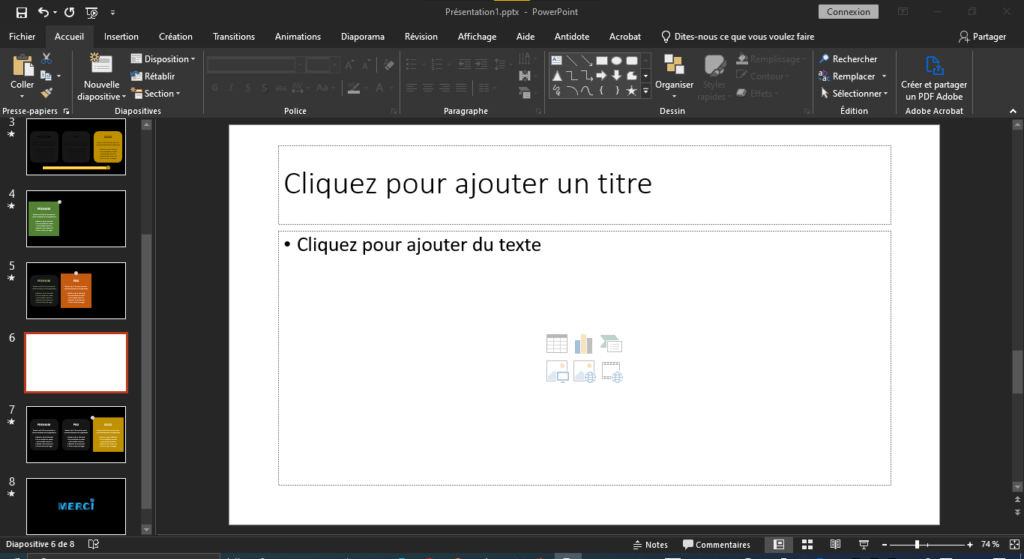
Hvis du bruger Microsoft PowerPoint til at oprette præsentationer, kan du bruge genvejen Ctrl + M til at indsætte et nyt, tomt dias efter det, du har valgt. Dette er en hurtig måde at tilføje indhold til din præsentation uden at skulle bruge menuen Indsæt eller båndet. Du kan derefter tilpasse diaset, som du ønsker, ved at tilføje tekst, billeder, diagrammer eller animationer.
Ctrl + M i Outlook
 Hvis du bruger Outlook som din e-mailklient, kan du bruge genvejen Ctrl + M til at sende og modtage alle dine e-mails på én gang. Dette er nyttigt, hvis du vil synkronisere din indbakke med serveren og tjekke for nye beskeder uden at skulle klikke på knappen Send/Modtag. Du kan også bruge denne genvej til at sende en besked, du lige har skrevet, uden at skulle klikke på knappen Send.
Ctrl + M i Word og andre tekstbehandlingsprogrammer
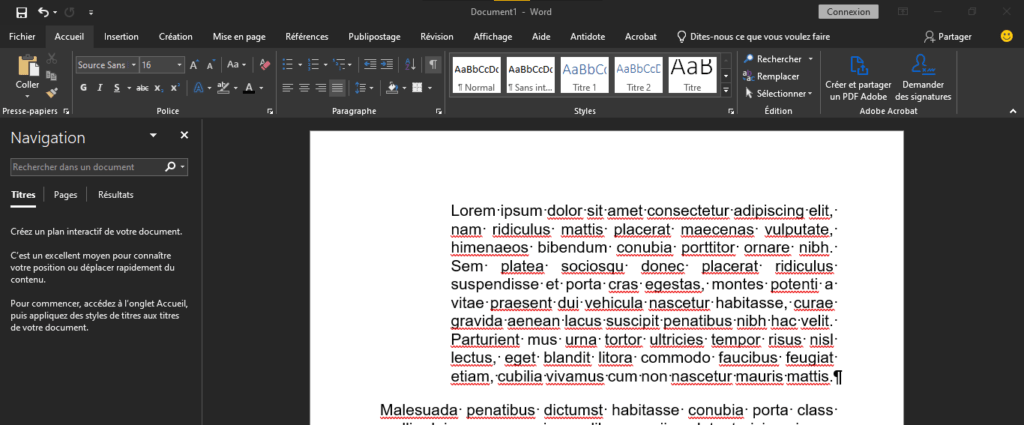
Hvis du bruger Word eller et andet tekstbehandlingsprogram, giver genvejen Ctrl + M dig mulighed for at øge indrykningen af det afsnit, du har markeret, eller hvor din markør er placeret. Dette er en nem måde at ændre formateringen af din tekst og oprette afsnit eller punktlister. Hvis du trykker gentagne gange på denne genvej, øges indrykningen. For at mindske indrykningen skal du blot trykke på Ctrl + Shift + M.
Ctrl + M i Windows Media Player
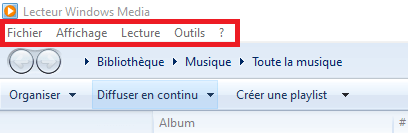
Hvis du bruger Windows Media Player som medieafspiller, kan du bruge genvejen Ctrl + M til at vise eller skjule menuen Filer øverst på skærmen. Denne menu giver dig adgang til forskellige muligheder, f.eks. at åbne en fil, gemme en afspilningsliste, ændre indstillinger eller afslutte programmet. Hvis du vil have hurtig adgang til disse muligheder uden at bruge musen, skal du blot trykke på Ctrl + M for at vise eller skjule menuen.
Ctrl + M i Photoshop
 Hvis du bruger Photoshop som billedredigeringsprogram, åbner genvejen Ctrl + M panelet Kurver. Dette panel giver dig mulighed for at ændre lysstyrken og kontrasten på dit billede ved at justere en kurve, der repræsenterer tonefordelingen. Du kan oprette forskellige visuelle effekter, f.eks. øge skarpheden, livligheden eller realismen i dit billede. For at bruge denne genvej skal du sørge for, at du arbejder på et lag, der understøtter kurver, f.eks. et billed- eller justeringslag.
Ofte stillede spørgsmål
Hvad er tastaturgenvejen Ctrl + M?
Tastaturgenvejen Ctrl + M er en tastekombination, der kan have meget forskellige funktioner afhængigt af det program, du bruger. Den kan give dig mulighed for at slå lyden fra, indsætte et dias, sende en e-mail, øge indrykningen, vise en menu eller åbne et vindue.
Hvordan bruger jeg tastaturgenvejen Ctrl + M?
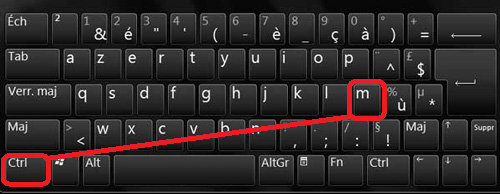
For at bruge denne tastaturgenvej skal du trykke på Ctrl-tasten og holde den nede, og mens du holder den nede, skal du trykke på M-tasten. Genvejens funktion afhænger af det program, du bruger på det tidspunkt, du trykker på tasterne.
I hvilke programmer kan jeg bruge tastaturgenvejen Ctrl + M?
Du kan bruge tastaturgenvejen Ctrl + M i mange programmer, f.eks. Firefox, Microsoft PowerPoint, Outlook, Word, Windows Media Player og Photoshop. Hvert program har sin egen funktion tilknyttet denne genvej. For eksempel giver den dig i Firefox mulighed for at slå lyden fra for den aktive fane, mens den i PowerPoint giver dig mulighed for at indsætte et nyt tomt dias.
Hvordan ændrer eller deaktiverer jeg tastaturgenvejen Ctrl + M?
Hvis du vil ændre eller deaktivere tastaturgenvejen Ctrl+M for et bestemt program, skal du se programmets indstillinger eller valgmuligheder. Nogle programmer giver dig mulighed for at tilpasse tastaturgenveje efter din smag, mens andre ikke gør. Du kan også bruge tredjepartssoftware til at administrere din computers tastaturgenveje.
Konklusion
Som du kan se, er genvejen Ctrl + M en meget alsidig tastaturgenvej, der kan have meget forskellige funktioner afhængigt af det program, du bruger. Den kan hjælpe dig med at administrere lyd, oprette præsentationer, sende e-mails, formatere tekst, få adgang til indstillinger eller redigere billeder. Vi opfordrer dig til at prøve denne fantastiske tastaturgenvej og opdage dens fordele selv.


