

Leder du efter en måde at bruge din PS3-controller på din pc? Vil du nemt bruge din Dualshock 3- eller Sixaxis-controller på din Windows computer ? Perfekt, vi ved, hvordan vi kan hjælpe dig!
I denne artikel vil du opdage:
- De forskellige softwareprogrammer, du skal bruge for at få din PS3-controller til at virke på din computer
- De forskellige trin, der skal følges for at installere og konfigurere en PS3-controller på en pc.
Lad os komme i gang uden yderligere omsvøb!
Godt at vide , og alt du behøver, inden du starter

Før du begynder, skal du have følgende ting klar:
- En PS3-controller
Hvis du ikke har en controller af god kvalitet, virker den muligvis ikke. Derfor anbefaler vi at vælge en af følgende modeller

- En pc med Windows
- Et USB-kabel eller en mini-USB-til-USB-konverter.
Derefter inviterer vi dig til at downloade software til kompatibilitet med PS3-controllere .
Du skal bruge specifik software til din pc for at kunne genkende din controller. Der findes adskillige programmer online, men det mest effektive og nemmeste at bruge er scp server .
Vi har dog udvalgt tre til dig for at sikre din succes. Så følg nedenstående trin!
SCP Server: Den bedste PS3-controllerkompatibilitetssoftware, du kan installere på din pc
Hvorfor vælge SC Server til at bruge din PS3-controller på PC?
SC Server er et gratis open source-program, der giver dig mulighed for at forbinde din PS3-controller til din pc via et USB-kabel eller en Bluetooth-forbindelse. Det er kompatibelt med Windows 7, 8, 10 og 11 og understøtter de fleste pc-spil. Det tilbyder flere fordele i forhold til anden software:
SCP Server er software, der emulerer Xbox 360-controlleren på din pc. Den genkender din PS3-controller, som om den var en Xbox 360-controller, så du kan bruge den med de fleste pc-spil, der er kompatible med sidstnævnte. SCP Server er baseret på et open source-projekt kaldet SCP Toolkit, som ikke er blevet opdateret siden 2016 .
SCP Server tilbyder adskillige fordele i forhold til anden lignende software, såsom:
- Det er gratis og nemt at installere .
- Det kræver ingen yderligere drivere eller ændringer i registreringsdatabasen.
- Den understøtter kablede og trådløse PS3-controllere samt PS4-controllere .
- Det giver dig mulighed for at tilpasse diodens farve og følsomheden af sticks og triggere .
- Den er kompatibel med Windows 7, 8, 10 og 11 .
Hvordan installerer jeg SCP Server på min pc?
For at installere SCP Server på din pc skal du følge disse trin:
Trin 1: Download og installer scp-serveren
- Tilslut din Bluetooth-dongle, gør det samme for din Dualshock 3, og lad Windows installere standarddriverne.
- Download arkivet med den seneste version af SCP Drivers Package ved at klikke her .
- Udpak indholdet af filen til en mappe efter eget valg.
- Kør ScpDriver.exe-filen som administrator.
- Markér feltet "Installer Bluetooth-driver", hvis du vil bruge din PS3-controller trådløst, eller fjern markeringen, hvis du vil bruge den med et USB-kabel.
- Klik på “Installer”.
- Genstart din computer.
Trin 2: Tilslut din PS3-controller til din pc
Hvis du vil tilslutte din PS3-controller til din pc via et USB-kabel , skal du blot tilslutte kablet til din controller og en USB-port på din pc . Du bør se et grønt ikon på proceslinjen, der angiver, at din controller er tilsluttet.
For at forbinde din PS3-controller til din pc via Bluetooth , skal du først parre din controller med din pc. Følg disse instruktioner for at gøre dette:
- Sørg for, at din pc har en Bluetooth-adapter, der er kompatibel med SC Server. Du kan finde en liste over kompatible adaptere på den officielle hjemmeside.
- Sørg for, at Bluetooth er aktiveret på din pc.
- Tryk på knapperne "PS" og "Share" på din PS3-controller samtidigt, indtil LED-lampen blinker hurtigt.
- Åbn kontrolpanelet på din pc, klik på "Enheder og printere" og derefter på "Tilføj en enhed".
- Vælg din PS3-controller fra listen over tilgængelige enheder, og klik på "Næste".
- Indtast PIN-koden “0000”, hvis du bliver bedt om det, og klik på “Næste”.
- Vent, indtil parringen er fuldført. Du bør se et grønt ikon på proceslinjen, der angiver, at din controller er tilsluttet.
Trin 3: Konfigurer din PS3-controller i henhold til dine præferencer
Når din PS3-controller er tilsluttet din pc, kan du konfigurere den efter dine præferencer ved hjælp af scp-servergrænsefladen. For at gøre dette skal du klikke på det grønne ikon i proceslinjen og vælge "Åbn scp-server".
Der vises et vindue med flere faner. Du kan navigere mellem fanerne for at ændre indstillingerne for din PS3-controller. Her er hovedfanerne og deres funktioner:
- Controller : Giver dig mulighed for at se status for din PS3-controller, ændre dens navn, kontrollere dens batteri osv.
- Profil : Giver dig mulighed for at oprette, redigere eller slette profiler for hvert spil. En profil er et sæt personlige indstillinger til din PS3-controller. Du kan vælge den profil, du vil bruge, afhængigt af det spil, du spiller.
- Knapper : Giver dig mulighed for at ændre funktionen for hver knap på din PS3-controller. Du kan vælge fra en liste over foruddefinerede kommandoer eller oprette dine egne brugerdefinerede kommandoer.
- Akser : Giver dig mulighed for at ændre følsomheden og responskurven for hver akse på din PS3-controller. Du kan justere præcisionen og flydendeheden af dine bevægelser.
- Vibrationer : Giver dig mulighed for at justere intensiteten og varigheden af din PS3-controllers vibrationer. Du kan aktivere eller deaktivere vibrationer efter behov.
- Lys : Giver dig mulighed for at ændre farven og lysstyrken på din PS3-controllers LED-lys. Du kan vælge fra en farvepalet eller oprette din egen brugerdefinerede farve.
Trin 4: Nyd at bruge din PS3-controller på din pc
Når du har konfigureret din PS3-controller efter din smag, kan du nyde dine pc-spil med en forbedret spiloplevelse. Du skal blot starte det spil, du vil spille, og vælge den tilsvarende profil på SCP-serveren. Din PS3-controller vil blive genkendt som en Xbox 360-controller af spillet, og du vil kunne spille, som om du var på en konsol.
Hvordan optimerer du din spiloplevelse med SCP Server?
For at optimere din spiloplevelse med SCP Server kan du følge disse tips:
- Før du spiller, skal du sørge for, at din PS3-controller er fuldt opladet. Du kan gøre dette ved at kontrollere farven på LED-lampen på controlleren. Hvis den lyser rødt, er batteriet lavt. Hvis den lyser grønt, er den fuldt opladet.
- Juster følsomheden på de analoge pinde og triggere efter din smag. Du kan gøre dette ved hjælp af ScpToolkit Settings Manager-softwaren, som findes i ScpServer-mappen.
- Tilpas udseendet af din controller ved at ændre LED-farven. Du kan gøre dette ved hjælp af ScpToolkit Profile Manager-softwaren, som også findes i ScpServer-mappen.
- Deaktiver alle andre Bluetooth-enheder, der er tilsluttet din pc, for at undgå interferens. Du kan gøre dette ved at gå til din pc's Bluetooth-indstillinger og frakoble alle unødvendige enheder.
2. Lib-USB: Endnu en software til kompatibilitet med PS3-controllere, der skal installeres
Lib-USB er et elektronisk bibliotek, der giver applikationer mulighed for at styre dataoverførsel fra USB-enheder på Unix- og ikke-Unix-systemer uden nødvendigvis at kræve kernel-mode drivere. Sådan installeres det:
Trin 1: Download Lib-USB til din computer
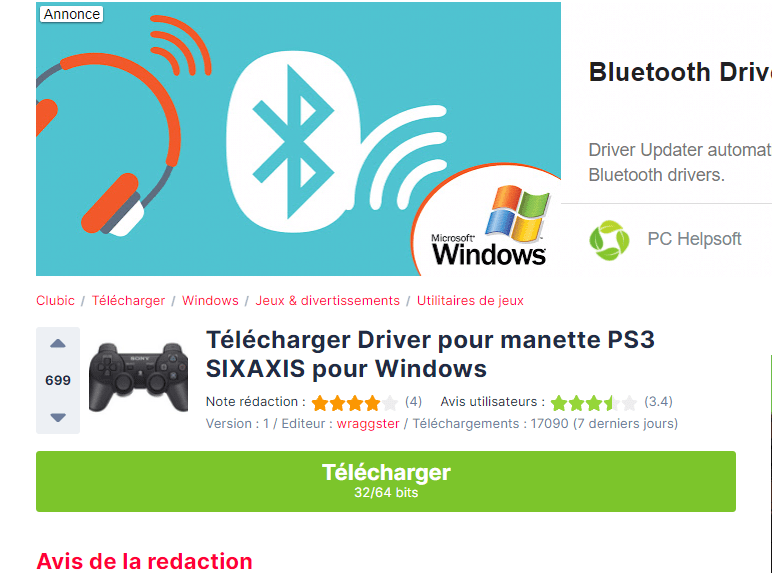
Klik blot på linket nedenfor for at få adgang til downloadadressen, og klik derefter på " Download ".
Link : https://www.clubic.com/telecharger-fiche72766-driver-pour-manette-ps3-sixaxis.html
Trin 2: Installer Lib-USB-driveren på din pc

Når du har downloadet softwaren, skal du installere den på din computer. For at gøre dette skal du åbne den downloadede fil og derefter følge installationsproceduren.
Hvordan installerer jeg en PS3-controller på min pc ved hjælp af Lib-USB-driveren?
At downloade og installere PS3-controllerdriveren på en pc er én ting, at vide, hvordan man bruger den, er noget andet. Lad os se, hvordan man gør det med disse trin:
Trin 1: Tilslut din PS3-controller til din computer

For at installere en PS3-controller på en computer blot tilslutte den til din pc's USB-port og vente på, at Windows sender et signal, der angiver, at din nye hardware er installeret og klar til brug.
Trin 2: Genstart din computer
Hvis du har gennemført det første trin, som er at " tilslutte din PS3-controller korrekt til din computer " fra en USB-port , er det næste trin blot at genstarte din computer.
Trin 3: Aktivér og konfigurer din PS3-controller
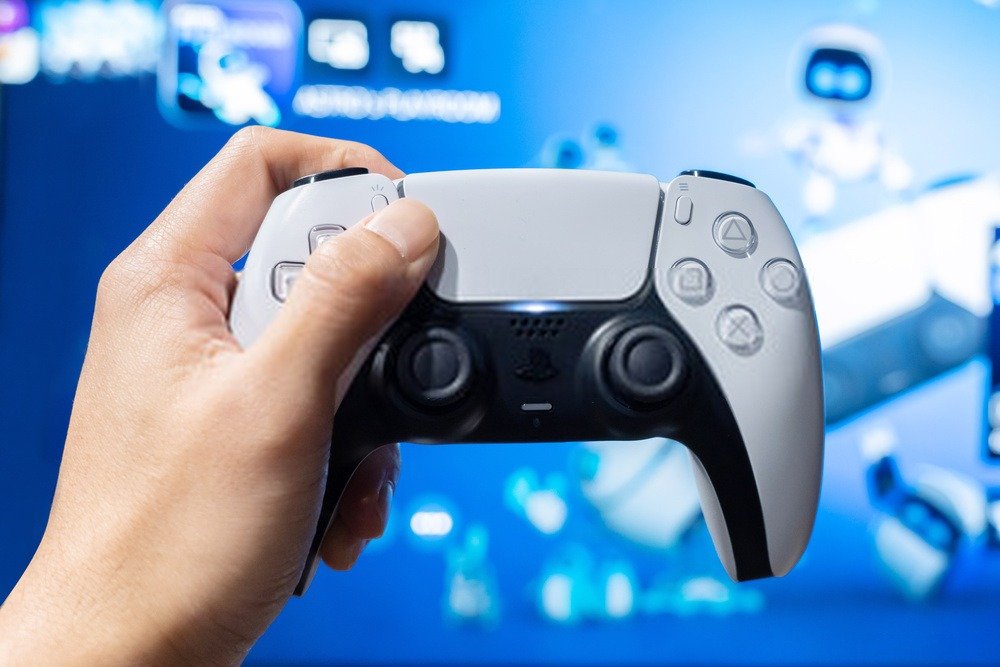
Når din maskine er genstartet, skal du trykke på power supply knappen på din PS3-controller. Den burde nu virke på din computer.
Hvis din PS3-controller dog ikke virker, skal du trykke på strømforsyningsknappen power supply umiddelbart efter, at du har startet det spil, du vil spille med din PS3-controller .
Hvis du ønsker det, kan du også køre et testprogram for at kontrollere, om din PS3-controller er kompatibel med din pc.
Trin 4: Brug testprogrammet Lib-USB til at kontrollere kompatibiliteten af din controller
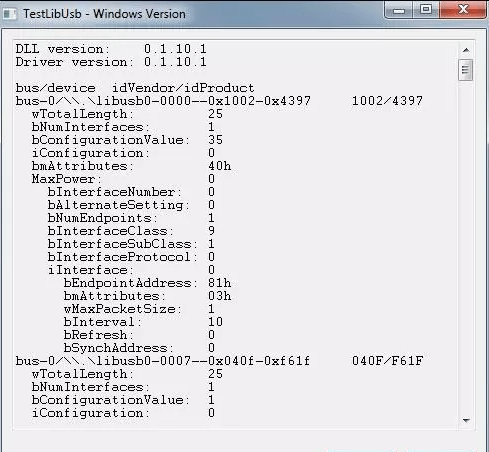
Følgende er en oversigt over Lib-USB-programmet, som bruges til at teste den normale drift af PS3-controlleren på din computer. Alt du skal gøre er at tilslutte din controller og åbne TestLibUsb-programmet for at se resultaterne.
3. Bevægelse i Glæde:
MotioninJoy er et lille program, der giver dig mulighed for at installere og bruge en PS3-controller på din pc. Det er meget populært blandt mange, der allerede har prøvet det.
Hvordan installerer jeg en PS3-controller på min pc ved hjælp af MotioninJoy-driveren?
Sådan ser det ud i videoen:
Hvis du imidlertid ikke forstår processen med at installere en PS3-controller på en pc ved hjælp af MotioninJoy-driveren, kan du gøre følgende:
Trin 1: Download MotioninJoy på din pc
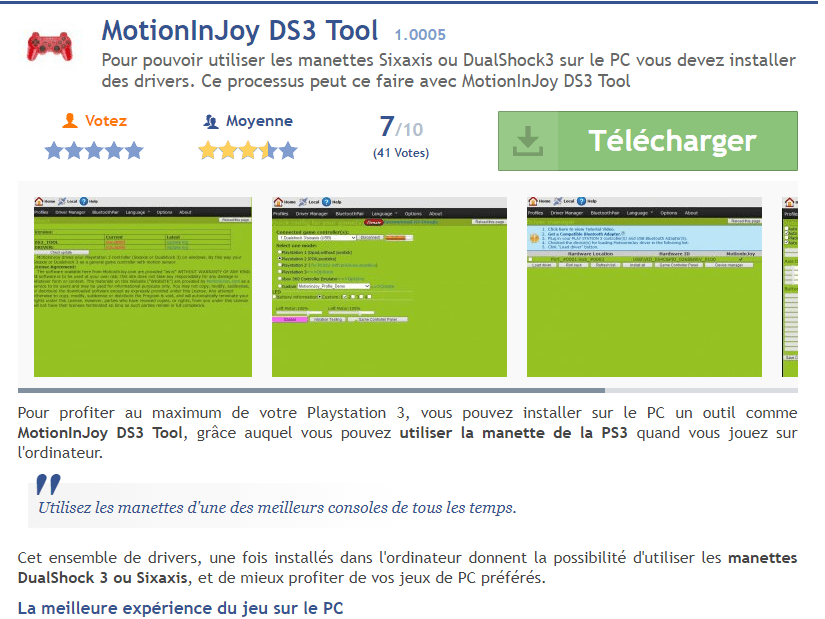
Klik på følgende link: https://motioninjoy-ds3-tool.fr.malavida.com/#gref
Klik på " Download " nu for at starte downloadingen.
Trin 2: Udpak den downloadede fil

Når downloadingen er færdig, skal du åbne din MotioninJoy-fil, som vises i din downloadmappe. Pak derefter MotioninJoy-filen ud og vent. Efter udpakningen vil du se, at din fil opretter en .exe-fil med samme navn.
Trin 3: Få adgang til din fil og fuldfør installationen
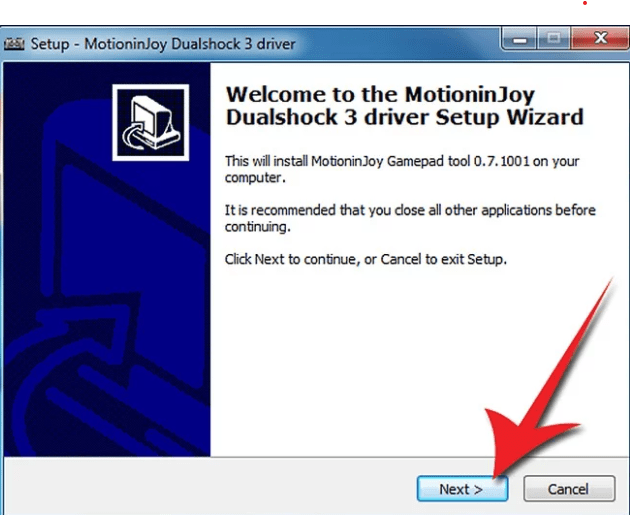
Åbn din .exe-fil, og kør den som administrator. Installationsvejledningen åbnes, og du skal blot følge instruktionerne for at installere MotioninJoy .
Vigtigt : Kør DS3-værktøjet" er markeret på den sidste side af installationsvejledningen
Efter installation af applikationen anbefaler vi, at du ændrer sproget for at undgå sprogproblemer, når du konfigurerer din controller. Sådan gør du:
- Gå til fanen " Sprog"
- Vælg det sprog, du forstår
Hvordan konfigurerer og installerer jeg min PS3-controller på min computer?
Trin 1: Tilslut din PS3-controller til din pc
Som tidligere nævnt med Lib-USB-softwaren er det meget vigtigt, at du tilslutter din PS3-controller til en USB-port på din computer. Vi anbefaler at bruge en mini-USB-til-USB-adapter, hvis det er muligt.
Hvis du ikke allerede ejer en, er her de bedste modeller på markedet:
Trin 2: I MotioninJoy-grænsefladen skal du vælge " Driveradministration" for at konfigurere din Playstation 3-controller.
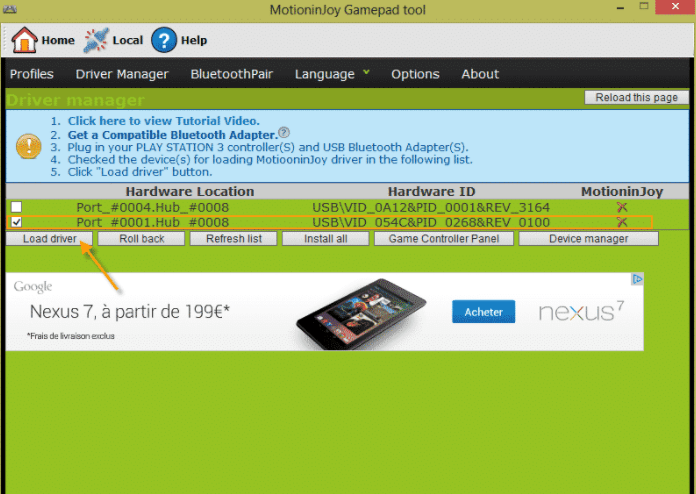
Du befinder dig nu i MotioninJoy-applikationens brugerflade. Når din computer genkender PS3-controlleren, vises den under afsnittet Enheder. Hvis der er tilsluttet flere enheder, bør din PS3-controller være angivet på linjen med dens hardware-ID.
Trin 3: Markér feltet på denne linje, og klik på " Indlæs driver ".
Derefter skal du blot markere feltet for den USB-port, der bruges af din controller, for at fuldføre konfigurationen.
Bemærk : Hvis du ikke er sikker på den nøjagtige placering af USB-porten, foreslår vi, at du markerer alle felterne i afsnittet "Enheder".
Trin 4: Tryk på knappen " Indlæs ", der er placeret i nederste venstre hjørne under indstillingen " Enheder Windows operativsystemet Du vil derefter blive bedt om at godkende MotioninJoy-forbindelsen.
Trin 5: Afslut operationen

I det vindue, der vises, skal du vælge " Opret denne forbindelse alligevel ." Din computer vil derefter starte forbindelsen og vise " Succes: Installation fuldført ." Fra dette tidspunkt kan du begynde at spille med din PS3-controller på din pc.
PS3-controller på pc: Vigtige ting at vide efter installation

Har du bemærket, at din controller holder op med at virke efter et stykke tid, eller efter at din computer er gået i dvaletilstand? Bare rolig, vi anbefaler, at du:
- Afbryd forbindelsen
- Tilslut den igen.
- Genstart computeren, mens PS3-controlleren stadig er tændt.


