

Snapchat er en instant messaging-app, der giver dig mulighed for at dele flygtige billeder og videoer med dine venner. For at få fuldt udbytte af denne app skal du give adgang til din smartphones kamera. Men hvordan gør du det?
Del 1: Hvorfor tillade kameraadgang på Snapchat?
I denne første del vil vi forklare, hvorfor det er vigtigt at tillade kameraadgang på Snapchat. Vi viser dig de Snapchat-funktioner, der kræver kameraet.
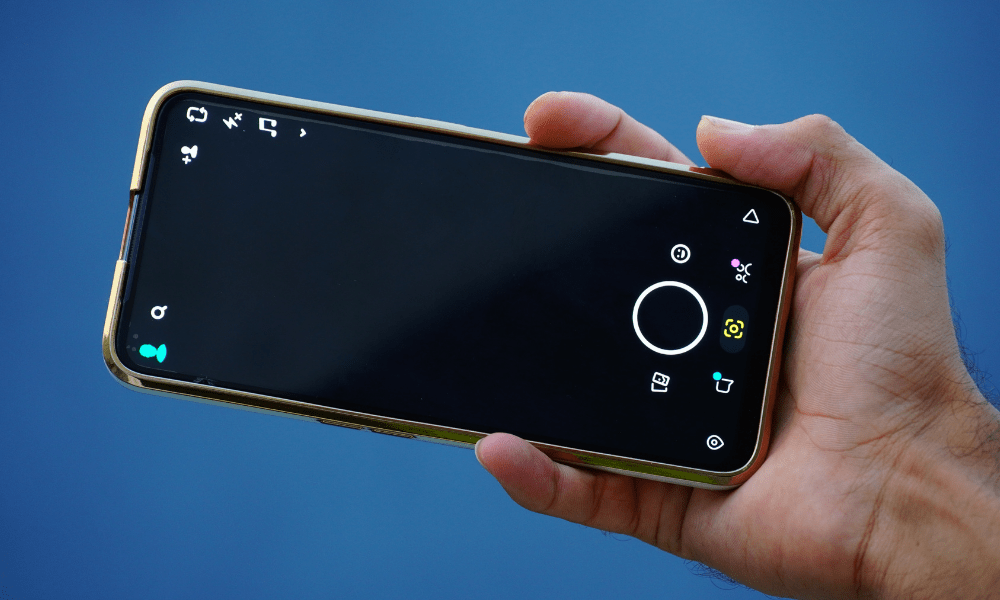
Snapchat-funktioner, der kræver kameraet
Snapchat er en applikation, der primært bruger kameraet. Her er de vigtigste Snapchat-funktioner, der kræver kameraet:
- Snaps er billeder og videoer, som du kan sende til dine venner eller grupper af kontakter. Snaps er flygtige, hvilket betyder, at de forsvinder efter et par sekunder, når de er åbnet af modtageren. Du kan også tilføje tekst, klistermærker, emojis eller tegninger til dine snaps for at personliggøre dem.
- Historier : Disse er opslag, der er synlige i 24 timer for alle dine venner eller offentligheden, afhængigt af dine privatlivsindstillinger. Historier består af flere snaps, som du kan kombinere for at fortælle en historie. Du kan også bruge filtre og linser til at gøre dine historier mere engagerende.
- Filtre og linser : Dette er sjove, personlige effekter, du kan anvende på dine snaps eller stories. Filtre ændrer farven, lysstyrken eller kontrasten på dine fotos og videoer. Linser ændrer udseendet af dit ansigt eller dine omgivelser og tilføjer ting som katteører, solbriller eller flammer. Du kan også oprette dine egne filtre og linser ved hjælp af Lens Studio-værktøjet.
- Videochats : Dette er livesamtaler med dine venner, som kan være én-til-én eller gruppechats. Du kan se og høre de personer, du taler med, og også sende dem beskeder, klistermærker, emojis eller tegninger. Du kan også bruge filtre og linser under videochats for sjov.
Denne artikel kunne måske interessere dig : Hvordan fjerner man en person fra sin liste over bedste venner på Snapchat?
Del 2: Hvordan tillader man kameraadgang på Snapchat?
I denne anden del forklarer vi, hvordan du giver adgang til kameraet på Snapchat. Vi gennemgår trinnene afhængigt af din smartphonemodel, samt alternative løsninger, hvis du støder på problemer.
Trin til at tillade kameraadgang på Snapchat afhængigt af smartphone-typen
Om du giver adgang til kameraet på Snapchat afhænger af din smartphones operativsystem. Her er de trin, du skal følge, afhængigt af om du har en iPhone eller en Android:
På iPhone
Du skal have adgang til Snapchats indstillinger og aktivere kameraet. Følg disse trin for at gøre dette:
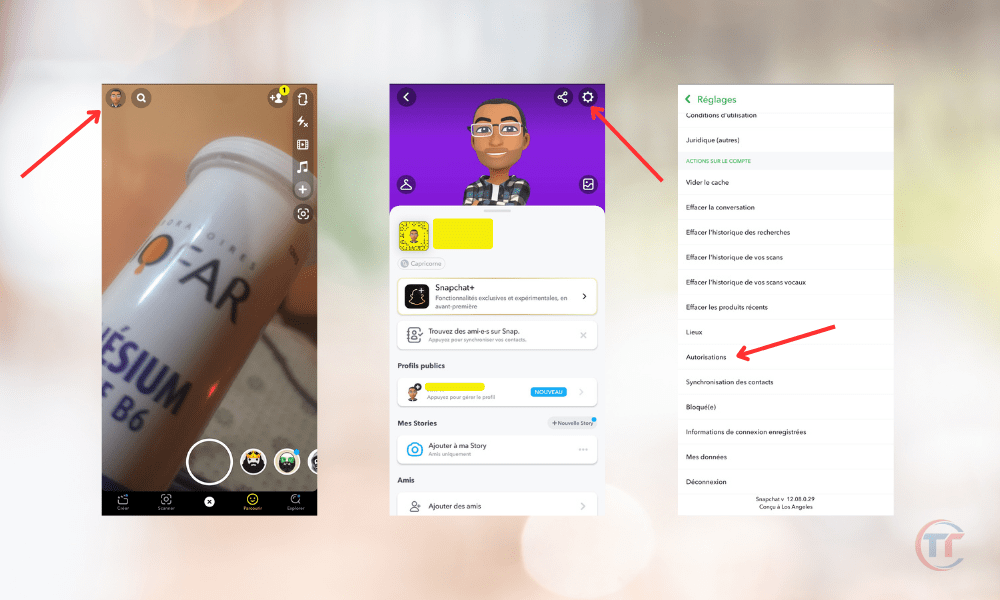
- Åbn Snapchat-appen , og tryk på profilikonet i øverste venstre hjørne af skærmen.
- Tryk på tandhjulsikonet i øverste højre hjørne af skærmen for at få adgang til Snapchat -indstillingerne
- Rul ned, og tryk på “ Tilladelser ”.
- Tryk på “ Kamera ” og aktiver knappen ud for “ Snapchat ”.
- Du kan også få adgang til dine iPhone-indstillinger, trykke på “ Privatliv ”, derefter “ Kamera ” og aktivere kontakten ud for “ Snapchat ”.
På Android
Du skal have adgang til din telefons indstillinger og aktivere kameraet til Snapchat. Følg disse trin for at gøre dette:
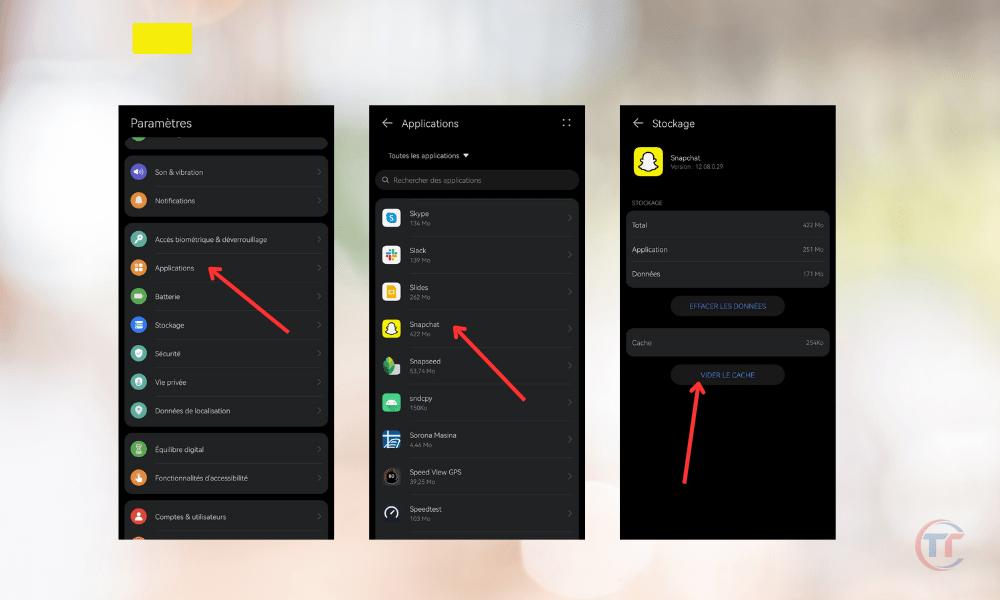
- Åbn din telefons indstillinger, og tryk på “ Applikationer ”.
- Søg efter og tryk på “ Snapchat ” i listen over applikationer.
- Tryk på “ Tilladelser ”, og tænd for kontakten ud for “ Kamera ”.
- Du kan også åbne Snapchat-appen, trykke på profilikonet i øverste venstre hjørne af skærmen, trykke på tandhjulsikonet i øverste højre hjørne af skærmen, trykke på " Tilladelser " og aktivere kontakten ud for " Kamera ".
Alternative løsninger til at tillade kameraadgang på Snapchat fra appen
Hvis du ikke gav adgang til kameraet på Snapchat, da du brugte appen første gang, kan du gøre det indefra selve appen. Her er nogle alternative løsninger, du kan bruge:
- Tryk påprofilikon og adgang tilladelser :
- Åbn Snapchat
- Tryk på profilikonet i øverste venstre hjørne af skærmen
- Tryk på tandhjulsikonet i øverste højre hjørne af skærmen
- Klik på “ Tilladelser ”
- Aktivér knappen ud for “ Kamera ”.
Denne metode fungerer for både iPhones og Android-enheder.
- Trykke sugetabletten som anmoder om adgang til kameraet og følger instruktionerne:
- Åbn Snapchat
- Tryk på det lille ikon , der vises midt på skærmen og siger " Tryk for at tillade kameraadgang ".
Følg instruktionerne på skærmen for at give kameraadgang på Snapchat.
Denne metode fungerer for både iPhones og Android-enheder.
Tips til løsning af potentielle problemer med kameraadgang på Snapchat
Hvis du har givet kameraadgang på Snapchat, men har problemer med at tage eller sende snaps, bruge filtre og linser eller deltage i videochats, er her et par tips, du kan prøve:
- Genstart telefonen : Du kan slukke og tænde din telefon igen, hvilket kan løse nogle fejl eller funktionsfejl i applikationen.
- Ryd Snapchat-cachen Du kan slette midlertidige data, der er gemt af applikationen, hvilket kan frigøre plads og forbedre ydeevnen. Sådan gør du:
- Åbn Snapchat-appen, tryk på profilikonet i øverste venstre hjørne af skærmen, tryk på tandhjulsikonet i øverste højre hjørne af skærmen, tryk på " Ryd cache ", og bekræft.
- Opdater Snapchat : Du kan tjekke, om en ny version af appen er tilgængelig, som muligvis retter fejl eller indeholder forbedringer. For at gøre dette skal du gå til din smartphones appbutik (App Store til iPhone, Google Play til Android), søge efter Snapchat og trykke på " Opdater ", hvis muligheden er tilgængelig.
- Geninstallation af Snapchat : Du kan afinstallere og geninstallere appen, hvilket kan løse nogle vedvarende problemer. For at gøre dette skal du trykke og holde på Snapchat-ikonet på din smartphones startskærm, trykke på " Slet " eller " Afinstaller ", derefter gå til din smartphones appbutik, søge efter Snapchat og trykke på " Installer ".
- Tjek din internetforbindelse : Du kan tjekke, om din smartphone har korrekt internetforbindelse, hvilket er nødvendigt for at bruge Snapchat. For at gøre dette skal du slå flytilstand til og derefter fra, eller skifte mellem Wi-Fi og mobildata.
Del 3: Hvordan optimerer man kamerabrugen på Snapchat?
I denne tredje del giver vi dig nogle tips til at optimere din brug af kameraet på Snapchat. Vi viser dig tricks til at tage bedre billeder og videoer, styre lukkerlyden og respektere privatliv og sikkerhed på Snapchat.
Tips til at tage bedre billeder og videoer på Snapchat
Snapchat giver dig mulighed for at tage billeder og videoer i høj kvalitet, forudsat at du følger et par grundlæggende regler. Her er de tips, vi anbefaler, at du følger:
- Valg af den rigtige optagetilstand : Snapchat tilbyder flere optagetilstande, afhængigt af det format, du ønsker til dine fotos og videoer. Du kan vælge mellem portrættilstand, landskabstilstand, firkantet tilstand, cirkulær tilstand osv. For at skifte tilstand skal du trykke på pilikonet i nederste højre hjørne af skærmen og vælge din foretrukne tilstand.

- Juster lysstyrke, kontrast, mætning osv .: Snapchat giver dig mulighed for at ændre indstillingerne for dine fotos og videoer for at gøre dem klarere, mere kontrastfyldte, mere mættede osv. For at gøre dette skal du trykke på penselikonet i øverste højre hjørne af skærmen og bruge skyderne til at justere de ønskede indstillinger.
- Brug zoom, blitz, timer og mere : Snapchat tilbyder praktiske værktøjer til at forbedre dine billeder og videoer. Du kan zoome ind eller ud ved at knibe skærmen eller bruge skyderen nederst. Tryk på lynikonet i øverste venstre hjørne af skærmen for at tilføje lys til dine billeder og videoer. Tryk på timerikonet i nederste venstre hjørne af skærmen for at tage billeder og videoer eksternt.
- Eksperimentér med de forskellige tilgængelige filtre og linser : Snapchat tilbyder en bred vifte af filtre og linser, der giver dig mulighed for at ændre udseendet af dine fotos og videoer. Du kan få adgang til filtre ved at swipe til venstre eller højre og vælge det, du kan lide. Du kan få adgang til linser ved at trykke længe på skærmen og vælge det, der appellerer til dig. Du kan også oprette dine egne filtre og linser ved hjælp af Lens Studio-værktøjet.
- Tilføj tekst, klistermærker, emojis, tegninger og mere : Med Snapchat kan du tilføje dekorative eller informative elementer til dine fotos og videoer. Du kan tilføje tekst ved at trykke på T-ikonet i øverste højre hjørne af skærmen og skrive, hvad du vil. Du kan tilføje klistermærker, emojis eller tegninger ved at trykke på det firkantede ikon i øverste højre hjørne af skærmen og vælge dem, du kan lide. Du kan også bruge blyantværktøjet ved at trykke på blyantikonet i øverste højre hjørne af skærmen og tegne, hvad du vil.
Hvis du er ny bruger af Snapchat , så følg vores tips som : Snapchat-venneanmodning fra ukendte brugere: Hvad skal man gøre?


