

Du vil gerne se en vens Instagram-story, men du får en besked, der siger " Denne historie er ikke længere tilgængelig ." Hvad betyder det? Hvordan kan du løse det? Det er det, vi vil forklare i denne artikel.
Hvorfor er nogle historier ikke tilgængelige?
Der er flere grunde til, at en historie muligvis ikke kan ses. Her er de vigtigste:
- Historien blev slettet af forfatteren eller af Instagram.
- Overtrædelse af Instagram-reglerne fra historien
- Forfatterens privatlivsindstillinger
- Tekniske problemer med Instagram
Hvordan retter jeg en utilgængelig historie?
Hvis en historie ikke er tilgængelig , kan vi prøve disse løsninger:
Løsning 1: Opdater Instagram-feedet
Det første du skal gøre er at tjekke, om dit Instagram-feed er opdateret . Den historie, du vil se, er muligvis blevet slettet af brugeren, eller du ser muligvis stadig opslag fra din forrige session. For at opdatere feedet skal du blot swipe ned og slippe. Vent et par sekunder på, at nye opslag vises. Hvis historien stadig ikke er tilgængelig, skal du fortsætte til den næste metode.
Løsning 2: Kontroller internetforbindelsen
Hvis din internetforbindelse er for langsom eller afbrudt, kan du ikke se Instagram Stories. For at tjekke din internetforbindelse kan du:
- Skift af Wi-Fi-netværk : Wi-Fi er en måde at oprette trådløs forbindelse til internettet. Du kan oprette forbindelse til et andet Wi-Fi-netværk, der fungerer bedre.
- Brug af mobildata : Mobildata er en anden måde at oprette forbindelse til internettet via din mobiludbyders netværk. Du kan aktivere mobildata i din telefons indstillinger.
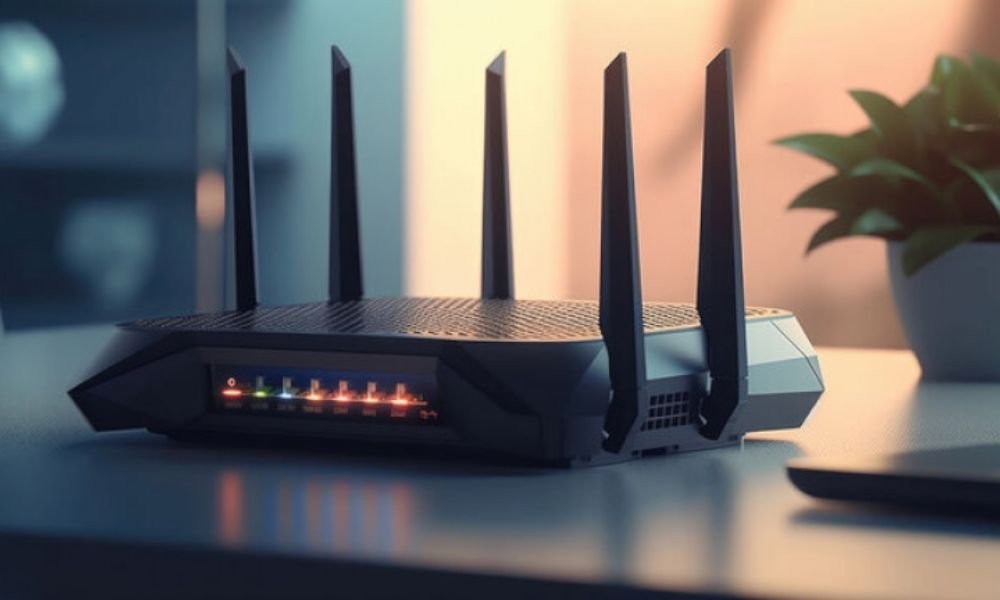
- Genstart routeren: Routeren er den enhed, der sender Wi-Fi-signalet til dit hjem. Du kan genstarte den ved at tage stikket ud og sætte det i igen.
Løsning 3: Opdater Instagram-appen
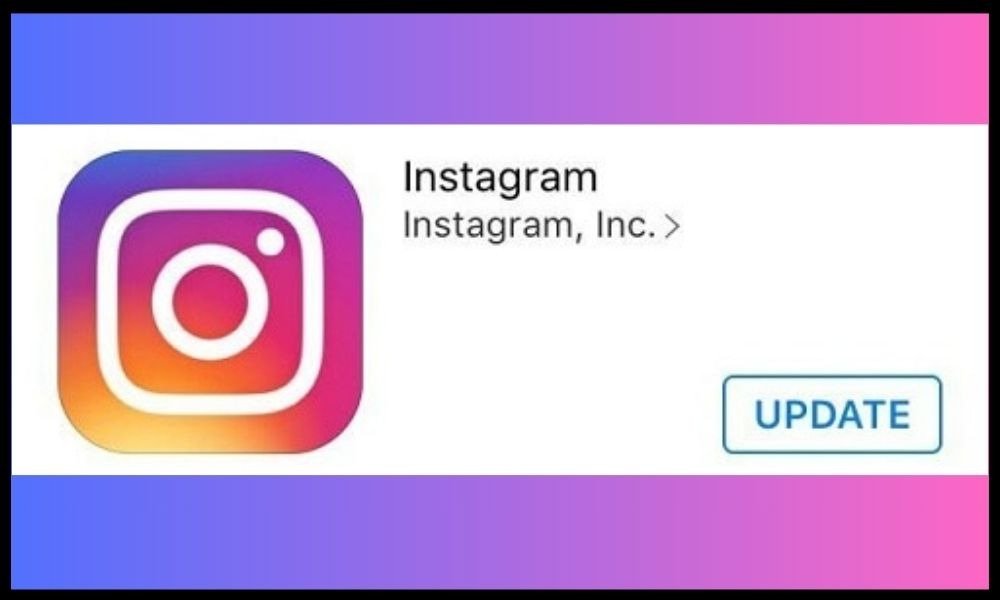
Nogle gange udgives der nye versioner af appen , der løser problemer eller tilføjer funktioner . For at opdatere Instagram-appen kan du:
- Gå til Play Store eller App Store : Det er appbutikkerne på din telefon. Der finder du alle de apps, du kan downloade eller opdatere.
- For at søge efter Instagram : skriv " Instagram " i søgefeltet i Play Store eller App Store.
- Installer opdateringen : Hvis du ser en knap, der siger " opdater ", skal du trykke på den for at installere den nye version af Instagram-appen. Hvis du ikke ser denne knap, er din app allerede opdateret.
- Genstart applikationen : Luk og åbn Instagram-applikationen igen for at opdateringen kan træde i kraft.
Løsning 4: Ryd applikationens cache og data
Cache- og appdata er oplysninger, som Instagram-appen gemmer på din telefon. De hjælper med at fremskynde indlæsning af historier og husker dine loginoplysninger. Men nogle gange kan de optage for meget plads eller forårsage fejl. For at rydde cachen og appdataene kan du:
- Gå til telefonindstillinger

- Gå til applikationer
- Vælg Instagram

- Tryk på " Ryd cache " og " Ryd data "

Løsning 5: Log ud og log ind på din Instagram-konto igen
At logge ud og logge ind på din Instagram-konto betyder at forlade og vende tilbage til din Instagram-profil. Dette kan hjælpe med at opdatere din session og løse godkendelsesproblemer. For at logge ud og logge ind på din Instagram-konto kan du:
- Gå til profil
- Gå til indstillinger
- Klik på " log ud "

- Genopret forbindelse ved hjælp af dine loginoplysninger eller med Facebook
Løsning 6: Slå flytilstand eller strømsparetilstand fra
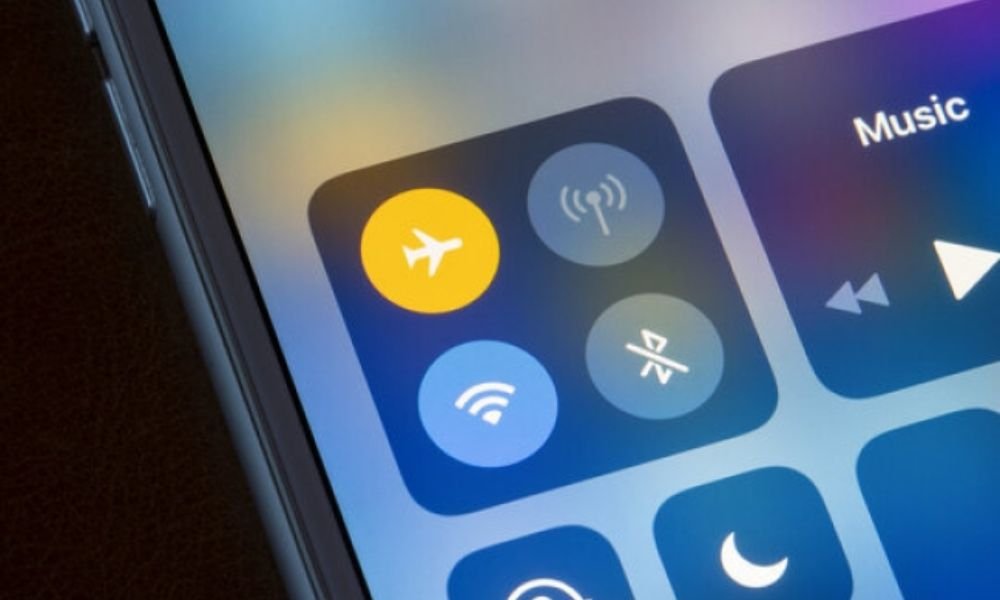
Flytilstand og strømsparetilstand er tilstande, du kan aktivere på din telefon for at spare batteri eller undgå interferens med elektroniske enheder. Disse tilstande kan dog også blokere adgang til mobildata eller Wi-Fi, hvilket kan forhindre dig i at se Instagram Stories. For at slå flytilstand eller strømsparetilstand fra kan du:
- Gå til telefonindstillinger
- Stryg ned på notifikationslinjen
- Tryk på ikonet for flytilstand eller strømsparetilstand
Løsning 7: Nulstil netværksindstillinger
Netværksindstillinger kan være forkert konfigureret eller beskadiget, hvilket kan forårsage forbindelsesproblemer. Sådan nulstiller du netværksindstillinger:
- Gå til telefonindstillinger
- Gå ind i systemet
- Tryk på "nulstil indstillinger"
- Tryk på " nulstil netværksindstillinger "

Løsning 8: Rapportér problemet til Instagram
Hvis du mener, at problemet med den utilgængelige historie skyldes din konto, kan du rapportere det til Instagram. De kan derefter tjekke, om din konto er begrænset eller blokeret, og hjælpe dig med at løse problemet. Følg disse trin for at rapportere et problem til Instagram:
- Åbn Instagram , og tryk på dit profilbillede i nederste højre hjørne.
- Tryk på de tre vandrette linjer i øverste højre hjørne på din profilskærm.
- Tryk på Indstillinger , og tryk derefter på Hjælp .
- Tryk på Rapportér et problem , og tryk derefter på Noget virker ikke .

- Beskriv kort dit problem, og vedhæft et skærmbillede af beskeden “ Denne historie er ikke længere tilgængelig ”. Tryk derefter på Send for at sende rapporten.
Det er du! Instagram-teamet vil gennemgå dit problem og kontakte dig hurtigst muligt.
Se også: Kan ikke uploade billede til Instagram! Hvad skal man gøre?
Hvordan undgår man problemet med utilgængelige historier?
For at undgå problemet med "historien er ikke tilgængelig", skal du:
- Respekter Instagrams politikker : Undlad at poste ulovligt, voldeligt, hadefuldt, seksuelt eller ophavsretskrænkende indhold.
- Undlad at poste stødende eller upassende indhold : vær respektfuld, tolerant og venlig over for Instagram-fællesskabet. Vær opmærksom på kulturelle og sproglige forskelle.
- Begræns eller bloker ikke dine følgere uden grund : Hvis du kun vil dele dine historier med bestemte følgere, skal du bruge funktionen " nære venner "
- Slet ikke dine historier før om 24 timer : Hvis du vil gemme dine historier, kan du gemme dem i dit arkiv eller i højdepunkterne.
- Brug ikke bots eller tredjepartsapplikationer til Instagram : de kan bringe din konto i fare, overtræde Instagrams regler eller forårsage fejl.
Endnu en artikel på Instagram:
Sådan løser du Instagram-fejlen: "Denne sang er i øjeblikket ikke tilgængelig"


