
Elsker du Snapchat, men ville ønske, at du også kunne bruge det på din Mac – MacBook? Det er muligt, men ikke så nemt. Du bliver nødt til at bruge alternative løsninger, da Snapchat ikke officielt er tilgængelig til Mac.
Men hvordan bruger man Snapchat på en Mac-computer – MacBook? Det er det, vi skal se på!
Hvorfor bruge Snapchat på en Mac – MacBook?

Der er flere grunde til, at du måske vil bruge Snapchat på din Mac- eller MacBook-computer. For eksempel:
- Du har ikke din smartphone ved hånden, eller den er løbet tør for batteri.
- Du vil gerne have en større skærm til at se dine venners historier eller billeder.
- Du vil bruge dit tastatur og din mus til at skrive dine beskeder lettere eller navigere hurtigere i applikationen.
- Du vil gemme eller overføre snaps til din computer.
- Du vil bruge redigerings- eller retoucheringssoftware til at forbedre dine fotos eller videoer, før du sender dem.
Uanset din grund, så vid at der findes løsninger til at bruge Snapchat på en Mac – MacBook. Vi vil præsentere dem for dig i resten af denne artikel.
Hvad er løsningerne til at bruge Snapchat på en Mac – MacBook?
Der findes ingen officiel version af Snapchat til Mac – MacBook. Der findes dog alternative løsninger, der giver dig adgang til applikationen fra din computer.
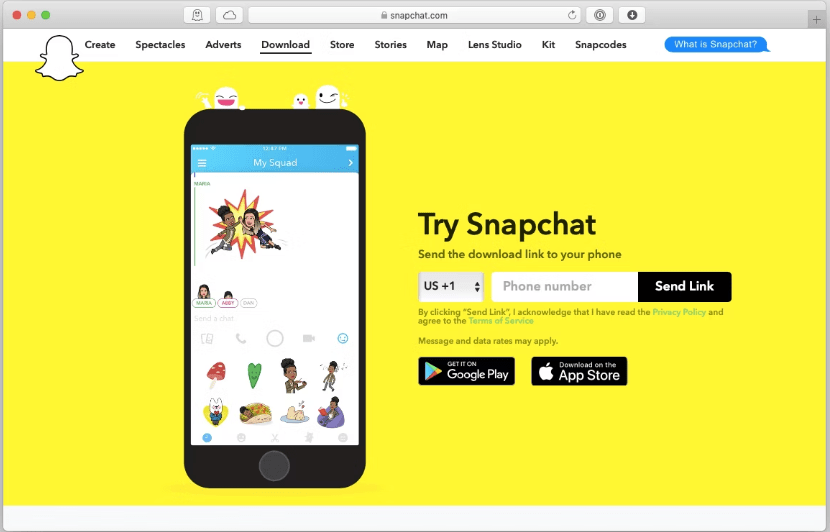
Her er en oversigtstabel over de forskellige løsninger:
| Løsning | Fordele | Ulemper |
|---|---|---|
| Android-emulator | Alle Snapchat-funktioner, bedre billed- og lydkvalitet, tastatur og mus | Yderligere software, to konti at oprette, risiko for at blive udelukket |
| Chrome-udvidelse | Ingen yderligere software, ingen Snapchat-filtre og -effekter, ingen risiko for at blive udelukket | Begrænsede funktioner, internetforbindelse kræves, Chrome-browser kræves |
| AirServer | Alle Snapchats funktioner, større skærm, ingen risiko for at blive udelukket | Yderligere software, en kompatibel smartphone og et Wi-Fi-netværk er påkrævet; smartphonen skal være i nærheden |
| QuickTime-afspiller | Alle Snapchats funktioner, ingen ekstra software, ingen risiko for at blive udelukket | iPhone og USB-kabel kræves, QuickTime Player til opstart, intet tastatur eller mus nødvendigt |
- Brug en Android-emulator
- Brug en Chrome-udvidelse
- Brug AirServer
- Brug QuickTime Player
Vi vil i detaljer gennemgå hver af disse løsninger, deres fordele og ulemper, samt de trin, der skal følges for at implementere dem.
Brug en Android-emulator

En Android-emulator er software, der giver dig mulighed for at simulere et Android-miljø på din computer. Dette giver dig mulighed for at installere og køre Android-apps på din Mac eller MacBook, ligesom du ville gøre på en smartphone eller tablet.
Der findes adskillige Android-emulatorer til Mac og MacBook, såsom BlueStacks, Nox App Player og MEmu. Vi bruger BlueStacks som eksempel, da det er en af de mest populære og effektive.
Sådan bruger du BlueStacks til at få Snapchat på din Mac – MacBook:
- Download og installer BlueStacks på din computer fra den officielle hjemmeside: https://www.bluestacks.com/fr/index.html

- Start BlueStacks og log ind med din Google-konto. Hvis du ikke har en, kan du oprette en gratis.
- Gå til Google Play Butik fra BlueStacks, og søg efter Snapchat. Klik på Installer for at downloade og installere appen.

- Åbn Snapchat fra BlueStacks, og log ind med din Snapchat-konto. Hvis du ikke har en, kan du oprette en gratis.
- Nyd Snapchat på din Mac – MacBook!
Fordelene ved denne metode er:
- Du kan bruge alle Snapchats funktioner, såsom at sende og modtage snaps, se stories, bruge filtre og effekter osv.
- Du kan drage fordel af bedre billed- og lydkvalitet takket være din computers kraft.
- Du kan bruge dit tastatur og din mus til at styre applikationen.
Ulemperne ved denne metode er:
- Du skal installere yderligere software på din computer, som kan optage diskplads og gøre den langsommere.
- Du skal logge ind med to forskellige konti: en Google-konto og en Snapchat-konto.
- Du risikerer at blive udelukket af Snapchat, hvis du bruger en Android-emulator for ofte, da dette kan betragtes som et forsøg på at snyde eller hacke.
Brug en Chrome-udvidelse
En Chrome-udvidelse er et lille program, der tilføjer sig selv til din Chrome-webbrowser og giver dig adgang til yderligere funktioner. Der findes en Chrome-udvidelse, der giver dig mulighed for at bruge Snapchat på din Mac – MacBook. Den hedder Snap Camera.

Sådan bruger du Snap Camera til at få Snapchat på din Mac – MacBook:
- Download og installer Snap Camera på din computer fra den officielle hjemmeside: https://web.snapchat.com/?ref=snapcam
- Start Snap Camera, og vælg det filter, du vil bruge, blandt de tusindvis tilgængelige.

- Åbn Chrome og gå til Snapchats hjemmeside: https://accounts.snapchat.com/
- Log ind med din Snapchat-konto. Hvis du ikke har en, kan du oprette en gratis.
- Klik på kameraikonet i øverste højre hjørne, og vælg Snap Camera som videokilde.
- Nyd Snapchat på din Mac – MacBook!
Fordelene ved denne metode er:
- Du behøver ikke at installere yderligere software på din computer, kun en Chrome-udvidelse.
- Du kan bruge Snapchats filtre og effekter til at personliggøre dine billeder og videoer.
- Du risikerer ikke at blive udelukket af Snapchat, fordi du bruger den officielle hjemmeside.
Ulemperne ved denne metode er:
- Du kan ikke bruge alle Snapchats funktioner, såsom at sende og modtage snaps, se stories osv. Du kan kun tage billeder eller videoer og dele dem på andre platforme, som Facebook, Instagram eller Twitter.
- Du skal bruge en stabil og hurtig internetforbindelse for at få adgang til Snapchats hjemmeside.
- Du skal bruge Chrome som din webbrowser, hvilket muligvis ikke er din foretrukne løsning.
Brug AirServer

AirServer er software, der giver dig mulighed for at forvandle din Mac eller MacBook til en AirPlay- eller Google Cast-modtager. Dette giver dig mulighed for trådløst at streame skærmen fra din iPhone eller Android-smartphone til din computer.
Sådan bruger du AirServer til at få Snapchat på din Mac – MacBook:
- Download og installer AirServer på din computer fra den officielle hjemmeside: https://www.airserver.com/

- Start AirServer, og aktiver AirPlay- eller Google Cast-tilstand, afhængigt af hvilken type smartphone du har.
- Åbn Snapchat på din smartphone, og log ind med din Snapchat-konto. Hvis du ikke har en, kan du oprette en gratis.
- Aktivér AirPlay- eller Google Cast-funktionen på din smartphone, og vælg AirServer som destination.
- Nyd Snapchat på din Mac – MacBook!

Fordelene ved denne metode er:
- Du kan bruge alle Snapchats funktioner, såsom at sende og modtage snaps, se stories, bruge filtre og effekter osv.
- Du kan nyde en større skærm for at se dine venners billeder eller for nemmere at tage billeder eller videoer.
- Du risikerer ikke at blive udelukket af Snapchat, fordi du bruger den officielle applikation.
Ulemperne ved denne metode er:
- Du skal installere yderligere software på din computer, som kan optage diskplads og gøre den langsommere.
- Du skal bruge en smartphone, der er kompatibel med AirPlay eller Google Cast, samt et stabilt og hurtigt Wi-Fi-netværk for at sikre forbindelsen mellem de to enheder.
- Du skal holde din smartphone tæt på din computer for at styre applikationen.
Brug QuickTime Player

QuickTime Player er et softwareprogram, der er integreret i din Mac – MacBook, og som giver dig mulighed for at afspille lyd- og videofiler, men også optage skærmen på din computer eller iPhone.
Sådan bruger du QuickTime Player til at få Snapchat på din Mac – MacBook:
- Tilslut din iPhone til din computer med et USB-kabel.
- Åbn QuickTime Player på din computer, og klik på Filer > Ny videooptagelse.
- Klik på pilen ved siden af den røde optageknap, og vælg din iPhone som video- og lydkilde.
- Åbn Snapchat på din iPhone, og log ind med din Snapchat-konto. Hvis du ikke har en, kan du oprette en gratis.
- Nyd Snapchat på din Mac – MacBook!

Fordelene ved denne metode er:
- Du kan bruge alle Snapchats funktioner, såsom at sende og modtage snaps, se stories, bruge filtre og effekter osv.
- Du kan nyde en større skærm for at se dine venners billeder eller for nemmere at tage billeder eller videoer.
- Du risikerer ikke at blive udelukket af Snapchat, fordi du bruger den officielle applikation.
Ulemperne ved denne metode er:
- Du skal installere yderligere software på din computer, som kan optage diskplads og gøre den langsommere.
- Du skal bruge en smartphone, der er kompatibel med AirPlay eller Google Cast, samt et stabilt og hurtigt Wi-Fi-netværk for at sikre forbindelsen mellem de to enheder.
- Du skal holde din smartphone tæt på din computer for at styre applikationen.
Konklusion
Som du sikkert har forstået, findes der ikke én perfekt løsning til at bruge Snapchat på en Mac eller MacBook. Du bliver nødt til at bruge alternative metoder, der hver har sine egne fordele og ulemper. Vi har præsenteret de fire vigtigste: en Android-emulator, en Chrome-udvidelse, AirServer og QuickTime Player. Vælg den, der bedst passer til dine behov og præferencer. Vi håber, at denne guide har været nyttig, og at du vil kunne nyde Snapchat på din computer.


