
Facebook er verdens mest populære sociale netværk med over 2 milliarder månedlige aktive brugere. Men det kan også være en kilde til stress, distraktion og bekymringer om privatlivets fred. Hvis du vil tage en pause fra Facebook, men stadig holde kontakten med dine venner via Messenger-appen , er der en simpel og effektiv løsning: deaktiver din Facebook-konto, mens du holder Messenger aktiv.
Hvad er forskellen på at deaktivere og slette sin Facebook-konto?

Deaktivering af din Facebook-konto betyder, at din profil bliver usynlig for andre brugere. Dine opslag, kommentarer, billeder og videoer er midlertidigt skjult. Du kan til enhver tid genaktivere din konto ved at logge ind igen med din e-mailadresse og adgangskode .
Hvis du ikke logger ind igen i et stykke tid, kan du modtage en besked, der angiver , at din Facebook-session er udløbet, og som beder dig om at logge ind igen. Sletning af din Facebook-konto betyder, at din profil og alle dine data permanent slettes fra Facebooks servere . Du kan ikke gendanne din konto eller få adgang til tilknyttede tjenester, såsom Messenger eller Instagram. Sletning af en konto kan tage op til 90 dage .
Hvordan deaktiverer man sin Facebook-konto, mens man beholder Messenger?
For at deaktivere din Facebook-konto, mens du beholder Messenger , skal du følge disse trin:
- Åbn Facebook-webstedet og log ind på din konto.
- Gå til Indstillinger og privatliv , og klik derefter på Indstillinger .
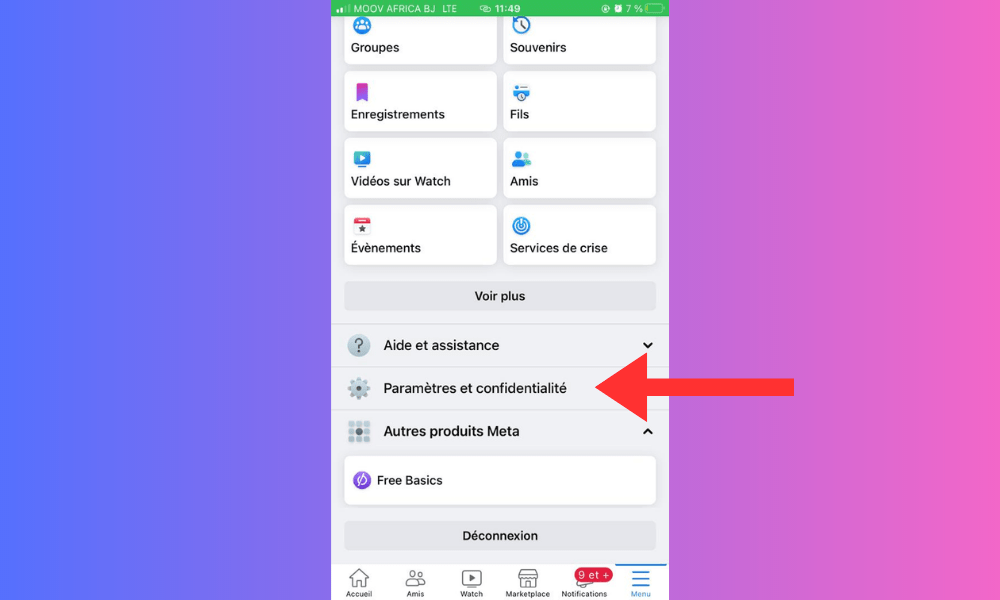
- Vælg dine Facebook-oplysninger , og klik derefter på Deaktivering og sletning .
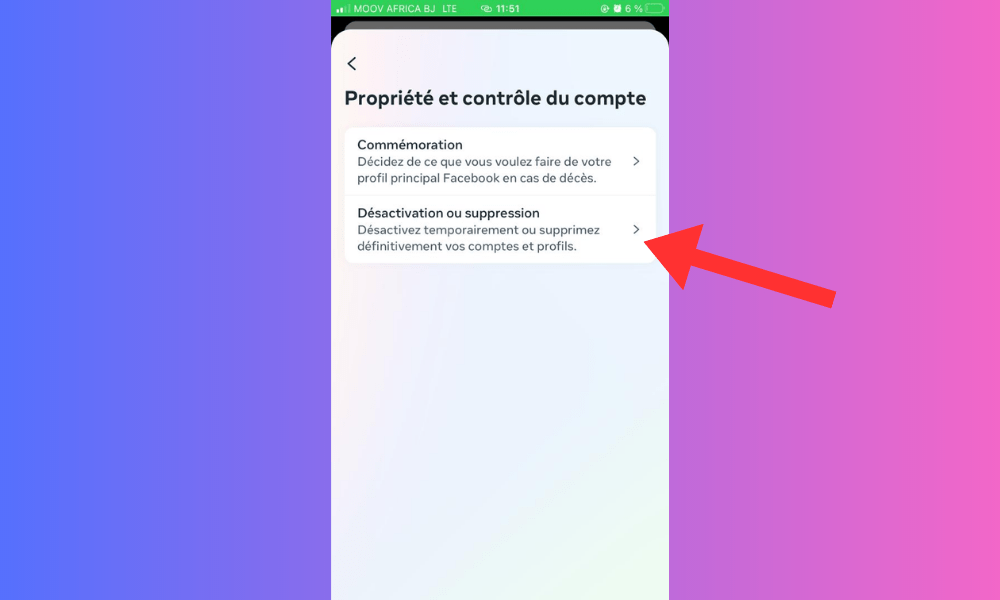
- Vælg Deaktiver konto , og klik derefter på Fortsæt for at deaktivere kontoen .

- Indtast din adgangskode, og vælg derefter en grund til, hvorfor du vil deaktivere din konto.
- Klik på Deaktiver .
Din Facebook-konto er nu deaktiveret , men du kan fortsætte med at bruge Messenger til at sende og modtage beskeder med dine kontakter .
Hvordan genaktiverer jeg min Facebook-konto?
Hvis du ombestemmer dig og ønsker at genaktivere din Facebook-konto , skal du blot logge ind igen med din e-mailadresse og adgangskode på Facebooks hjemmeside eller i appen. Din profil og dine data vil blive gendannet til deres tidligere tilstand.
Hvordan sletter man sin Facebook-konto og sine data permanent?
Hvis du ønsker at slette din Facebook-konto og dens data permanent , skal du følge disse trin:
- Åbn Facebook-webstedet og log ind på din konto.
- Gå til Indstillinger og privatliv , og klik derefter på Indstillinger .
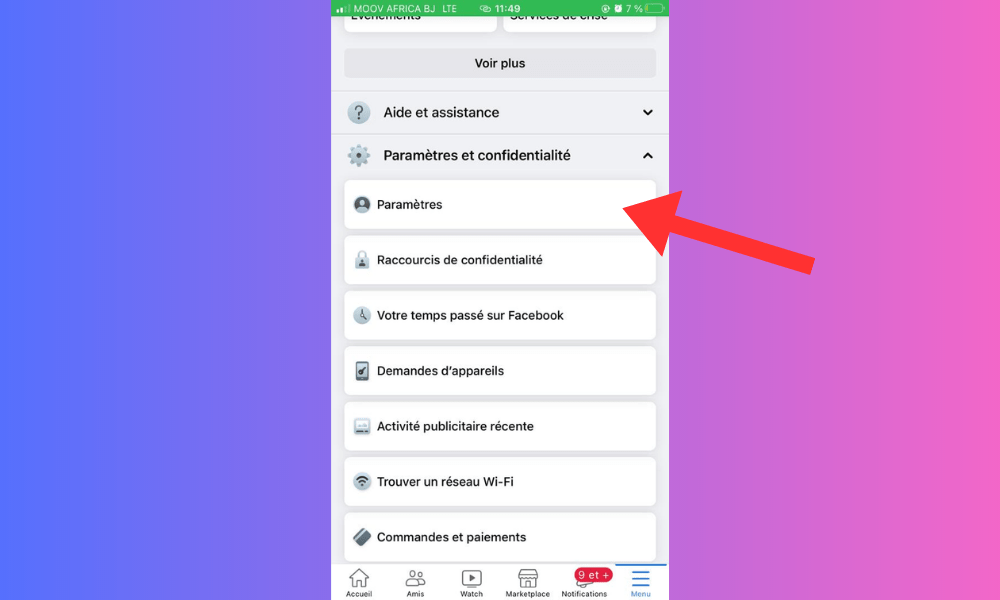
- Vælg dine Facebook-oplysninger , og klik derefter på Deaktivering og sletning .
- Vælg Slet konto , og klik derefter på Fortsæt med at slette konto .
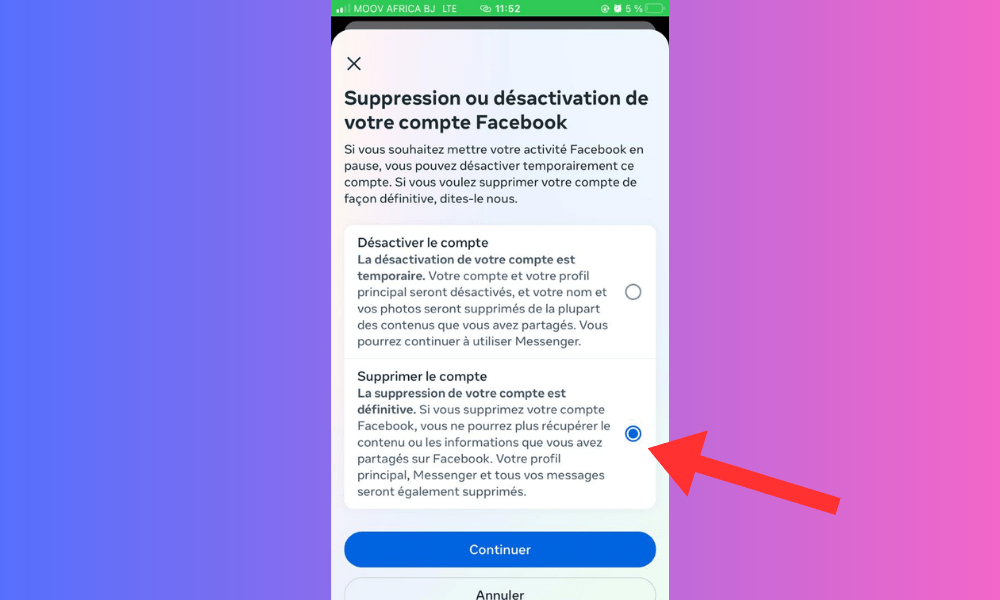
- Indtast din adgangskode, og klik derefter på Slet konto .
Din Facebook-konto vil blive slettet inden for 90 dage . I denne periode vil du ikke kunne få adgang til Messenger eller andre Facebook-relaterede tjenester.
Ofte stillede spørgsmål
Kan jeg bruge Messenger uden at have en Facebook-konto?
Ja, det er muligt at bruge Messenger uden en Facebook-konto . Du skal blot downloade Messenger-appen på din smartphone eller tablet , eller gå til messenger.com på din computer . Derefter skal du indtaste dit telefonnummer og oprette et brugernavn for at begynde at bruge Messenger . Hvis du allerede har en Facebook-konto, kan du aktivere Facebooks automatiske login- for at få adgang til Messenger uden at skulle indtaste din adgangskode hver gang.
Hvordan logger jeg ud af Messenger på Android?
For at logge ud af Messenger på Android skal du følge disse trin:
- Åbn Messenger-appen , og tryk på dit profilbillede i øverste venstre hjørne.
- Rul ned, og tryk på Log ud .
- Bekræft dit valg ved at trykke på Log ud .
Du vil blive logget ud af Messenger , men du kan til enhver tid logge ind igen med din e-mailadresse og adgangskode .
Hvordan sletter jeg alt mit indhold på Facebook?
For at slette alt dit indhold på Facebook kan du bruge dataarkivet eller sletteværktøjet . Dette værktøj giver dig mulighed for at downloade en kopi af dine data og derefter slette hele eller dele af dit indhold, såsom dine opslag, fotos, videoer, kommentarer eller likes. For at bruge dette værktøj skal du følge disse trin:
- Åbn Facebook-webstedet og log ind på din konto.
- Gå til Indstillinger og privatliv , og klik derefter på Indstillinger.
- Vælg dine Facebook-oplysninger , og klik derefter på Vis ud for Download dine oplysninger eller Slet dine oplysninger.

- Vælg de datakategorier, du vil downloade eller slette, og klik derefter på Opret fil eller Slet .
- Følg instruktionerne på skærmen for at fuldføre handlingen.
Hvordan blokerer eller blokerer jeg nogen på Messenger?
For at blokere eller fjerne blokeringen af en person på Messenger skal du følge disse trin:
- Åbn Messenger-appen, og tryk på samtalen med den person, du vil blokere eller fjerne blokeringen af .
- Tryk på personens navn øverst på skærmen, og tryk derefter på Bloker eller Fjern blokering.
- Vælg, om du vil blokere eller fjerne blokeringen af beskeder eller opkald fra personen, og tryk derefter på Bekræft .
Den blokerede person vil ikke længere kunne sende dig beskeder eller ringe til dig på Messenger. Den person, der ikke har blokeret, vil kunne kommunikere med dig igen.
Hvordan ændrer jeg mit navn eller profilbillede i Messenger?
For at ændre dit navn eller profilbillede på Messenger skal du følge disse trin:
- Åbn Messenger , og tryk på dit profilbillede i øverste venstre hjørne .
- Tryk på dit nuværende navn eller billede for at redigere det.
- Indtast dit nye navn, eller vælg et nyt billede fra dit galleri eller kamera.
- Tryk på Gem for at bekræfte ændringerne.
Dit navn eller profilbillede vil blive opdateret på Messenger og på Facebook, hvis du har en tilknyttet konto.


